Εγχειρίδιο Χρήσης LedgerX
Εγχειρίδιο : Σύνοψη & Δυνατότητες
Παρακαλώ βρείτε στο παρόν εγχειρίδιο αναλυτικές οδηγίες για τη χρήση της πλατφόρμας LedgerX. Το εγχειρίδιο περιλαμβάνει βήμα προς βήμα οδηγίες για τις βασικές λειτουργίες του συστήματος, την καταχώρηση και διαχείριση συναλλαγών, την έκδοση παραστατικών, την παρακολούθηση πελατών και προμηθευτών, καθώς και τις βασικές λογιστικές και φορολογικές διαδικασίες.
Στόχος του εγχειριδίου είναι να παρέχει στους χρήστες εύκολη, πρακτική και οργανωμένη καθοδήγηση, ώστε να μπορούν να χρησιμοποιούν το LedgerX με σωστό και αποτελεσματικό τρόπο.
📌 Το εγχειρίδιο ενημερώνεται σταδιακά με νέες οδηγίες, παραδείγματα και επεξηγήσεις.
- 01 — Summary | Γενική Επισκόπηση
- 01A — Chart of Accounts | Λογαριασμοί Λογιστικού Σχεδίου
- 02 — Bank & Cash Accounts | Τραπεζικοί Λογαριασμοί και Ταμείο
- 03 — Purchase Invoices | Τιμολόγια Αγορών
- 03B — Suppliers | Προμηθευτές
- 03Γ — Πληρωμή Προμηθευτή μέσω Purchase Invoice
- 03Δ — Debit Notes προς Προμηθευτές | Χρεωστικά Σημειώματα
- 04. Sales Invoices - Έκδοση Νέου Τιμολογίου Πώλησης
- 04B — Customers | Πελάτες
- 04Γ — Είσπραξη Τιμολογίου από Πελάτη
- 04Δ — Credit Notes προς Πελάτες | Πιστωτικά Τιμολόγια
- 05 — Payments | Πληρωμές
- 06 — Αποδείξεις Είσπραξης (Receipts)
- 07 — Reports | Αναφορές & Οικονομική Πληροφόρηση
- 08 — Journal Entries | Εγγραφές Ημερολογίου
- 09 — VAT Return | Έλεγχος και Υποβολή Δήλωσης ΦΠΑ
- 10 — Customer Reports | Αναφορές Πελατών
- 10B — Supplier Reports | Αναφορές Προμηθευτών
- 11 — Financial Statements - Κατάσταση Αποτελεσμάτων
- 12 — Inventory Items | Είδη Αποθέματος
01 — Summary | Γενική Επισκόπηση
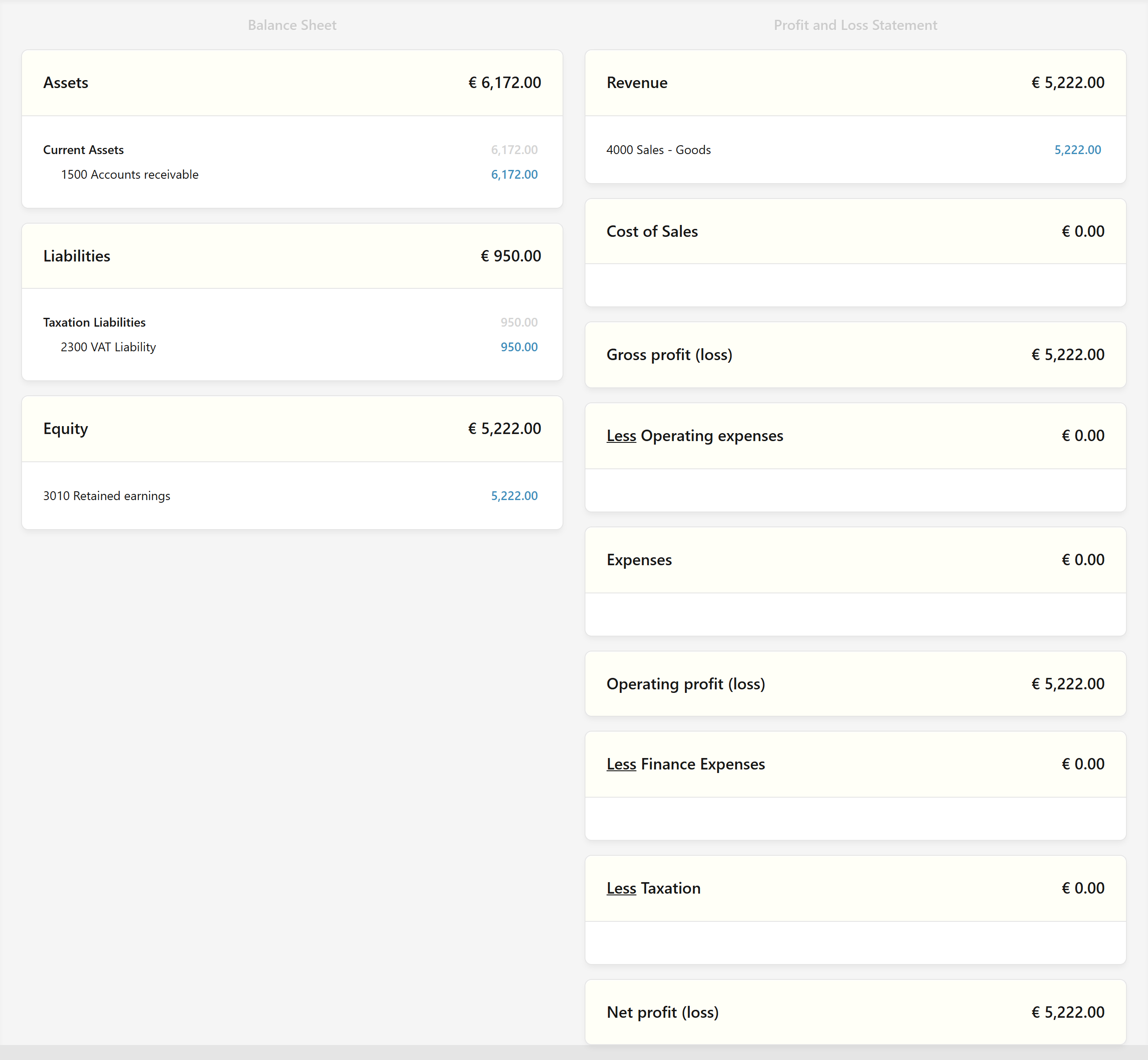
Η σελίδα Summary αποτελεί την κεντρική σελίδα οικονομικής επισκόπησης της επιχείρησης. Παρουσιάζει συνοπτικά και οργανωμένα την οικονομική κατάσταση και τα αποτελέσματα της επιχείρησης, χωρίς να χρειάζεται ο χρήστης να εξετάσει ξεχωριστά όλες τις λογιστικές κινήσεις.
Στην πρώτη σελίδα εμφανίζονται δύο βασικές οικονομικές καταστάσεις:
- Balance Sheet — Ισολογισμός
- Profit and Loss Statement — Κατάσταση Αποτελεσμάτων
Η σελίδα χωρίζει τα δεδομένα σε βασικές λογιστικές κατηγορίες, ώστε ο χρήστης να μπορεί να κατανοήσει γρήγορα τι διαθέτει η επιχείρηση, τι οφείλει, ποια είναι η καθαρή της θέση, πόσα έσοδα έχει και ποια είναι τα έξοδά της.
1. Τι είναι το Summary;
Το Summary είναι η συνοπτική οικονομική εικόνα της επιχείρησης.
Από τη συγκεκριμένη οθόνη ο χρήστης μπορεί να δει σε υψηλό επίπεδο:
- την αξία των Assets
- τις Liabilities
- το Equity
- τα Revenue
- το Cost of Sales
- το Gross Profit / Loss
- τα Operating Expenses
- και, κατ' επέκταση, το αποτέλεσμα της περιόδου.
Η σελίδα λειτουργεί σαν ένα financial dashboard.
Δεν αντικαθιστά τις αναλυτικές οικονομικές καταστάσεις ή τα επιμέρους reports, αλλά παρέχει μια γρήγορη εικόνα της οικονομικής θέσης και απόδοσης.
2. Balance Sheet — Ισολογισμός
Στην αριστερή πλευρά της οθόνης εμφανίζεται το Balance Sheet.
Ο Ισολογισμός παρουσιάζει την οικονομική κατάσταση της επιχείρησης σε μια συγκεκριμένη ημερομηνία.
Η βασική λογιστική σχέση είναι:
Assets = Liabilities + Equity
ή:
Ενεργητικό = Υποχρεώσεις + Καθαρή Θέση
Ο Ισολογισμός χωρίζεται σε τρεις βασικές κατηγορίες:
- Assets — Ενεργητικό
- Liabilities — Υποχρεώσεις
- Equity — Καθαρή Θέση
3. Assets — Ενεργητικό
Το Assets παρουσιάζει όλα όσα κατέχει ή ελέγχει οικονομικά η επιχείρηση και από τα οποία αναμένεται να προκύψουν οικονομικά οφέλη.
Στο παράδειγμα της οθόνης εμφανίζεται:
Assets: €6,172.00
Αυτό σημαίνει ότι, σύμφωνα με τα δεδομένα της λογιστικής περιόδου και των συγκεκριμένων λογαριασμών, το συνολικό ενεργητικό ανέρχεται σε €6.172,00.
Παραδείγματα Assets
Το Ενεργητικό μπορεί να περιλαμβάνει:
- Μετρητά
- Τραπεζικούς λογαριασμούς
- Πελάτες / Accounts Receivable
- Αποθέματα
- Εμπορεύματα
- Ενσώματα πάγια
- Οχήματα
- Εξοπλισμό
- Ακίνητα
- Προκαταβολές
- Άλλα περιουσιακά στοιχεία
4. Current Assets — Κυκλοφορούν Ενεργητικό
Κάτω από το Assets εμφανίζεται η υποκατηγορία:
Current Assets
Τα κυκλοφορούντα περιουσιακά στοιχεία είναι στοιχεία που αναμένεται, γενικά, να μετατραπούν σε μετρητά, να πωληθούν ή να χρησιμοποιηθούν στο πλαίσιο του κανονικού λειτουργικού κύκλου της επιχείρησης.
Στο παράδειγμα:
Current Assets: €6,172.00
5. 1500 Accounts Receivable — Πελάτες
Στο παράδειγμα εμφανίζεται:
1500 Accounts Receivable — €6,172.00
Τα Accounts Receivable αντιπροσωπεύουν ποσά που οφείλουν οι πελάτες στην επιχείρηση.
Για παράδειγμα, εάν η επιχείρηση εκδώσει τιμολόγια συνολικής καθαρής αξίας €5.000 και αυτά δεν έχουν ακόμη εξοφληθεί, το ποσό εμφανίζεται ως απαίτηση από πελάτες.
Απλά:
Accounts Receivable = Χρήματα που πρέπει να εισπράξει η επιχείρηση από τους πελάτες της.
Παράδειγμα
Η εταιρεία εκδίδει τιμολόγιο:
- Καθαρή αξία: €1.000
- ΦΠΑ 19%: €190
- Σύνολο: €1.190
Εφόσον ο πελάτης δεν έχει πληρώσει, δημιουργείται απαίτηση.
6. Liabilities — Υποχρεώσεις
Η δεύτερη βασική κατηγορία του Balance Sheet είναι οι Liabilities.
Οι υποχρεώσεις αντιπροσωπεύουν ποσά που η επιχείρηση οφείλει σε τρίτους.
Στην οθόνη εμφανίζεται:
Liabilities: €950.00
Παραδείγματα Liabilities
Οι υποχρεώσεις μπορεί να περιλαμβάνουν:
- Προμηθευτές
- Τραπεζικά δάνεια
- ΦΠΑ πληρωτέο
- Φόρο εισοδήματος
- Μισθούς πληρωτέους
- Κοινωνικές ασφαλίσεις
- Άλλες φορολογικές υποχρεώσεις
- Βραχυπρόθεσμα δάνεια
- Μακροπρόθεσμα δάνεια
7. Taxation Liabilities — Φορολογικές Υποχρεώσεις
Στο παράδειγμα εμφανίζεται:
Taxation Liabilities — €950.00
Η κατηγορία αυτή αφορά υποχρεώσεις της επιχείρησης προς φορολογικές αρχές.
Στην οθόνη εμφανίζεται:
2300 VAT Liability — €950.00
8. VAT Liability — ΦΠΑ Πληρωτέος
Ο λογαριασμός VAT Liability παρουσιάζει το καθαρό ποσό ΦΠΑ που προκύπτει ως υποχρέωση της επιχείρησης, σύμφωνα με τις καταχωρήσεις και τη λογιστική παρακολούθηση.
Παράδειγμα
Εάν η επιχείρηση έχει:
Output VAT: €1.900
και
Input VAT: €950
τότε:
VAT Liability = €950
Δηλαδή:
€1.900 − €950 = €950
Το ποσό αυτό εμφανίζεται ως υποχρέωση μέχρι να διακανονιστεί σύμφωνα με την αντίστοιχη διαδικασία ΦΠΑ.
⚠️ Σημαντικό: Το ποσό που εμφανίζεται στο LedgerX πρέπει να συμφωνεί με τα σχετικά λογιστικά δεδομένα και, όπου εφαρμόζεται, με τη δήλωση ΦΠΑ.
9. Equity — Καθαρή Θέση
Η τρίτη βασική κατηγορία του Balance Sheet είναι το:
Equity
Η Καθαρή Θέση αντιπροσωπεύει το οικονομικό συμφέρον των ιδιοκτητών στην επιχείρηση μετά την αφαίρεση των υποχρεώσεων.
Η βασική σχέση είναι:
Equity = Assets − Liabilities
Στο παράδειγμα:
Assets = €6,172
Liabilities = €950
Άρα:
Equity = €6,172 − €950 = €5,222
Και στην οθόνη εμφανίζεται:
Equity: €5,222.00
10. Retained Earnings — Κέρδη εις Νέον
Στην ενότητα Equity εμφανίζεται:
3010 Retained Earnings — €5,222.00
Τα Retained Earnings αντιπροσωπεύουν συσσωρευμένα κέρδη ή ζημιές που παραμένουν στην επιχείρηση και δεν έχουν διανεμηθεί στους ιδιοκτήτες, σύμφωνα με τη λογιστική απεικόνιση.
Στο συγκεκριμένο παράδειγμα το ποσό των €5.222 εμφανίζεται ως Equity.
Retained Earnings ≠ Bank Balance.
Είναι λογαριασμός καθαρής θέσης και δεν σημαίνει ότι υπάρχουν €5.222 διαθέσιμα στην τράπεζα.
11. Profit and Loss Statement — Κατάσταση Αποτελεσμάτων
Στη δεξιά πλευρά της οθόνης εμφανίζεται το:
Profit and Loss Statement
Η Κατάσταση Αποτελεσμάτων δείχνει την οικονομική απόδοση της επιχείρησης για μια συγκεκριμένη περίοδο.
Σε αντίθεση με τον Ισολογισμό, ο οποίος παρουσιάζει οικονομική θέση σε συγκεκριμένη ημερομηνία, το Profit and Loss δείχνει:
- Έσοδα
- Κόστος πωλήσεων
- Μικτό κέρδος/ζημιά
- Λειτουργικά έξοδα
- Καθαρό αποτέλεσμα
12. Revenue — Έσοδα
Στην οθόνη εμφανίζεται:
Revenue: €5,222.00
Τα Revenue είναι τα έσοδα που προκύπτουν από τις δραστηριότητες της επιχείρησης.
Στο παράδειγμα:
4000 Sales - Goods — €5,222.00
Αυτό σημαίνει ότι ο λογαριασμός 4000 Sales - Goods έχει πιστωτικό υπόλοιπο/έσοδο €5.222 για την εξεταζόμενη περίοδο.
Παραδείγματα Revenue
- Πωλήσεις προϊόντων
- Πωλήσεις εμπορευμάτων
- Παροχή υπηρεσιών
- Consulting income
- Accounting services
- Other operating income
13. Cost of Sales — Κόστος Πωλήσεων
Το Cost of Sales παρουσιάζει το κόστος που συνδέεται άμεσα με τα προϊόντα ή τις υπηρεσίες που πωλήθηκαν.
Στην οθόνη:
Cost of Sales: €0.00
Αυτό σημαίνει ότι, με βάση τους λογαριασμούς που έχουν καταχωρηθεί στο συγκεκριμένο παράδειγμα, δεν υπάρχει καταχωρημένο κόστος πωλήσεων.
Παράδειγμα
Εάν μια εταιρεία αγοράσει ένα προϊόν για:
€600
και το πουλήσει για:
€1.000
τότε, υπό την κατάλληλη λογιστική απεικόνιση:
- Revenue = €1.000
- Cost of Sales = €600
- Gross Profit = €400
14. Gross Profit (Loss) — Μικτό Κέρδος / Ζημιά
Το Gross Profit (Loss) υπολογίζεται ως:
Revenue − Cost of Sales
Στο παράδειγμα:
Revenue = €5,222
Cost of Sales = €0
Άρα:
Gross Profit = €5,222
και το σύστημα εμφανίζει:
Gross profit (loss): €5,222.00
15. Less Operating Expenses — Μείον Λειτουργικά Έξοδα
Η ενότητα:
Less Operating expenses
παρουσιάζει τα λειτουργικά έξοδα της επιχείρησης.
Παραδείγματα:
- Ενοίκια
- Μισθοί
- Audit fees
- Accounting fees
- Electricity
- Telephone
- Internet
- Insurance
- Advertising
- Professional fees
- Office expenses
- Depreciation
- Bank charges
Στο συγκεκριμένο παράδειγμα:
Operating Expenses = €0.00
16. Net Profit / Loss — Καθαρό Κέρδος / Ζημιά
Μετά την αφαίρεση των λειτουργικών εξόδων από το μικτό κέρδος προκύπτει το καθαρό αποτέλεσμα.
Η βασική λογική είναι:
Gross Profit − Operating Expenses = Net Profit
ή, όταν τα έξοδα είναι μεγαλύτερα από τα έσοδα:
Gross Profit − Operating Expenses = Net Loss
Στο παράδειγμα
Revenue:
€5,222
Less Cost of Sales:
€0
Gross Profit:
€5,222
Less Operating Expenses:
€0
Net Profit = €5,222
17. Πώς να διαβάζουμε τη συγκεκριμένη οθόνη
Η συγκεκριμένη εικόνα μπορεί να διαβαστεί πολύ απλά:
Οικονομική θέση
Assets
€6,172
↓
Liabilities
€950
↓
Equity
€5,222
Και:
Αποτελέσματα
Revenue
€5,222
↓
Cost of Sales
€0
↓
Gross Profit
€5,222
↓
Operating Expenses
€0
↓
Net Profit
€5,222
18. Γιατί το Balance Sheet πρέπει να ισορροπεί;
Ένας από τους σημαντικότερους ελέγχους στη λογιστική είναι:
Assets = Liabilities + Equity
Στο συγκεκριμένο παράδειγμα:
€6,172 = €950 + €5,222
Άρα:
€6,172 = €6,172 ✅
Αυτό δείχνει ότι η βασική λογιστική εξίσωση ισορροπεί.
19. Τι σημαίνει αυτό για τον χρήστη;
Ο χρήστης μπορεί να χρησιμοποιεί το Summary ως πρώτο σημείο ελέγχου.
Πριν προχωρήσει σε πιο αναλυτικά reports, μπορεί να ελέγξει:
- Πόσα περιουσιακά στοιχεία έχει η επιχείρηση;
- Πόσα οφείλει;
- Ποια είναι η καθαρή της θέση;
- Πόσα έσοδα έχει;
- Υπάρχει κόστος πωλήσεων;
- Ποιο είναι το μικτό κέρδος;
- Πόσα λειτουργικά έξοδα έχουν καταχωρηθεί;
- Υπάρχει κέρδος ή ζημιά;
- Υπάρχει σημαντικό υπόλοιπο ΦΠΑ;
- Υπάρχουν σημαντικές απαιτήσεις από πελάτες;
20. Προσοχή στην ερμηνεία των ποσών
Το Summary είναι σύνοψη λογιστικών δεδομένων. Δεν πρέπει να θεωρείται από μόνο του πλήρης οικονομικός έλεγχος.
Για παράδειγμα:
Accounts Receivable €6,172
Δεν σημαίνει απαραίτητα ότι:
«Η εταιρεία έχει €6.172 διαθέσιμα.»
Σημαίνει ότι εμφανίζεται απαίτηση από πελάτες ύψους €6.172.
Retained Earnings €5,222
Δεν σημαίνει:
«Η εταιρεία έχει €5.222 στην τράπεζα.»
Αφορά την καθαρή θέση και τη συσσώρευση αποτελεσμάτων.
VAT Liability €950
Δεν σημαίνει απλώς ότι:
«Η εταιρεία έχει €950 έξοδα.»
Είναι υποχρέωση ΦΠΑ.
21. Πώς συνδέεται το Summary με τις καθημερινές καταχωρήσεις;
Κάθε συναλλαγή που καταχωρείται στο LedgerX μπορεί να επηρεάσει μία ή περισσότερες από τις κατηγορίες του Summary.
Παράδειγμα — Έκδοση Sales Invoice
Έστω ότι εκδίδεται τιμολόγιο:
Καθαρή αξία: €1.000
VAT 19%: €190
Total: €1.190
Η συναλλαγή επηρεάζει ενδεικτικά:
- Accounts Receivable: +€1.190
- Sales Revenue: +€1.000
- VAT Liability: +€190
Επομένως, μια απλή έκδοση τιμολογίου επηρεάζει ταυτόχρονα Balance Sheet και Profit & Loss.
22. Παράδειγμα — Πληρωμή από Πελάτη
Όταν ο πελάτης πληρώσει τα €1.190:
- Μειώνονται τα Accounts Receivable
- Αυξάνεται το Bank/Cash
- Δεν δημιουργείται νέο Revenue
Αυτό είναι σημαντικό:
Η είσπραξη ενός τιμολογίου δεν αποτελεί νέα πώληση.
Η πώληση έχει ήδη αναγνωριστεί όταν καταχωρήθηκε το τιμολόγιο.
23. Παράδειγμα — Καταχώρηση Εξόδου
Έστω ότι η επιχείρηση καταχωρεί:
Office Expense = €500
Το ποσό επηρεάζει τα λειτουργικά έξοδα και συνεπώς μειώνει το κέρδος.
Παράδειγμα:
Revenue: €5.222
Cost of Sales: €0
Gross Profit: €5.222
Operating Expenses: €500
Άρα:
Net Profit = €4.722
24. Τι πρέπει να ελέγχει ο χρήστης στο Summary;
🔎 Ημερήσιος / περιοδικός έλεγχος
Ελέγξτε:
- Accounts Receivable
- Bank balances
- VAT Liability
- Accounts Payable
- Revenue
- Cost of Sales
- Operating Expenses
- Profit / Loss
📊 Για μηνιαίο έλεγχο
Συγκρίνετε τα ποσά με:
- Bank statements
- Sales invoices
- Purchase invoices
- VAT records
- Customer balances
- Supplier balances
- Expense documentation
25. Σύνοψη
Το Summary παρέχει μια γρήγορη και συγκεντρωτική εικόνα της οικονομικής κατάστασης και απόδοσης της επιχείρησης.
Balance Sheet
Assets
Τι κατέχει ή ελέγχει η επιχείρηση.
Liabilities
Τι οφείλει η επιχείρηση.
Equity
Η καθαρή θέση των ιδιοκτητών.
Profit & Loss
Revenue
Τι κέρδισε η επιχείρηση από τις δραστηριότητές της.
Cost of Sales
Το άμεσο κόστος των πωλήσεων.
Gross Profit / Loss
Έσοδα μείον κόστος πωλήσεων.
Operating Expenses
Τα λειτουργικά έξοδα.
Net Profit / Loss
Το τελικό αποτέλεσμα της περιόδου.
📌 Βασικός κανόνας
Balance Sheet = Τι έχει και τι οφείλει η επιχείρηση.
Profit & Loss = Πώς απέδωσε οικονομικά η επιχείρηση κατά τη διάρκεια μιας περιόδου.
Summary = Η γρήγορη συνολική εικόνα των δύο.
01A — Chart of Accounts | Λογαριασμοί Λογιστικού Σχεδίου
Το Chart of Accounts (Λογιστικό Σχέδιο) αποτελεί τη βασική δομή του LedgerX για την καταχώρηση και ταξινόμηση όλων των λογιστικών συναλλαγών της New Company Ltd.
Κάθε λογαριασμός έχει έναν κωδικό, μια ονομασία και συγκεκριμένο σκοπό. Κατά την καταχώρηση ενός Sales Invoice, Purchase Invoice, Payment, Receipt κ.λπ., επιλέγουμε τον κατάλληλο λογαριασμό ώστε οι συναλλαγές να εμφανίζονται σωστά στις οικονομικές καταστάσεις.
📊 Βασική δομή
Οι λογαριασμοί του παραδείγματος οργανώνονται σε βασικές κατηγορίες:
- 4000–4999 — Revenue / Έσοδα
- 5000–5999 — Cost of Sales / Κόστος Πωλήσεων
- 6000–6699 — Expenses / Έξοδα
- 6700–6799 — Taxation / Φορολογία
Οι λογαριασμοί αυτοί επηρεάζουν κυρίως το Profit & Loss Statement.
⚠️ Οι λογαριασμοί του Chart of Accounts πρέπει να χρησιμοποιούνται με συνέπεια. Δεν επιλέγουμε έναν λογαριασμό απλώς επειδή "μοιάζει" με τη συναλλαγή. Πρέπει να εξετάζουμε τη φύση της συναλλαγής.
1. Revenue — Έσοδα
Τα Revenue accounts χρησιμοποιούνται για την καταγραφή των εσόδων της εταιρείας.
4000 — Sales - Goods
Πωλήσεις εμπορευμάτων ή προϊόντων.
Παράδειγμα:
Η New Company Ltd πωλεί προϊόντα €1.000 → 4000 Sales - Goods
4010 — Sales - Services
Έσοδα από παροχή υπηρεσιών.
Παράδειγμα:
Accounting consultancy €500 → 4010 Sales - Services
4020 — Commission income
Έσοδα από προμήθειες.
Παράδειγμα:
Commission received €300 → 4020
4030 — Dividend income
Έσοδα από μερίσματα επενδύσεων.
4040 — Interest income
Τόκοι που εισπράττει η εταιρεία.
4050 — Other operating income
Άλλα λειτουργικά έσοδα που δεν ανήκουν στις προηγούμενες κατηγορίες.
4060 — Sales - Export
Πωλήσεις προς πελάτες εκτός Κύπρου/εξαγωγές, σύμφωνα με τη φορολογική και λογιστική ταξινόμηση της εταιρείας.
4100 — Rental Income
Έσοδα από ενοίκια.
4120 — Investment Income
Έσοδα από επενδύσεις.
4200 — Sales Returns
Επιστροφές πωλήσεων που μειώνουν τα έσοδα.
4210 — Discounts
Εκπτώσεις που παρέχονται σε πελάτες και μειώνουν τα έσοδα, σύμφωνα με τη λογιστική πολιτική.
2. Cost of Sales — Κόστος Πωλήσεων
Οι λογαριασμοί 5000–5070 χρησιμοποιούνται για το κόστος που συνδέεται άμεσα με τα προϊόντα ή τις πωλήσεις.
5000 — Opening Stocks
Απόθεμα στην αρχή της λογιστικής περιόδου.
5010 — Purchases
Αγορές εμπορευμάτων για μεταπώληση.
Παράδειγμα:
Αγορά εμπορευμάτων €2.000 → 5010 Purchases
5020 — Direct Cost
Άμεσα κόστη που συνδέονται με την παραγωγή ή την πώληση.
5030 — Direct Labour
Άμεση εργασία που σχετίζεται με την παραγωγή.
5040 — Raw Materials
Πρώτες ύλες.
5050 — Closing Stocks
Απόθεμα στο τέλος της περιόδου.
5060 — Stock Write Off
Διαγραφή/απομείωση αποθέματος όταν απαιτείται.
5070 — Purchase Returns
Επιστροφές αγορών προς suppliers.
3. Payroll & HR — Μισθοδοσία και Προσωπικό
Οι λογαριασμοί 6000–6095 χρησιμοποιούνται για μισθοδοσία, εργοδοτικές εισφορές και έξοδα προσωπικού.
6000 — Salaries
Μισθοί προσωπικού.
6005 — Redundancy
Έξοδα που σχετίζονται με redundancy.
6010 — GeSY on Salaries
Σχετική επιβάρυνση GeSY στη μισθοδοσία.
6015 — Cohesion Fund
Εργοδοτική εισφορά στο Social Cohesion Fund.
6020 — Human Resource
Έξοδα HR.
6030 — Social Insurance
Εργοδοτικές εισφορές Social Insurance.
6035 — Director Remuneration
Αμοιβές/απολαβές directors.
6040 — Director Social Cohesion
Σχετικές εισφορές για directors.
6045 — Director Social Insurance
6050 — Director GE.SY
GeSY που σχετίζεται με directors.
6055 — Director Redundancy
Σχετική επιβάρυνση redundancy για directors.
6060 — Director Human Resource
Άλλα σχετικά HR costs directors, όπου εφαρμόζεται.
6070 — Benefits in Kind
Παροχές σε είδος προς employees/directors.
Παράδειγμα: εταιρικό αυτοκίνητο ή άλλη taxable benefit, σύμφωνα με την εφαρμοζόμενη φορολογική μεταχείριση.
6080 — Staff Expenses
Γενικά έξοδα προσωπικού.
6090 — Training
Εκπαίδευση και επαγγελματική κατάρτιση προσωπικού.
6095 — Bonus
Bonus και μεταβλητές αμοιβές προσωπικού.
4. Office & Administrative — Γραφείο και Διοικητικά Έξοδα
6100 — Rent
Ενοίκιο γραφείου/επαγγελματικού χώρου.
6110 — Electricity
Ηλεκτρικό ρεύμα.
Παράδειγμα: EAC invoice → 6110 Electricity
6120 — Water
Έξοδα ύδρευσης.
6125 — Sewage Expenses
Αποχετευτικά τέλη/έξοδα.
6130 — Telephone & Internet
Τηλέφωνα και Internet.
6140 — Printing and Stationery
Χαρτικά, εκτυπώσεις και stationery.
6150 — Software
Λογισμικό και software licences.
Παράδειγμα: LedgerX subscription → 6150 Software
6155 — Subscriptions
Συνδρομές σε υπηρεσίες, memberships κ.λπ.
6160 — Computer Supplies
Αναλώσιμα υπολογιστών.
6165 — Tools Expense
Εργαλεία και μικροεξοπλισμός που αντιμετωπίζεται ως expense.
6170 — Cleaning Expenses
Καθαρισμός και cleaning services.
6180 — Security
Υπηρεσίες ασφαλείας/security.
6190 — Insurance
Ασφάλιστρα.
6195 — Licenses and Taxes
Άδειες και συγκεκριμένα επαγγελματικά/λειτουργικά τέλη.
6196 — Municipality Taxes
Δημοτικά τέλη και φόροι.
6197 — Other Professional Taxes
Άλλοι επαγγελματικοί φόροι/τέλη.
5. Professional & Compliance
Χρησιμοποιούνται για επαγγελματικές υπηρεσίες και έξοδα συμμόρφωσης.
6200 — Accounting Fees
Αμοιβές λογιστή.
6210 — Audit Fees
Αμοιβές ελεγκτή.
6220 — Legal Fees
Δικηγορικές υπηρεσίες.
6230 — Professional Fees
Άλλες επαγγελματικές υπηρεσίες.
6240 — Management Fees
Management fees.
6250 — Incorporation Expense
Έξοδα σύστασης εταιρείας, όπου λογιστικά αντιμετωπίζονται ως expense.
6. Travel & Vehicles
6300 — Fuel & Gas
Καύσιμα.
6310 — Private Motor Vehicle Expenses
Έξοδα ιδιωτικού μηχανοκίνητου οχήματος, όπου επιτρέπεται η σχετική λογιστική καταχώρηση.
6320 — Motor Vehicles Running Cost
Running costs εταιρικών οχημάτων.
6330 — Local Travel
Μετακινήσεις εντός Κύπρου.
6340 — Overseas Travel
Επαγγελματικά ταξίδια στο εξωτερικό.
6350 — Hotel & Accommodation
Ξενοδοχεία και επαγγελματική διαμονή.
7. Selling & Marketing
6400 — Advertising
Διαφημίσεις και marketing campaigns.
Παράδειγμα: Google Ads €500 → 6400 Advertising
6410 — Entertainment
Business entertainment.
6415 — Client Hospitality
Φιλοξενία πελατών/business hospitality.
8. Other Operating Expenses
6500 — Repairs and Maintenance
Επισκευές και συντήρηση.
6510 — Equipment Maintenance
Συντήρηση εξοπλισμού.
6520 — Courier Expenses
Courier και delivery expenses.
6540 — Donations
Δωρεές, όπου η συγκεκριμένη φορολογική/λογιστική μεταχείριση το επιτρέπει.
6550 — Fines
Πρόστιμα.
⚠️ Η λογιστική καταχώρηση δεν σημαίνει απαραίτητα ότι το ποσό είναι φορολογικά εκπεστέο.
6560 — Sundry Expenses
Μικρά/διάφορα έξοδα που δεν έχουν κατάλληλο ειδικό account.
6570 — Fixed Assets - Depreciation
Αποσβέσεις παγίων.
6580 — Discounts
Άλλες εκπτώσεις/discount expenses, όπου εφαρμόζεται.
6590 — Bad Debt Expense
Έξοδα επισφαλών απαιτήσεων.
6595 — Loss on Disposal
Ζημιά από πώληση/διάθεση παγίου.
9. Finance Expenses
Οι λογαριασμοί 6600–6640 αφορούν χρηματοοικονομικά και τραπεζικά έξοδα.
6600 — Bank Charges
Τραπεζικές προμήθειες.
Παράδειγμα: Bank charges €25 → 6600
6610 — Other Finance Expenses
Άλλα χρηματοοικονομικά έξοδα.
6620 — Interest on Taxes
Τόκοι που σχετίζονται με φορολογικές υποχρεώσεις.
6630 — VAT Expense
ΦΠΑ που, σύμφωνα με τη συγκεκριμένη περίπτωση και λογιστική πολιτική, αναγνωρίζεται ως expense.
6640 — Bank Interest
Τραπεζικοί τόκοι.
10. Taxation
Οι λογαριασμοί 6700–6750 αφορούν φόρους και σχετικές επιβαρύνσεις που εμφανίζονται κάτω από το Operating Profit.
6700 — Corporation Tax - Current Year
Corporation Tax τρέχοντος έτους.
6710 — Defence on Dividends
Special Defence Contribution που σχετίζεται με dividends, όπου εφαρμόζεται.
6720 — Defence on Rent Receivable
S.D.C. σε rental income, όπου εφαρμόζεται.
6730 — GeSY on Dividends
GeSY σε dividends, όπου εφαρμόζεται.
6740 — GeSY on Rent
GeSY σε rental income, όπου εφαρμόζεται.
6750 — Other Taxes
Άλλοι φόροι που δεν ταξινομούνται στους παραπάνω λογαριασμούς.
🧾 Παράδειγμα — New Company Ltd
Έστω ότι μέσα στο 2026 η New Company Ltd έχει τις ακόλουθες συναλλαγές:
| Συναλλαγή | Account |
|---|---|
| Πώληση προϊόντων €5.000 | 4000 Sales - Goods |
| Παροχή υπηρεσιών €2.000 | 4010 Sales - Services |
| Αγορά εμπορευμάτων €1.500 | 5010 Purchases |
| Μισθοί €3.000 | 6000 Salaries |
| EAC €300 | 6110 Electricity |
| Internet €100 | 6130 Telephone & Internet |
| Software €200 | 6150 Software |
| Accounting €500 | 6200 Accounting Fees |
| Advertising €300 | 6400 Advertising |
| Bank charges €50 | 6600 Bank Charges |
Έτσι, κάθε συναλλαγή ταξινομείται στον κατάλληλο λογαριασμό και στη συνέχεια το LedgerX δημιουργεί αυτόματα τη σχετική εικόνα στο Profit & Loss Statement.
🔑 Πώς να επιλέγουμε τον σωστό Account
Πριν καταχωρήσουμε μια συναλλαγή, κάνουμε την εξής ερώτηση:
«Τι ακριβώς αφορά αυτή η συναλλαγή;»
Παράδειγμα
Έχουμε invoice από EAC:
€357
Δεν επιλέγουμε απλώς Purchases.
Εφόσον αφορά ηλεκτρικό ρεύμα:
Account → 6110 Electricity
Έτσι το κόστος εμφανίζεται σωστά στο:
Office & Administrative → Electricity
📌 Βασικός κανόνας
Το Chart of Accounts πρέπει να είναι:
- Συνεπές — ίδια συναλλαγή → ίδιο account.
- Κατανοητό — κάθε account έχει σαφή σκοπό.
- Ελεγχόμενο — εύκολη συμφωνία και audit trail.
- Κατάλληλο για Financial Statements — σωστή παρουσίαση στο P&L.
- Φορολογικά σωστό — η επιλογή account δεν καθορίζει από μόνη της τη φορολογική εκπεσιμότητα ή τον VAT χειρισμό.
Η λογική του LedgerX:
Transaction → Account → Category → Profit & Loss → Net Profit/Loss
Με σωστή χρήση του Chart of Accounts, η New Company Ltd μπορεί να βλέπει ανά πάσα στιγμή πού προέρχονται τα έσοδα, πού δημιουργούνται τα έξοδα, ποιο είναι το κόστος πωλήσεων και ποιο είναι το τελικό αποτέλεσμα της περιόδου.
02 — Bank & Cash Accounts | Τραπεζικοί Λογαριασμοί και Ταμείο
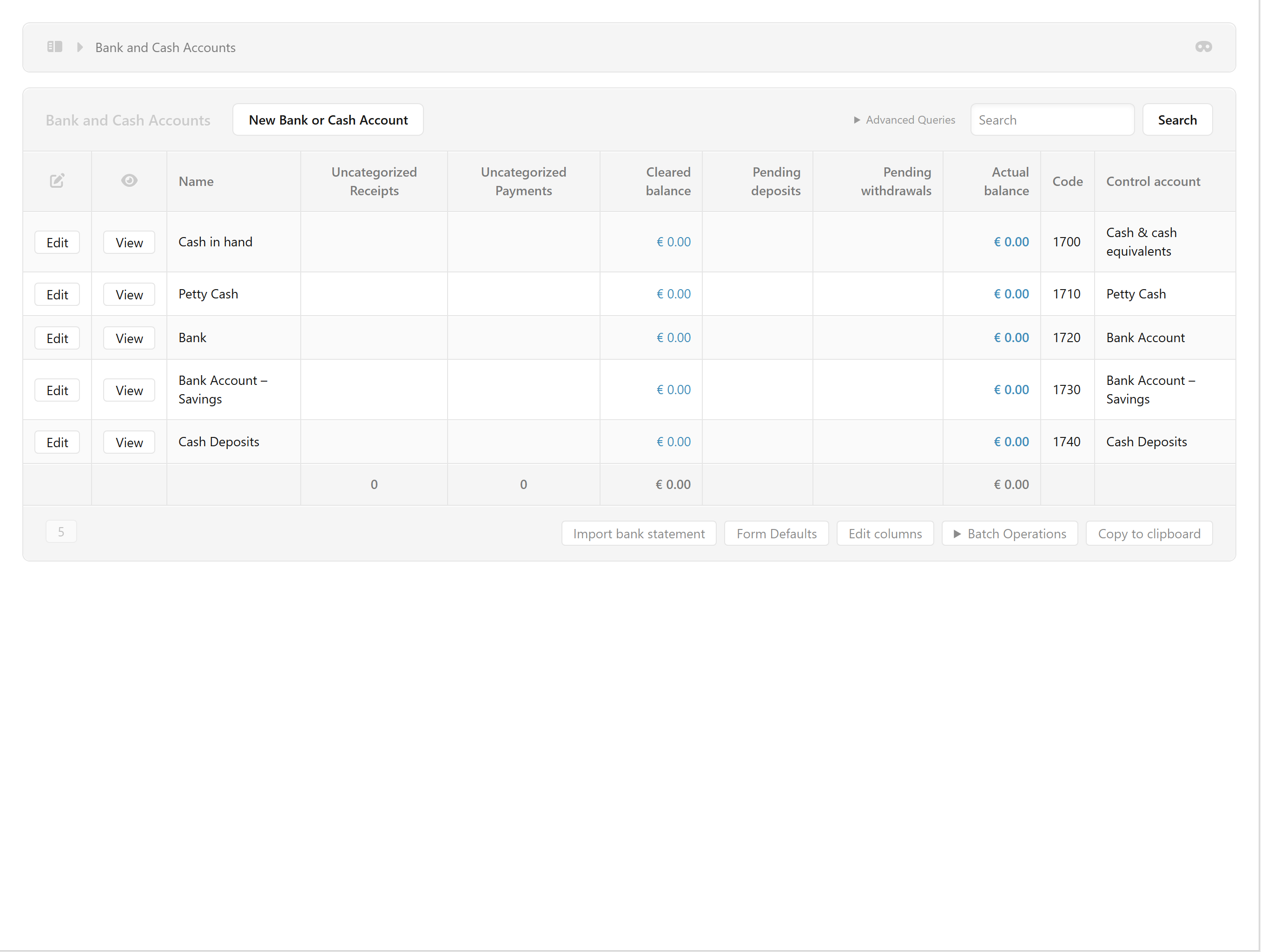
Η ενότητα Bank and Cash Accounts χρησιμοποιείται για την παρακολούθηση όλων των τραπεζικών λογαριασμών και των λογαριασμών μετρητών της επιχείρησης.
Από εδώ μπορείτε να βλέπετε τα υπόλοιπα των τραπεζικών λογαριασμών και του ταμείου, να καταχωρείτε και να ελέγχετε τις κινήσεις και, όπου υποστηρίζεται από το τραπεζικό αρχείο, να εισάγετε (import) bank statements απευθείας στο LedgerX.
Η σωστή χρήση της ενότητας είναι ιδιαίτερα σημαντική, καθώς οι τραπεζικοί λογαριασμοί αποτελούν ένα από τα βασικότερα σημεία ελέγχου της λογιστικής.
1. Bank and Cash Accounts — Γενική Εικόνα
Από το μενού επιλέγουμε:
Bank and Cash Accounts
Εμφανίζεται ένας πίνακας με τους διαθέσιμους λογαριασμούς.
Στο παράδειγμα εμφανίζονται:
- Cash in hand
- Petty Cash
- Bank
- Bank Account – Savings
- Cash Deposits
Κάθε λογαριασμός μπορεί να χρησιμοποιείται για διαφορετικό τύπο χρηματικών διαθεσίμων.
2. Τι είναι οι Bank & Cash Accounts;
Οι λογαριασμοί αυτοί χρησιμοποιούνται για την παρακολούθηση των χρημάτων που διαθέτει η επιχείρηση.
Περιλαμβάνουν, για παράδειγμα:
🏦 Τραπεζικούς λογαριασμούς
- Bank current account
- Savings account
- Business account
- Foreign currency account
- Άλλους τραπεζικούς λογαριασμούς
💶 Μετρητά
- Cash in hand
- Petty cash
- Cash deposits
3. Cash in Hand — Μετρητά
Ο λογαριασμός Cash in hand χρησιμοποιείται για τα μετρητά που βρίσκονται φυσικά στην κατοχή της επιχείρησης.
Παράδειγμα:
Η επιχείρηση έχει:
€500 μετρητά στο ταμείο
τότε το ποσό μπορεί να εμφανίζεται στον αντίστοιχο λογαριασμό Cash.
Παραδείγματα συναλλαγών
- Είσπραξη μετρητών από πελάτη
- Πληρωμή μικρού εξόδου με μετρητά
- Κατάθεση μετρητών στην τράπεζα
4. Petty Cash — Μικρό Ταμείο
Το Petty Cash χρησιμοποιείται για μικρές καθημερινές πληρωμές.
Παραδείγματα:
- Γραφική ύλη
- Μικρά έξοδα γραφείου
- Parking
- Μικρές αγορές
- Μικρά έξοδα μετακίνησης
Παράδειγμα
Το petty cash έχει αρχικό υπόλοιπο:
€300
και χρησιμοποιούνται €50 για αγορά γραφικής ύλης.
Το υπόλοιπο γίνεται:
€250
Η σχετική δαπάνη πρέπει να καταχωρηθεί στον κατάλληλο expense account.
5. Bank — Τραπεζικός Λογαριασμός
Ο λογαριασμός Bank χρησιμοποιείται για την παρακολούθηση ενός τραπεζικού λογαριασμού της επιχείρησης.
Για παράδειγμα:
Bank of Cyprus — Current Account
ή
Eurobank — Business Account
Καλό είναι κάθε πραγματικός τραπεζικός λογαριασμός να έχει ξεχωριστό λογαριασμό στο LedgerX, ώστε το υπόλοιπο του συστήματος να μπορεί να συμφωνείται με το αντίστοιχο bank statement.
6. Bank Account — Savings
Ο λογαριασμός Bank Account – Savings χρησιμοποιείται για λογαριασμούς αποταμίευσης.
Δεν πρέπει να συγχέεται με τον κύριο current account της επιχείρησης.
Για παράδειγμα:
- Bank — Current Account
- Bank — Savings Account
είναι δύο διαφορετικοί λογαριασμοί και πρέπει να παρακολουθούνται ξεχωριστά.
7. Cash Deposits
Ο λογαριασμός Cash Deposits μπορεί να χρησιμοποιείται για την παρακολούθηση καταθέσεων μετρητών, ανάλογα με τη λογιστική δομή που έχει δημιουργηθεί στην επιχείρηση.
Πρέπει να χρησιμοποιείται με συνέπεια ώστε να αποφεύγονται διπλές καταχωρήσεις.
8. Cleared Balance — Εκκαθαρισμένο Υπόλοιπο
Στον πίνακα εμφανίζεται η στήλη:
Cleared balance
Αυτό είναι ιδιαίτερα χρήσιμο κατά τη διαδικασία Bank Reconciliation.
Το cleared balance δείχνει το ποσό των συναλλαγών που έχουν σημειωθεί ως cleared σύμφωνα με την κατάσταση συμφωνίας του τραπεζικού λογαριασμού.
Στόχος
Το υπόλοιπο που εμφανίζεται στο LedgerX πρέπει να μπορεί να συμφωνηθεί με το αντίστοιχο τραπεζικό statement.
9. Uncategorized Receipts
Η στήλη:
Uncategorized Receipts
δείχνει εισπράξεις οι οποίες δεν έχουν ακόμη κατηγοριοποιηθεί/καταχωρηθεί στον κατάλληλο λογαριασμό.
Για παράδειγμα, μπορεί να εμφανιστεί μια πίστωση:
05/10/2026 — €1,250 — TRANSFER
χωρίς να είναι ακόμη γνωστό εάν αφορά:
- είσπραξη από πελάτη,
- δάνειο,
- μεταφορά μεταξύ λογαριασμών,
- άλλη είσπραξη.
Η συναλλαγή πρέπει να ελεγχθεί και να κατηγοριοποιηθεί σωστά.
10. Uncategorized Payments
Αντίστοιχα, η στήλη:
Uncategorized Payments
αφορά πληρωμές που έχουν εισαχθεί αλλά δεν έχουν ακόμη αντιστοιχιστεί στον σωστό λογαριασμό.
Παράδειγμα:
05/10/2026 — €350 — ELECTRICITY AUTHORITY
Το σύστημα μπορεί να αναγνωρίσει την περιγραφή και να προτείνει τον κατάλληλο λογαριασμό εξόδου.
11. Import Bank Statement — Εισαγωγή Bank Statement
Ένα από τα σημαντικότερα εργαλεία της ενότητας είναι:
Import bank statement
Η λειτουργία επιτρέπει την εισαγωγή τραπεζικών κινήσεων από αρχείο που έχει κατεβάσει ο χρήστης από το e-banking.
Η διαδικασία μπορεί να εξοικονομήσει σημαντικό χρόνο σε σχέση με τη χειροκίνητη καταχώρηση κάθε τραπεζικής συναλλαγής.
12. Πώς κατεβάζουμε το Bank Statement από την Τράπεζα;
Από το e-banking της τράπεζας επιλέγουμε τον αντίστοιχο λογαριασμό και αναζητούμε την επιλογή για:
Download / Export transactions / Account statement
Ανάλογα με την τράπεζα, μπορεί να υπάρχουν διαφορετικές μορφές αρχείων.
Για χρήση στο LedgerX, προτιμούμε, όπου είναι διαθέσιμες και υποστηρίζονται:
- CSV
- QIF
Παράδειγμα
Από το e-banking:
Bank Account → Transactions → Export → CSV
ή
Bank Account → Transactions → Export → QIF
και αποθηκεύουμε το αρχείο στον υπολογιστή.
13. Bank of Cyprus / Eurobank
Για λογαριασμούς σε κυπριακές τράπεζες, όπως Bank of Cyprus ή Eurobank, ο χρήστης μπορεί να κατεβάσει το ιστορικό κινήσεων από το e-banking, εφόσον η συγκεκριμένη υπηρεσία/μορφή export παρέχεται από την τράπεζα.
Η διαδικασία είναι γενικά:
e-Banking
↓
Επιλογή τραπεζικού λογαριασμού
↓
Transactions / Account Statement
↓
Επιλογή ημερομηνιών
↓
Export / Download
↓
CSV ή QIF
↓
Αποθήκευση αρχείου
↓
LedgerX → Bank and Cash Accounts
↓
Import bank statement
14. Επιλογή Bank Account στο LedgerX
Μετά την επιλογή:
Import bank statement
εμφανίζεται η σχετική φόρμα.
Στο πεδίο:
Bank account
επιλέγουμε τον τραπεζικό λογαριασμό στον οποίο ανήκει το statement.
Παράδειγμα
Εάν το αρχείο προέρχεται από:
Bank of Cyprus — Current Account
πρέπει να επιλεγεί ο αντίστοιχος λογαριασμός στο LedgerX.
⚠️ Πολύ σημαντικό: Μην εισάγετε statement της Bank A στον λογαριασμό της Bank B.
15. Select File From Your Computer
Στη συνέχεια επιλέγουμε:
Choose File
και βρίσκουμε το αρχείο που κατεβάσαμε από το e-banking.
Για παράδειγμα:
BankStatement_01-10-2026.csv
ή
Transactions_September_2026.qif
Στη συνέχεια πατάμε:
Next
16. Invalid File — Μη Έγκυρο Αρχείο
Στο παράδειγμα εμφανίζεται το μήνυμα:
The file you are trying to import is invalid
Αυτό σημαίνει ότι το αρχείο που επιλέχθηκε δεν αναγνωρίζεται ως έγκυρο αρχείο για import από τη συγκεκριμένη λειτουργία.
Πιθανοί λόγοι:
- Λανθασμένος τύπος αρχείου
- Μη υποστηριζόμενο format
- Λανθασμένη δομή CSV
- Αρχείο που δεν είναι πραγματικό bank statement
- Λανθασμένα columns
- Αρχείο PDF αντί για CSV/QIF
- Αρχείο Excel
.xlsxαντί για υποστηριζόμενο format - Αρχείο που έχει τροποποιηθεί με τρόπο που αλλοιώνει τη δομή του
Τι κάνουμε;
Επιστρέφουμε στο e-banking και κατεβάζουμε το statement σε υποστηριζόμενη μορφή, όπως CSV ή QIF, ανάλογα με το τι δέχεται η εγκατάσταση του LedgerX.
17. Γιατί το Bank Import είναι τόσο χρήσιμο;
Η χειροκίνητη καταχώρηση τραπεζικών κινήσεων μπορεί να είναι εξαιρετικά χρονοβόρα.
Για παράδειγμα, μια εταιρεία μπορεί να έχει:
500 bank transactions / μήνα
Η χειροκίνητη καταχώρηση σημαίνει:
- ημερομηνία,
- περιγραφή,
- ποσό,
- account,
- VAT treatment όπου απαιτείται,
- customer/supplier,
- payment/receipt classification.
Με το bank import, οι κινήσεις μπορούν να εισαχθούν μαζικά.
Αυτό μειώνει σημαντικά:
- τον χρόνο καταχώρησης,
- την επανάληψη εργασιών,
- τον κίνδυνο χειροκίνητων λαθών.
18. Categorisation — Κατηγοριοποίηση Τραπεζικών Κινήσεων
Μετά το import, οι τραπεζικές κινήσεις πρέπει να κατηγοριοποιηθούν.
Παράδειγμα:
Date: 05/10/2026
Description: ELECTRICITY AUTHORITY OF CYPRUS
Amount: €250Το σύστημα μπορεί, ανάλογα με την υφιστάμενη παραμετροποίηση και τα προηγούμενα δεδομένα, να αναγνωρίσει ότι πρόκειται για έξοδο ηλεκτρισμού και να προτείνει:
Electricity Expense
Η λογιστική λογική είναι:
Debit: Electricity Expense €250
Credit: Bank €250
19. Παράδειγμα — Electricity Authority of Cyprus
Έστω ότι εμφανίζεται στο bank statement:
EAC / Electricity Authority of Cyprus — €300
Η συναλλαγή μπορεί να κατηγοριοποιηθεί ως:
Electricity Expense
Η λογιστική εγγραφή είναι:
| Account | Debit | Credit |
|---|---|---|
| Electricity Expense | €300 | — |
| Bank | — | €300 |
Με αυτόν τον τρόπο:
- αυξάνονται τα έξοδα ηλεκτρισμού,
- μειώνεται το τραπεζικό υπόλοιπο.
20. Αυτόματη Αναγνώριση Επαναλαμβανόμενων Συναλλαγών
Ένα σημαντικό πλεονέκτημα είναι η δυνατότητα αξιοποίησης προηγούμενων κατηγοριοποιήσεων.
Για παράδειγμα, εάν κάθε μήνα εμφανίζεται:
ELECTRICITY AUTHORITY OF CYPRUS
και η συναλλαγή καταχωρείται επανειλημμένα στον:
Electricity Expense
η προηγούμενη κατηγοριοποίηση μπορεί να χρησιμοποιηθεί ώστε παρόμοιες συναλλαγές να αναγνωρίζονται ταχύτερα.
Άλλες επαναλαμβανόμενες συναλλαγές
- Electricity
- Water
- Internet
- Telephone
- Rent
- Bank charges
- Insurance
- Software subscriptions
- Office expenses
- Payroll-related payments
21. Αποθήκευση Κατηγοριοποίησης για Επαναλαμβανόμενες Συναλλαγές
Όταν υπάρχει επαναλαμβανόμενη συναλλαγή, είναι χρήσιμο να διατηρείται η αντίστοιχη λογιστική κατηγοριοποίηση, όπου το σύστημα παρέχει αυτή τη δυνατότητα.
Παράδειγμα
Πρώτη φορά:
EAC → Electricity Expense
Επόμενο μήνα:
EAC → Electricity Expense
Ο χρήστης δεν χρειάζεται να αποφασίζει ξανά από την αρχή πού πρέπει να καταχωρηθεί η συναλλαγή.
Αυτό μπορεί να μειώσει σημαντικά τον χρόνο bookkeeping.
22. Άλλο Παράδειγμα — Bank Charges
Bank statement:
BANK CHARGES €25
Κατηγοριοποίηση:
Bank Charges Expense
Λογιστική εγγραφή:
Debit — Bank Charges €25
Credit — Bank €25
23. Άλλο Παράδειγμα — Είσπραξη Πελάτη
Bank statement:
ABC LTD PAYMENT €1,190
Η συναλλαγή δεν πρέπει απαραίτητα να καταχωρηθεί ως νέο Revenue.
Εάν αφορά εξόφληση ήδη εκδοθέντος τιμολογίου, πρέπει να αντιστοιχιστεί με το σχετικό Accounts Receivable / Customer.
Η λογική είναι:
Debit: Bank €1,190
Credit: Accounts Receivable €1,190
Έτσι μειώνεται η απαίτηση από τον πελάτη.
⚠️ Αυτό είναι πολύ σημαντικό: η είσπραξη ενός ήδη εκδομένου τιμολογίου δεν πρέπει να καταχωρείται ξανά ως έσοδο.
24. Άλλο Παράδειγμα — Μεταφορά μεταξύ Τραπεζικών Λογαριασμών
Έστω ότι μεταφέρονται:
€5,000
από:
Bank Current Account
σε:
Bank Savings Account
Δεν υπάρχει έσοδο ή έξοδο.
Η λογική είναι:
Debit: Bank Savings €5,000
Credit: Bank Current Account €5,000
Το συνολικό cash της επιχείρησης παραμένει:
€5,000
Απλώς αλλάζει ο τραπεζικός λογαριασμός στον οποίο βρίσκονται τα χρήματα.
25. Bank Reconciliation — Συμφωνία Τράπεζας
Μετά την εισαγωγή και κατηγοριοποίηση των κινήσεων, πρέπει να γίνεται bank reconciliation.
Στόχος είναι να συμφωνεί:
LedgerX Bank Balance
με:
Bank Statement Balance
λαμβάνοντας υπόψη τυχόν συναλλαγές που δεν έχουν ακόμη εμφανιστεί ή εκκαθαριστεί.
Έλεγχος
Bank Statement
€10,000
LedgerX
€10,000
✅ Συμφωνία
Εάν υπάρχει διαφορά:
Bank Statement: €10,000
LedgerX: €9,750
τότε πρέπει να εντοπιστεί η διαφορά των:
€250
26. Γιατί πρέπει να γίνεται Bank Reconciliation;
Η συμφωνία τράπεζας βοηθά στον εντοπισμό:
- παραλείψεων,
- διπλών καταχωρήσεων,
- λανθασμένων ποσών,
- λανθασμένων ημερομηνιών,
- μη καταχωρημένων bank charges,
- άγνωστων εισπράξεων,
- άγνωστων πληρωμών,
- transfers,
- λανθασμένων account classifications.
Είναι βασικός λογιστικός έλεγχος.
27. Καλή Πρακτική για Bank Imports
Για κάθε τραπεζικό λογαριασμό συνιστάται:
1️⃣ Ξεχωριστός λογαριασμός στο LedgerX
Για παράδειγμα:
- Bank of Cyprus Current
- Bank of Cyprus Savings
- Eurobank Current
2️⃣ Τακτικό Download
Κατεβάζετε τα bank statements σε τακτά χρονικά διαστήματα.
3️⃣ Import
Εισάγετε το αρχείο στο αντίστοιχο bank account.
4️⃣ Categorise
Κατηγοριοποιείτε τις συναλλαγές.
5️⃣ Match
Αντιστοιχίζετε εισπράξεις με πελάτες και πληρωμές με προμηθευτές/έξοδα όπου εφαρμόζεται.
6️⃣ Reconcile
Συμφωνείτε το LedgerX με το bank statement.
7️⃣ Review
Ελέγχετε τις Uncategorized Receipts / Payments πριν ολοκληρώσετε την περίοδο.
28. Τι ΔΕΝ πρέπει να κάνουμε
❌ Μην εισάγετε το ίδιο bank statement δύο φορές.
❌ Μην εισάγετε statement σε λάθος bank account.
❌ Μην κατηγοριοποιείτε κάθε τραπεζική πίστωση ως Revenue.
❌ Μην κατηγοριοποιείτε κάθε τραπεζική πληρωμή ως Expense.
❌ Μην καταχωρείτε μεταφορά μεταξύ δικών σας τραπεζικών λογαριασμών ως έσοδο ή έξοδο.
❌ Μην αγνοείτε τις Uncategorized transactions.
❌ Μην θεωρείτε ότι η αυτόματη πρόταση του συστήματος είναι πάντα σωστή.
29. Αυτόματη Κατηγοριοποίηση — Έλεγχος πριν την Αποθήκευση
Η αυτοματοποίηση είναι πολύ χρήσιμη, αλλά ο χρήστης πρέπει να ελέγχει τις προτάσεις.
Για παράδειγμα:
EAC €300
→ Suggested account: Electricity Expense
Πιθανότατα σωστό. ✅
Αλλά:
TRANSFER €5,000
→ Suggested account: Other Income
Αυτό μπορεί να είναι λάθος.
Ίσως πρόκειται για:
- μεταφορά από άλλο bank account,
- shareholder contribution,
- loan,
- customer receipt.
Επομένως:
Automation = εξοικονόμηση χρόνου, όχι αντικατάσταση του λογιστικού ελέγχου.
30. Συνοπτική Ροή Εργασίας
🏦 Bank Statement Workflow
e-Banking
↓
Download Bank Statement
↓
CSV / QIF
↓
LedgerX
↓
Bank and Cash Accounts
↓
Import bank statement
↓
Select Bank Account
↓
Choose File
↓
Next
↓
Categorise Transactions
↓
Match Customers / Suppliers όπου απαιτείται
↓
Save
↓
Bank Reconciliation
↓
Final Review
31. Πλεονεκτήματα της χρήσης Bank Import
Η χρήση του bank import μπορεί να προσφέρει:
⏱️ Εξοικονόμηση χρόνου
Δεν χρειάζεται να καταχωρείται κάθε συναλλαγή χειροκίνητα.
🎯 Μείωση λαθών
Οι ημερομηνίες και τα ποσά προέρχονται απευθείας από το bank statement.
🔄 Επαναχρησιμοποίηση κατηγοριοποιήσεων
Επαναλαμβανόμενες συναλλαγές μπορούν να κατηγοριοποιούνται πολύ γρηγορότερα.
📊 Καλύτερη εικόνα
Οι τραπεζικοί λογαριασμοί ενημερώνονται πιο συστηματικά.
🔍 Ευκολότερο reconciliation
Οι συναλλαγές του LedgerX μπορούν να συγκριθούν με το πραγματικό bank statement.
📌 Βασική αρχή
Το Bank Import είναι εργαλείο ταχύτητας. Η σωστή κατηγοριοποίηση και συμφωνία είναι ευθύνη του χρήστη.
Με σωστή χρήση, η διαδικασία μπορεί να γίνει:
Download → Import → Categorise → Match → Reconcile
και όχι:
Άνοιγμα bank statement → χειροκίνητη καταχώρηση εκατοντάδων συναλλαγών → έλεγχος μία-μία.
Αυτό είναι το βασικό πλεονέκτημα της ενότητας Bank and Cash Accounts στο LedgerX.
03 — Purchase Invoices | Τιμολόγια Αγορών
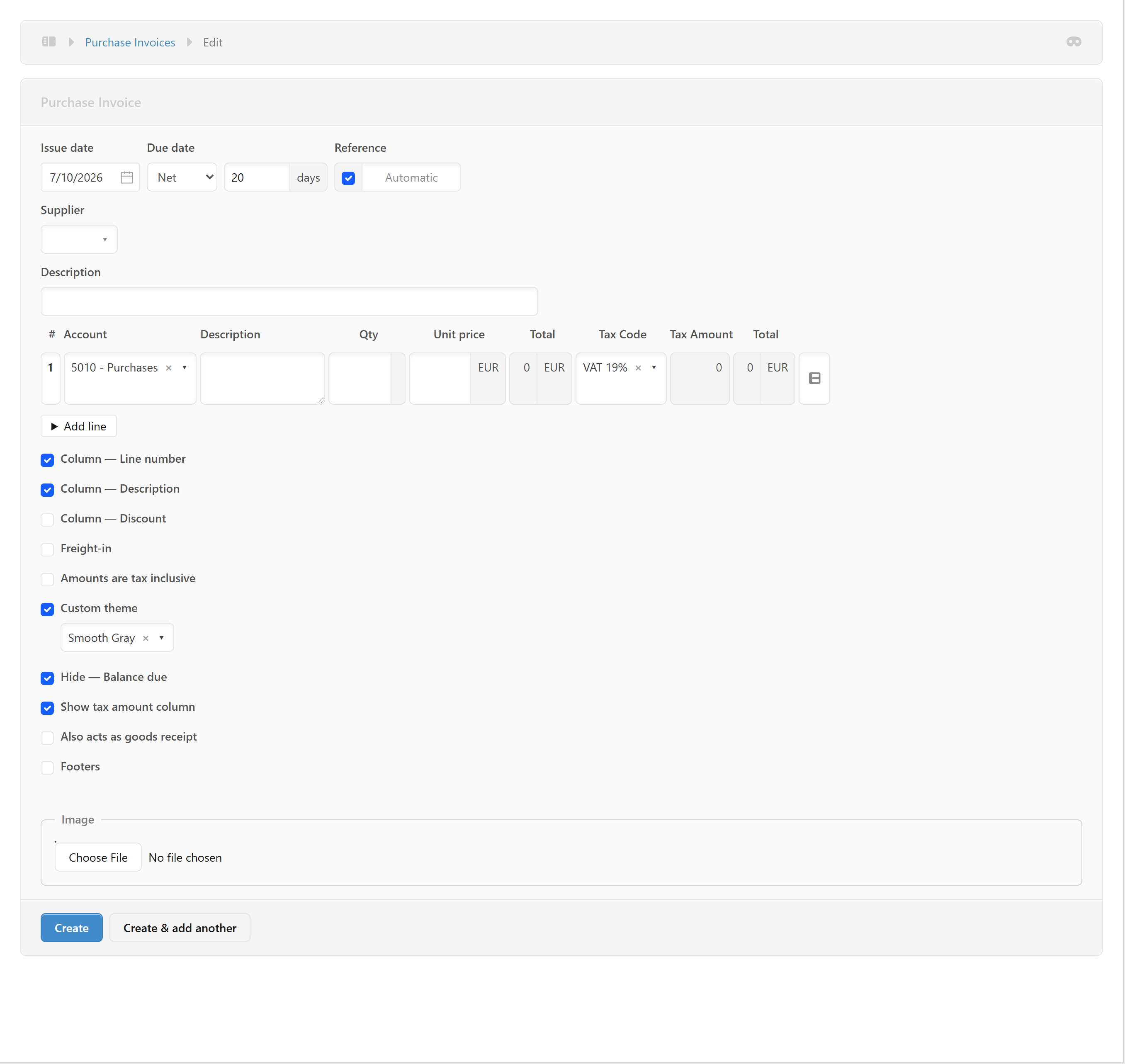
Η ενότητα Purchase Invoices χρησιμοποιείται για την καταχώρηση και διαχείριση των τιμολογίων που λαμβάνει η επιχείρηση από τους προμηθευτές της.
Η σωστή καταχώρηση των Purchase Invoices είναι σημαντική για:
- την παρακολούθηση των υποχρεώσεων προς προμηθευτές,
- την καταγραφή των εξόδων,
- την καταγραφή του κόστους αγορών,
- τον σωστό υπολογισμό του ΦΠΑ εισροών,
- την παρακολούθηση των πληρωμών,
- τη σωστή παρουσίαση των οικονομικών καταστάσεων.
1. Δημιουργία Νέου Purchase Invoice
Από το αριστερό μενού επιλέγουμε:
Purchase Invoices
και στη συνέχεια:
New Purchase Invoice
Εμφανίζεται η φόρμα καταχώρησης νέου τιμολογίου αγοράς.
Η διαδικασία πρέπει να ακολουθείται κάθε φορά που η επιχείρηση λαμβάνει τιμολόγιο από προμηθευτή.
2. Issue Date — Ημερομηνία Τιμολογίου
Το Issue date είναι η ημερομηνία έκδοσης του τιμολογίου από τον προμηθευτή.
Στο παράδειγμα:
07/10/2026
Η ημερομηνία πρέπει να συμφωνεί με το πραγματικό supplier invoice.
Παράδειγμα
Εάν ο προμηθευτής εκδώσει τιμολόγιο:
Invoice Date: 07/10/2026
καταχωρούμε:
Issue date → 07/10/2026
⚠️ Δεν χρησιμοποιούμε αυθαίρετα την ημερομηνία κατά την οποία καταχωρούμε το τιμολόγιο στο LedgerX.
Η ημερομηνία του invoice μπορεί να επηρεάσει:
- τη λογιστική περίοδο,
- την περίοδο ΦΠΑ,
- τις υποχρεώσεις προς τον προμηθευτή,
- τα reports.
3. Due Date — Ημερομηνία Πληρωμής
Το Due date καθορίζει πότε πρέπει να πληρωθεί ο προμηθευτής.
Στο παράδειγμα εμφανίζεται:
Net 20 days
Αυτό σημαίνει ότι ο προμηθευτής παρέχει πίστωση 20 ημερών.
Παράδειγμα
Invoice date:
07/10/2026
Payment terms:
Net 20
Το σύστημα υπολογίζει την αντίστοιχη ημερομηνία λήξης.
Άλλοι συνηθισμένοι όροι
- Due on receipt
- Net 7
- Net 15
- Net 30
- Net 60
- Net 90
Πρέπει να χρησιμοποιείται ο πραγματικός όρος πληρωμής που αναγράφεται στο supplier invoice ή έχει συμφωνηθεί με τον προμηθευτή.
4. Reference — Αναφορά
Το Reference χρησιμοποιείται για την αναφορά ή αρίθμηση του supplier invoice.
Η επιλογή:
Automatic
μπορεί να χρησιμοποιείται για την αυτόματη δημιουργία της εσωτερικής αναφοράς σύμφωνα με τη ρύθμιση του LedgerX.
Είναι σημαντικό να διατηρείται σωστή αρίθμηση και traceability των purchase invoices.
5. Supplier — Προμηθευτής
Στο πεδίο Supplier επιλέγουμε τον προμηθευτή από τον οποίο λάβαμε το τιμολόγιο.
Στο παράδειγμα:
001 - EAC
δηλαδή:
Πριν την καταχώρηση
Βεβαιωθείτε ότι ο προμηθευτής έχει σωστά στοιχεία:
- Επωνυμία
- Διεύθυνση
- VAT Number
- Registration details, όπου εφαρμόζεται
- Payment details, όπου απαιτούνται
Εάν ο προμηθευτής δεν υπάρχει, δημιουργήστε πρώτα την καρτέλα του supplier.
6. Quote Number — Αριθμός Προσφοράς
Το Quote number μπορεί να χρησιμοποιηθεί για τον αριθμό της προσφοράς ή quotation που σχετίζεται με την αγορά.
Για παράδειγμα:
Quotation No: Q-2026-105
Είναι ιδιαίτερα χρήσιμο όταν η αγορά πραγματοποιήθηκε βάσει προηγούμενης προσφοράς.
Το πεδίο είναι προαιρετικό.
7. Order Number — Αριθμός Παραγγελίας
Το Order number χρησιμοποιείται για τον αριθμό παραγγελίας (Purchase Order / PO).
Παράδειγμα:
PO-2026-0158
Εάν υπάρχει purchase order, καλό είναι να καταχωρείται ώστε να υπάρχει σύνδεση μεταξύ:
Purchase Order → Supplier Invoice → Payment
Αυτό βελτιώνει σημαντικά το audit trail.
8. Description — Περιγραφή
Το πεδίο Description μπορεί να χρησιμοποιηθεί για μια γενική περιγραφή του supplier invoice.
Παραδείγματα:
Electricity charges for September 2026
ή:
Office supplies purchased in October 2026
ή:
Professional services
Η αναλυτική περιγραφή μπορεί επίσης να καταχωρηθεί στη γραμμή του invoice.
9. Account — Λογαριασμός Εξόδου
Το Account είναι ένα από τα σημαντικότερα πεδία του Purchase Invoice.
Εδώ επιλέγουμε τον λογαριασμό στον οποίο θα καταχωρηθεί η αγορά ή το έξοδο.
Στο παράδειγμα έχει επιλεγεί:
6110 — Electricity
Αυτό σημαίνει ότι η συγκεκριμένη αγορά/δαπάνη θα καταχωρηθεί στον λογαριασμό:
Electricity Expense
Παραδείγματα λογαριασμών
- Electricity
- Water
- Telephone
- Internet
- Rent
- Insurance
- Office Expenses
- Motor Expenses
- Advertising
- Professional Fees
- Audit Fees
- Accounting Fees
- Repairs & Maintenance
- Purchases
- Inventory
- Fixed Assets
10. Description — Περιγραφή Γραμμής
Στη γραμμή του Purchase Invoice καταχωρείται η συγκεκριμένη υπηρεσία ή προϊόν.
Παράδειγμα EAC
Electricity charges — September 2026
Παράδειγμα Internet
Internet services — October 2026
Παράδειγμα Office Supplies
Office stationery
Η περιγραφή πρέπει να είναι αρκετά σαφής ώστε να είναι κατανοητό τι αγοράστηκε και γιατί.
11. Qty — Ποσότητα
Το Qty είναι η ποσότητα.
Παραδείγματα:
- 1 invoice →
1 - 10 units →
10 - 5 hours →
5 - 12 monthly subscriptions →
12
Για μια ενιαία υπηρεσία μπορεί να χρησιμοποιηθεί:
Qty = 1
12. Unit Price — Τιμή Μονάδας
Το Unit price είναι η τιμή ανά μονάδα.
Παράδειγμα
Qty:
10
Unit Price:
€50
Total:
€500
13. Total — Σύνολο Γραμμής
Το Total υπολογίζεται με βάση:
Quantity × Unit Price
Παράδειγμα:
10 × €50 = €500
Το σύστημα πραγματοποιεί τον σχετικό υπολογισμό.
14. Tax Code — Κωδικός ΦΠΑ
Ο Tax Code καθορίζει τη φορολογική μεταχείριση της αγοράς.
Στο παράδειγμα εμφανίζεται:
VAT 19%
Ο σωστός VAT code πρέπει να επιλέγεται σύμφωνα με το συγκεκριμένο supplier invoice και τη φορολογική φύση της συναλλαγής.
Ενδεικτικά
Μπορεί να υπάρχουν:
- VAT 19%
- VAT 5%
- VAT 0%
- Exempt
- Out of Scope
- EU acquisition codes
- Reverse Charge codes
⚠️ Δεν πρέπει να επιλέγεται VAT 19% μηχανικά. Ο VAT code πρέπει να αντανακλά την πραγματική φορολογική μεταχείριση της συναλλαγής.
15. Tax Amount — Ποσό ΦΠΑ
Το Tax Amount εμφανίζει τον ΦΠΑ που υπολογίζεται στη συγκεκριμένη γραμμή.
Παράδειγμα
Net amount:
€1,000
VAT 19%:
€190
Total:
€1,190
Το σύστημα υπολογίζει το VAT σύμφωνα με τον επιλεγμένο Tax Code.
16. Add Line — Προσθήκη Γραμμής
Εάν το supplier invoice περιλαμβάνει περισσότερα από ένα έξοδα ή προϊόντα, χρησιμοποιούμε:
Add line
Παράδειγμα
Ένα supplier invoice μπορεί να περιλαμβάνει:
| Description | Account | Amount |
|---|---|---|
| Office stationery | Office Expenses | €100 |
| Printer toner | Office Expenses | €150 |
| Delivery | Freight-in | €20 |
Κάθε διαφορετική λογιστική κατηγορία μπορεί να καταχωρηθεί σε ξεχωριστή γραμμή.
17. Column — Line Number
Η επιλογή Column — Line number εμφανίζει τον αριθμό κάθε γραμμής.
Για παράδειγμα:
1 — Electricity
2 — Maintenance
3 — Other services
Είναι ιδιαίτερα χρήσιμο σε invoices με πολλές γραμμές.
18. Column — Description
Η επιλογή Column — Description εμφανίζει την περιγραφή των προϊόντων ή υπηρεσιών στο τελικό Purchase Invoice.
Συνιστάται να παραμένει ενεργοποιημένη.
19. Column — Discount
Η επιλογή Column — Discount χρησιμοποιείται όταν ο supplier παρέχει έκπτωση.
Παράδειγμα
Αρχική αξία:
€1,000
Discount:
10%
Net:
€900
Ο ΦΠΑ υπολογίζεται σύμφωνα με τη σωστή φορολογική βάση.
20. Freight-in
Η επιλογή Freight-in αφορά έξοδα μεταφοράς/μεταφορικά που σχετίζονται με την αγορά αγαθών.
Για παράδειγμα:
Goods purchased: €2,000
Freight: €100
Ανάλογα με τη λογιστική πολιτική της επιχείρησης και τη φύση της συναλλαγής, τα freight-in costs μπορεί να αντιμετωπίζονται ως μέρος του κόστους αγοράς/αποθέματος ή σύμφωνα με την κατάλληλη λογιστική πολιτική.
⚠️ Δεν πρέπει να χρησιμοποιείται απλώς ως γενικός λογαριασμός μεταφορικών χωρίς να έχει καθοριστεί η σωστή λογιστική μεταχείριση.
21. Amounts are Tax Inclusive
Η επιλογή:
Amounts are tax inclusive
καθορίζει εάν οι τιμές που εισάγονται περιλαμβάνουν ήδη ΦΠΑ.
Χωρίς Tax Inclusive
Εάν:
Net = €1,000
και:
VAT = 19%
τότε:
VAT = €190
Total = €1,190
Με Tax Inclusive
Εάν το supplier invoice αναγράφει:
Total including VAT = €1,190
και ενεργοποιηθεί η συγκεκριμένη επιλογή, το σύστημα μπορεί να υπολογίσει:
Net = €1,000
VAT = €190
Χρησιμοποιήστε τη ρύθμιση σύμφωνα με το πώς εμφανίζονται τα ποσά στο πραγματικό supplier invoice.
22. Custom Theme
Το Custom theme αφορά την εμφάνιση του Purchase Invoice.
Στο παράδειγμα έχει επιλεγεί:
Smooth Gray
Το theme αφορά το design του παραστατικού και όχι τη λογιστική του καταχώρηση.
23. Hide — Balance Due
Η επιλογή:
Hide — Balance due
κρύβει το ποσό του υπολοίπου που παραμένει οφειλόμενο προς τον προμηθευτή από το τελικό document.
Το balance due είναι ιδιαίτερα χρήσιμο για την παρακολούθηση:
Πόσα χρήματα εξακολουθεί να οφείλει η επιχείρηση στον supplier.
24. Show Tax Amount Column
Η επιλογή:
Show tax amount column
εμφανίζει ξεχωριστή στήλη για τον ΦΠΑ.
Για παράδειγμα:
| Description | Net | VAT | Total |
|---|---|---|---|
| Electricity | €1,000 | €190 | €1,190 |
Συνιστάται να χρησιμοποιείται όταν ο ΦΠΑ πρέπει να εμφανίζεται αναλυτικά.
25. Also Acts as Goods Receipt
Η επιλογή:
Also acts as goods receipt
μπορεί να χρησιμοποιηθεί όταν το Purchase Invoice λειτουργεί ταυτόχρονα ως παραστατικό παραλαβής αγαθών, όπου αυτό είναι κατάλληλο για τη διαδικασία της επιχείρησης.
Είναι περισσότερο σχετικό με επιχειρήσεις που αγοράζουν και διαχειρίζονται physical goods / inventory.
Για απλές υπηρεσίες συνήθως δεν χρειάζεται.
26. Footers
Μπορούν να περιλαμβάνουν:
- Payment terms
- Supplier information
- Internal notes
- Other relevant information
27. Παράδειγμα — Electricity Invoice
Ας υποθέσουμε ότι η εταιρεία λαμβάνει invoice από την EAC:
Supplier: EAC
Invoice Date: 07/10/2026
Payment Terms: Net 20
Net: €1,000
VAT 19%: €190
Total: €1,190
Η καταχώρηση μπορεί να είναι:
Supplier
001 — EAC
Account
6110 — Electricity
Description
Electricity charges — September 2026
Quantity
1
Unit Price
€1,000
VAT
VAT 19%
Total
€1,190
28. Λογιστική Επίδραση
Για το παραπάνω παράδειγμα, η βασική λογιστική λογική είναι:
| Account | Debit | Credit |
|---|---|---|
| Electricity Expense | €1,000 | — |
| Input VAT | €190 | — |
| Accounts Payable / Supplier | — | €1,190 |
Άρα:
- αυξάνεται το Electricity Expense,
- αναγνωρίζεται ο σχετικός Input VAT,
- αυξάνεται η υποχρέωση προς τον Supplier.
29. Τι συμβαίνει όταν πληρώσουμε τον Supplier;
Όταν εξοφληθεί το invoice:
Debit: Supplier / Accounts Payable
Credit: Bank
Για παράδειγμα:
€1,190
Η πληρωμή μειώνει την υποχρέωση προς τον supplier και μειώνει το bank balance.
Η πληρωμή δεν δημιουργεί νέο expense. Το expense έχει ήδη αναγνωριστεί όταν καταχωρήθηκε το Purchase Invoice.
30. Purchase Invoice vs Bank Payment
Είναι σημαντικό να ξεχωρίζουμε:
Purchase Invoice
Δημιουργεί:
Expense / Asset + VAT + Supplier Liability
Payment
Μειώνει:
Supplier Liability + Bank
Παράδειγμα:
Purchase Invoice
€1,190 payable
↓
Supplier Liability
€1,190
↓
Bank Payment
€1,190
↓
Supplier Balance
€0
31. Πριν την Αποθήκευση — Checklist
Πριν ολοκληρώσετε το Purchase Invoice, ελέγξτε:
- Σωστός supplier
- Σωστή invoice date
- Σωστό due date
- Σωστό invoice/reference number
- Σωστό quote number, εάν υπάρχει
- Σωστό order number, εάν υπάρχει
- Σωστό account
- Σωστή περιγραφή
- Σωστή ποσότητα
- Σωστή τιμή
- Σωστό VAT code
- Σωστό VAT amount
- Σωστό total
- Σωστή έκπτωση, εάν υπάρχει
- Σωστό currency
- Σωστό payment term
32. ⚠️ Ιδιαίτερη Προσοχή στον ΦΠΑ
Ο ΦΠΑ αγορών μπορεί να επηρεάσει άμεσα τη VAT return της επιχείρησης.
Επομένως, πριν ολοκληρωθεί ένα Purchase Invoice, πρέπει να ελέγχεται:
Supplier → Nature of purchase → VAT treatment → VAT Code
Ειδικά για:
- αγορές από Κύπρο,
- αγορές από ΕΕ,
- αγορές από τρίτες χώρες,
- services from EU,
- reverse charge transactions,
- zero-rated transactions,
- exempt transactions.
Ο λανθασμένος VAT code μπορεί να οδηγήσει σε λανθασμένη απεικόνιση του ΦΠΑ.
33. Καλές Πρακτικές
📁 1. Κάθε supplier invoice να καταχωρείται
Μην αφήνετε supplier invoices εκτός λογιστικού συστήματος.
🔢 2. Διατηρείτε το supplier invoice number
Το invoice/reference number πρέπει να είναι traceable.
🧾 3. Χρησιμοποιείτε σαφή descriptions
Αποφύγετε γενικές περιγραφές όπως:
Expense
Προτιμήστε:
Electricity charges September 2026
🧮 4. Ελέγχετε το VAT
Μην θεωρείτε ότι όλα τα invoices έχουν VAT 19%.
🏦 5. Συμφωνείτε το invoice με την πληρωμή
Όταν πληρωθεί, πρέπει να συνδεθεί σωστά με τον supplier.
34. Συνοπτική Διαδικασία
Η διαδικασία είναι:
Purchase Invoices
↓
New Purchase Invoice
↓
Issue Date
↓
Due Date
↓
Reference
↓
Supplier
↓
Quote / Order Number
↓
Description
↓
Account
↓
Description / Qty / Unit Price
↓
VAT Code
↓
Έλεγχος VAT
↓
Έλεγχος Total
↓
Save / Create
📌 Βασική αρχή
Purchase Invoice = τι αγοράσαμε και πόσα οφείλουμε στον προμηθευτή.
Payment = πότε και από ποιον τραπεζικό/ταμειακό λογαριασμό εξοφλήσαμε τον προμηθευτή.
VAT Code = πώς αντιμετωπίζεται φορολογικά η συγκεκριμένη αγορά.
Η σωστή καταχώρηση των Purchase Invoices εξασφαλίζει ότι τα Expenses, Accounts Payable, Input VAT και Profit & Loss παρουσιάζονται σωστά στο LedgerX και ότι οι μεταγενέστερες πληρωμές και συμφωνίες με τους προμηθευτές μπορούν να γίνουν με ακρίβεια.
03B — Suppliers | Προμηθευτές
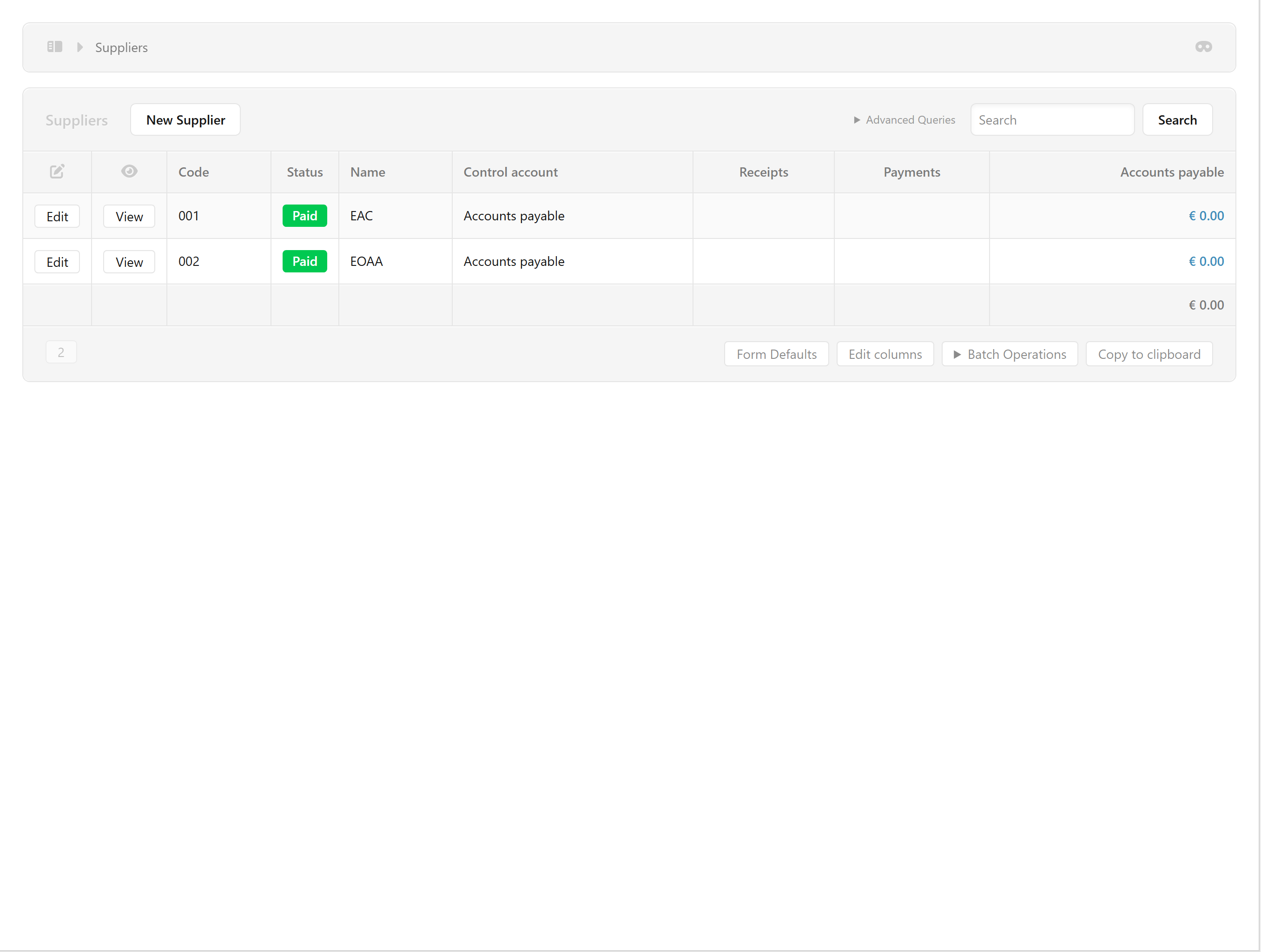
Η ενότητα Suppliers χρησιμοποιείται για την πλήρη διαχείριση των προμηθευτών της επιχείρησης. Από εδώ ο χρήστης μπορεί να δημιουργεί και να διαχειρίζεται τις καρτέλες των προμηθευτών, να βλέπει την οικονομική τους κατάσταση και να παρακολουθεί τις συναλλαγές που σχετίζονται με κάθε προμηθευτή.
Η οθόνη Suppliers λειτουργεί ουσιαστικά ως ένας κεντρικός πίνακας ελέγχου των Accounts Payable της επιχείρησης.
1. Πρόσβαση στους Προμηθευτές
Από το αριστερό μενού επιλέγουμε:
Suppliers
Εμφανίζεται η λίστα με όλους τους καταχωρημένους προμηθευτές.
Στο παράδειγμα εμφανίζονται:
- 001 — EAC
- 002 — EΟΑΑ
Για κάθε προμηθευτή εμφανίζονται συγκεντρωτικά οι βασικές πληροφορίες και τα οικονομικά υπόλοιπα.
2. New Supplier — Νέος Προμηθευτής
Στο επάνω μέρος υπάρχει η επιλογή:
New Supplier
Χρησιμοποιείται για τη δημιουργία νέας καρτέλας προμηθευτή.
Νέος supplier πρέπει να δημιουργείται όταν η επιχείρηση ξεκινά να λαμβάνει τιμολόγια ή άλλες χρεώσεις από νέο προμηθευτή.
Παραδείγματα
3. Code — Κωδικός Προμηθευτή
Η στήλη Code εμφανίζει τον μοναδικό κωδικό του προμηθευτή.
Στο παράδειγμα:
001 — EAC
και
002 — EOAA
Ο κωδικός βοηθά στην εύκολη αναγνώριση και αναζήτηση του supplier.
Καλή πρακτική
Να χρησιμοποιείται μοναδικός κωδικός για κάθε προμηθευτή.
Παράδειγμα:
| Code | Supplier |
|---|---|
| 001 | EAC |
| 002 | EOAA |
| 003 | Cyta |
| 004 | Auditor |
| 005 | Insurance Company |
4. Status — Κατάσταση Προμηθευτή
Η στήλη Status εμφανίζει την κατάσταση του supplier.
Στο παράδειγμα εμφανίζεται:
🟢 Paid
Η ένδειξη αυτή παρέχει γρήγορη εικόνα για την κατάσταση του λογαριασμού του προμηθευτή.
Ο χρήστης μπορεί έτσι να εντοπίζει γρήγορα εάν ένας supplier έχει ανεξόφλητες υποχρεώσεις ή εάν οι σχετικές συναλλαγές έχουν εξοφληθεί.
Η κατάσταση πρέπει να αξιολογείται μαζί με το Accounts Payable balance και τις επιμέρους συναλλαγές.
5. Name — Όνομα Προμηθευτή
Η στήλη Name εμφανίζει την ονομασία του supplier.
Παράδειγμα:
EAC
ή
EOAA
Για εταιρείες είναι προτιμότερο να χρησιμοποιείται η επίσημη ονομασία του προμηθευτή, όπως εμφανίζεται στα τιμολόγια.
6. Control Account — Λογαριασμός Ελέγχου
Η στήλη:
Control account
δείχνει τον λογαριασμό στον οποίο παρακολουθείται η υποχρέωση προς τον supplier.
Στο παράδειγμα:
Accounts payable
Αυτό σημαίνει ότι οι υποχρεώσεις προς τον συγκεκριμένο supplier παρακολουθούνται μέσω του λογαριασμού Accounts Payable.
7. Τι είναι το Accounts Payable;
Accounts Payable (AP) είναι τα ποσά που οφείλει η επιχείρηση στους προμηθευτές της.
Παράδειγμα:
Η εταιρεία λαμβάνει invoice από την EAC:
Net: €1,000
VAT: €190
Total: €1,190
Εάν το invoice δεν έχει πληρωθεί, η εταιρεία έχει:
Accounts Payable — €1,190
Δηλαδή οφείλει €1.190 στον supplier.
8. Receipts — Εισπράξεις
Η στήλη Receipts εμφανίζει τις σχετικές εισπράξεις/πιστώσεις που συνδέονται με τον συγκεκριμένο supplier account, σύμφωνα με την παραμετροποίηση του LedgerX.
Ανάλογα με τη συναλλαγή, μπορεί να περιλαμβάνει ποσά που επηρεάζουν την καρτέλα του supplier.
Για τον χρήστη είναι σημαντικό να εξετάζει τις επιμέρους κινήσεις και όχι μόνο το συνολικό ποσό.
9. Payments — Πληρωμές
Η στήλη Payments παρουσιάζει τις πληρωμές που έχουν καταχωρηθεί προς τον συγκεκριμένο supplier.
Παράδειγμα:
Η εταιρεία οφείλει στην EAC:
€1,190
και πραγματοποιεί πληρωμή:
€1,190
Η πληρωμή εμφανίζεται στην καρτέλα του supplier και μειώνει την οφειλή.
Λογιστικά:
Debit — Accounts Payable €1,190
Credit — Bank €1,190
10. Accounts Payable — Υπόλοιπο Προμηθευτή
Η στήλη:
Accounts payable
είναι από τις σημαντικότερες στήλες της συγκεκριμένης οθόνης.
Δείχνει το ποσό που παραμένει οφειλόμενο στον supplier.
Στο παράδειγμα:
€0.00
Αυτό σημαίνει ότι, σύμφωνα με τις καταχωρήσεις του LedgerX, δεν υπάρχει υπόλοιπο payable προς τον συγκεκριμένο supplier.
11. Παράδειγμα Supplier με Υπόλοιπο
Ας υποθέσουμε ότι η επιχείρηση λαμβάνει:
EAC Invoice = €1,190
και δεν το έχει πληρώσει.
Η καρτέλα μπορεί να εμφανίζει:
Accounts Payable = €1,190
Μετά την πληρωμή:
Payment = €1,190
το υπόλοιπο γίνεται:
Accounts Payable = €0
Η λογική:
Invoice
€1,190 payable
↓
Payment
€1,190
↓
Balance
€0 ✅
12. Edit — Επεξεργασία Προμηθευτή
Το κουμπί:
Edit
χρησιμοποιείται για την επεξεργασία των στοιχείων του supplier.
Μπορεί να χρησιμοποιηθεί, ανάλογα με τα διαθέσιμα πεδία, για ενημέρωση:
- επωνυμίας,
- διεύθυνσης,
- VAT number,
- contact details,
- payment terms,
- λογιστικών ρυθμίσεων,
- άλλων στοιχείων του supplier.
⚠️ Τα βασικά λογιστικά στοιχεία πρέπει να αλλάζουν με προσοχή, ώστε να μην επηρεάζεται λανθασμένα η ιστορική παρακολούθηση.
13. View — Προβολή Προμηθευτή
Το κουμπί:
View
χρησιμοποιείται για να ανοίξει η καρτέλα του συγκεκριμένου supplier.
Εδώ μπορούμε να εξετάσουμε αναλυτικότερα τις συναλλαγές του.
14. Τι μπορούμε να ελέγξουμε στην καρτέλα Supplier;
Η καρτέλα ενός supplier είναι ιδιαίτερα χρήσιμη για λογιστικό έλεγχο.
Μπορούμε να εξετάσουμε:
- Purchase Invoices
- Payments
- Credits / adjustments
- Outstanding balances
- Ημερομηνίες συναλλαγών
- Ποσά
- References
- Υπόλοιπο supplier
- Ιστορικό συναλλαγών
Έτσι μπορούμε να απαντήσουμε εύκολα:
Πόσα τιμολόγια έχουμε λάβει από τον supplier;
Πόσα έχουμε πληρώσει;
Πόσα του οφείλουμε;
Ποιο είναι το συνολικό υπόλοιπο;
15. Supplier Ledger — Καρτέλα Προμηθευτή
Η καρτέλα του supplier μπορεί να χρησιμοποιηθεί ως supplier ledger.
Παράδειγμα:
| Date | Description | Debit | Credit | Balance |
|---|---|---|---|---|
| 01/10 | Opening balance | — | €500 | €500 |
| 05/10 | Purchase Invoice | — | €1,190 | €1,690 |
| 10/10 | Payment | €1,000 | — | €690 |
| 15/10 | Payment | €690 | — | €0 |
Έτσι ο χρήστης μπορεί να δει ολόκληρη την κίνηση του supplier.
16. Purchase Invoice και Supplier
Κάθε Purchase Invoice πρέπει να συνδέεται με τον σωστό supplier.
Για παράδειγμα:
Purchase Invoice
Supplier:
EAC
Amount:
€1,190
Account:
6110 — Electricity
VAT:
19%
Το invoice δημιουργεί υποχρέωση στον supplier.
17. Payment προς Supplier
Όταν γίνει η πληρωμή από την τράπεζα:
Bank → Supplier
η πληρωμή πρέπει να καταχωρηθεί στον σωστό supplier.
Έτσι το LedgerX μπορεί να μειώσει το outstanding balance.
Παράδειγμα
Invoice:
€1,190
Payment:
€1,190
Supplier balance:
€0
18. Partial Payment — Μερική Πληρωμή
Εάν πληρωθεί μόνο μέρος του invoice:
Invoice:
€1,190
Payment:
€700
τότε:
Outstanding balance = €490
Αυτό είναι ιδιαίτερα χρήσιμο όταν οι προμηθευτές πληρώνονται σε δόσεις ή με προκαταβολές.
19. Γιατί είναι σημαντικό το Supplier Balance;
Το Accounts Payable balance βοηθά την επιχείρηση να γνωρίζει:
- πόσα χρήματα οφείλει,
- σε ποιον τα οφείλει,
- πότε πρέπει να πληρωθούν,
- ποια invoices παραμένουν ανοικτά,
- ποιοι suppliers έχουν ληξιπρόθεσμα υπόλοιπα.
Αυτό βοηθά σημαντικά στη διαχείριση cash flow.
20. Αναζήτηση Προμηθευτή
Στο επάνω δεξιά μέρος της οθόνης υπάρχει:
Search
Μπορεί να χρησιμοποιηθεί για γρήγορη αναζήτηση supplier.
Για παράδειγμα:
EAC
ή
EOAA
ή τον supplier code:
001
21. Advanced Queries
Η επιλογή:
Advanced Queries
επιτρέπει πιο σύνθετη αναζήτηση/φιλτράρισμα των suppliers.
Αυτό είναι ιδιαίτερα χρήσιμο όταν υπάρχουν πολλοί suppliers.
Μπορεί να χρησιμοποιηθεί για την εύρεση συγκεκριμένων κατηγοριών ή οικονομικών καταστάσεων, ανάλογα με τα διαθέσιμα φίλτρα της εγκατάστασης.
22. Batch Operations
Η επιλογή:
Batch Operations
χρησιμοποιείται για μαζικές ενέργειες σε πολλούς suppliers.
Αυτό μπορεί να είναι χρήσιμο όταν υπάρχουν πολλές καρτέλες και χρειάζεται να εφαρμοστεί μια κοινή ενέργεια.
Πριν εκτελέσετε μαζική αλλαγή, ελέγξτε προσεκτικά τους επιλεγμένους suppliers.
23. Edit Columns
Το:
Edit columns
επιτρέπει την προσαρμογή των στηλών που εμφανίζονται στον πίνακα.
Αυτό είναι χρήσιμο εάν ο χρήστης θέλει να βλέπει διαφορετικές πληροφορίες στην κύρια λίστα.
Για παράδειγμα
Μπορεί να θέλει να δίνει έμφαση σε:
- Supplier Name
- Status
- Accounts Payable
- Payments
αντί για λιγότερο σημαντικές πληροφορίες.
24. Copy to Clipboard
Η επιλογή:
Copy to clipboard
μπορεί να χρησιμοποιηθεί για αντιγραφή των δεδομένων του πίνακα ώστε να χρησιμοποιηθούν σε άλλη εφαρμογή, όπως:
- Excel
- Google Sheets
- reports
- internal analysis
Αυτό μπορεί να είναι χρήσιμο για περαιτέρω ανάλυση ή reporting.
25. Form Defaults
Το:
Form Defaults
χρησιμοποιείται για τον καθορισμό προεπιλεγμένων τιμών κατά τη δημιουργία supplier records.
Η χρήση σωστών defaults μπορεί να μειώσει τον χρόνο καταχώρησης και να βοηθήσει στην τυποποίηση των δεδομένων.
26. Πρακτικό Παράδειγμα — EAC
Ας δούμε ολόκληρο τον κύκλο.
Βήμα 1 — Supplier
Δημιουργούμε:
Code: 001
Name: EAC
Control Account: Accounts Payable
Βήμα 2 — Purchase Invoice
Καταχωρούμε:
Electricity Expense: €1,000
VAT: €190
Total: €1,190
Βήμα 3 — Supplier Balance
Το Accounts Payable γίνεται:
€1,190
Βήμα 4 — Payment
Η εταιρεία πληρώνει από την Bank:
€1,190
Βήμα 5 — Supplier Balance
Το υπόλοιπο γίνεται:
€0
27. Τι πρέπει να συμφωνεί;
Για σωστή λογιστική παρακολούθηση πρέπει να υπάρχει συμφωνία μεταξύ:
Supplier Ledger
και
Purchase Invoices
και
Payments
και
Bank Statement
Παράδειγμα:
Supplier invoices = €10,000
Payments = €8,000
Outstanding = €2,000
Το LedgerX πρέπει να εμφανίζει:
Accounts Payable = €2,000
28. Supplier Statement Reconciliation
Περιοδικά είναι καλή πρακτική να ζητείται Supplier Statement από σημαντικούς προμηθευτές και να συγκρίνεται με την καρτέλα του LedgerX.
Ελέγχουμε:
- Invoice numbers
- Invoice dates
- Invoice amounts
- Credit notes
- Payments
- Outstanding balance
Παράδειγμα
Supplier Statement:
€4,500
LedgerX:
€4,500
✅ Συμφωνεί.
Εάν:
Supplier Statement:
€4,500
LedgerX:
€5,000
❌ Υπάρχει διαφορά €500 που πρέπει να διερευνηθεί.
29. Συχνά Λάθη
❌ Δημιουργία duplicate supplier.
❌ Λανθασμένο VAT number.
❌ Λανθασμένος supplier σε Purchase Invoice.
❌ Καταχώρηση payment χωρίς σωστό supplier.
❌ Καταχώρηση supplier payment ως expense.
❌ Μη αντιστοίχιση payment με invoice.
❌ Παράλειψη credit notes.
❌ Αποδοχή supplier balance χωρίς reconciliation.
30. Καλές Πρακτικές
✅ Ένας supplier = μία καρτέλα
Αποφεύγουμε:
EAC
Electricity Authority
EAC Ltd
ως τρεις διαφορετικούς suppliers, εάν αφορούν την ίδια οντότητα.
✅ Χρησιμοποιούμε μοναδικούς κωδικούς
001, 002, 003...
✅ Καταχωρούμε τα invoices στον σωστό supplier
✅ Καταχωρούμε τις πληρωμές στον σωστό supplier
✅ Ελέγχουμε τα Accounts Payable balances
✅ Κάνουμε supplier statement reconciliations
✅ Διατηρούμε σωστά VAT στοιχεία
31. Συνολική Εικόνα
Η ενότητα Suppliers αποτελεί το κεντρικό σημείο παρακολούθησης των προμηθευτών και των υποχρεώσεων της επιχείρησης.
Η βασική ροή είναι:
New Supplier
↓
Purchase Invoice
↓
Accounts Payable
↓
Payment
↓
Supplier Ledger
↓
Accounts Payable Balance
↓
Supplier Statement Reconciliation
📌 Βασική αρχή
Supplier = Ποιος μας προμηθεύει.
Purchase Invoice = Τι μας χρέωσε και πόσα του οφείλουμε.
Payment = Πόσα πληρώσαμε.
Accounts Payable = Πόσα εξακολουθούμε να του οφείλουμε.
Supplier Ledger = Το πλήρες ιστορικό της οικονομικής σχέσης μας με τον συγκεκριμένο προμηθευτή.
Με τη σωστή χρήση της ενότητας Suppliers, η επιχείρηση μπορεί να έχει άμεση εικόνα για τιμολόγια, πληρωμές, υπόλοιπα και υποχρεώσεις ανά προμηθευτή, ενώ ο λογιστής μπορεί να πραγματοποιεί ευκολότερα συμφωνίες και ελέγχους.
03Γ — Πληρωμή Προμηθευτή μέσω Purchase Invoice
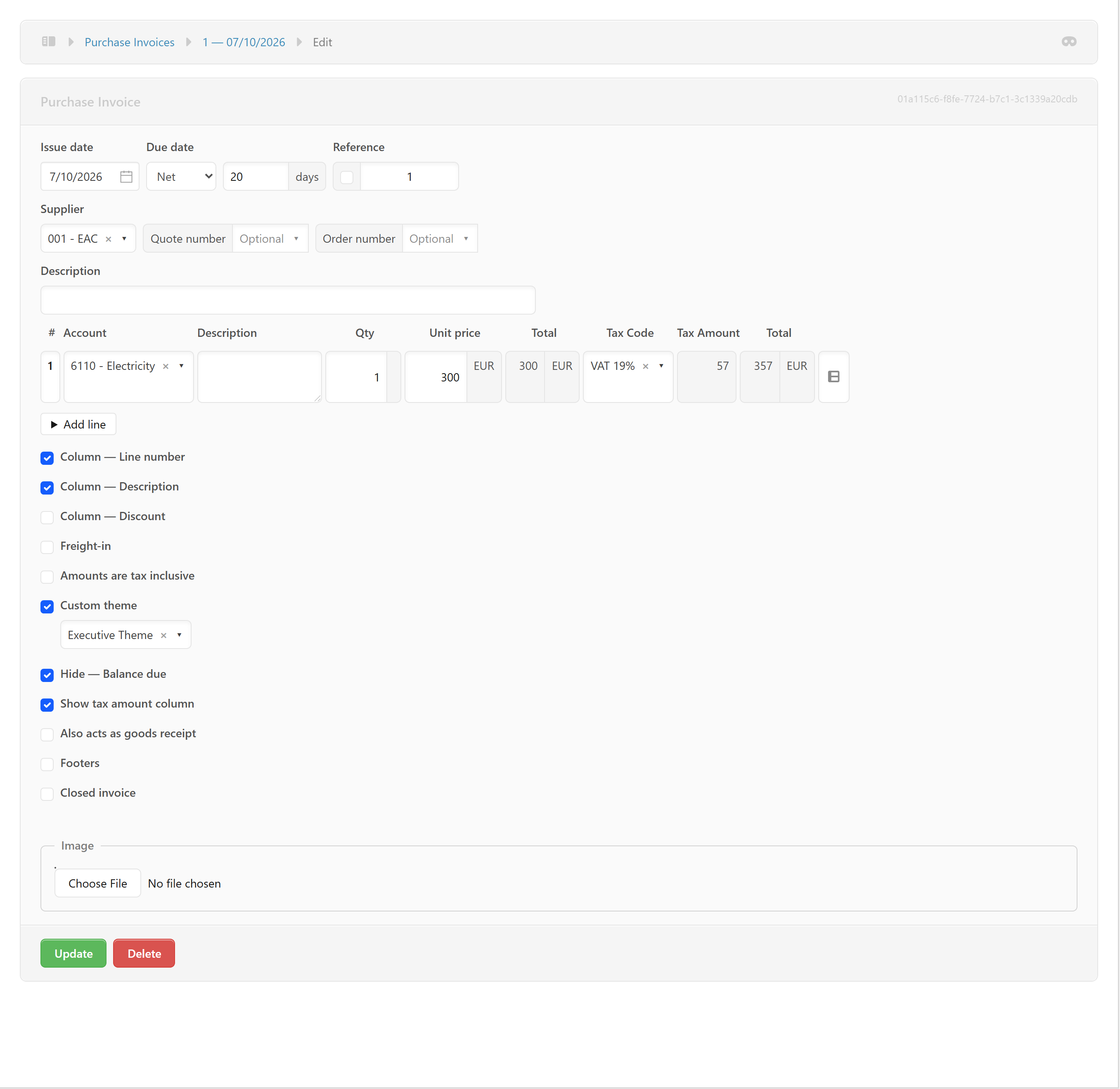
Η διαδικασία πληρωμής ενός Purchase Invoice στο LedgerX μπορεί να γίνει απευθείας από το ίδιο το τιμολόγιο. Αυτός είναι ο πιο πρακτικός τρόπος όταν θέλουμε η πληρωμή να συνδεθεί σωστά με το συγκεκριμένο invoice και να μειωθεί αυτόματα το υπόλοιπο του προμηθευτή.
Στο παράδειγμα χρησιμοποιούμε την EAC — Electricity Authority of Cyprus.
Το Purchase Invoice είναι:
- Supplier: EAC
- Invoice date: 07/10/2026
- Account: 6110 — Electricity
- Net amount: €300.00
- VAT 19%: €57.00
- Total: €357.00
- Due date: 27/10/2026
Αρχικά, η EAC έχει €357.00 Accounts Payable. Μετά την εξόφληση, το υπόλοιπο γίνεται €0.00.
1. Βασική Λογική της Διαδικασίας
Η διαδικασία είναι:
Purchase Invoice
→ Accounts Payable €357
→ Copy to → New Payment
→ Payment €357
→ Accounts Payable €0
Αυτό είναι σημαντικό γιατί το σύστημα γνωρίζει ότι η συγκεκριμένη πληρωμή αφορά το συγκεκριμένο Purchase Invoice.
Δεν χρειάζεται να δημιουργήσουμε μια άσχετη χειροκίνητη payment και μετά να προσπαθήσουμε να βρούμε ποιο invoice εξοφλεί.
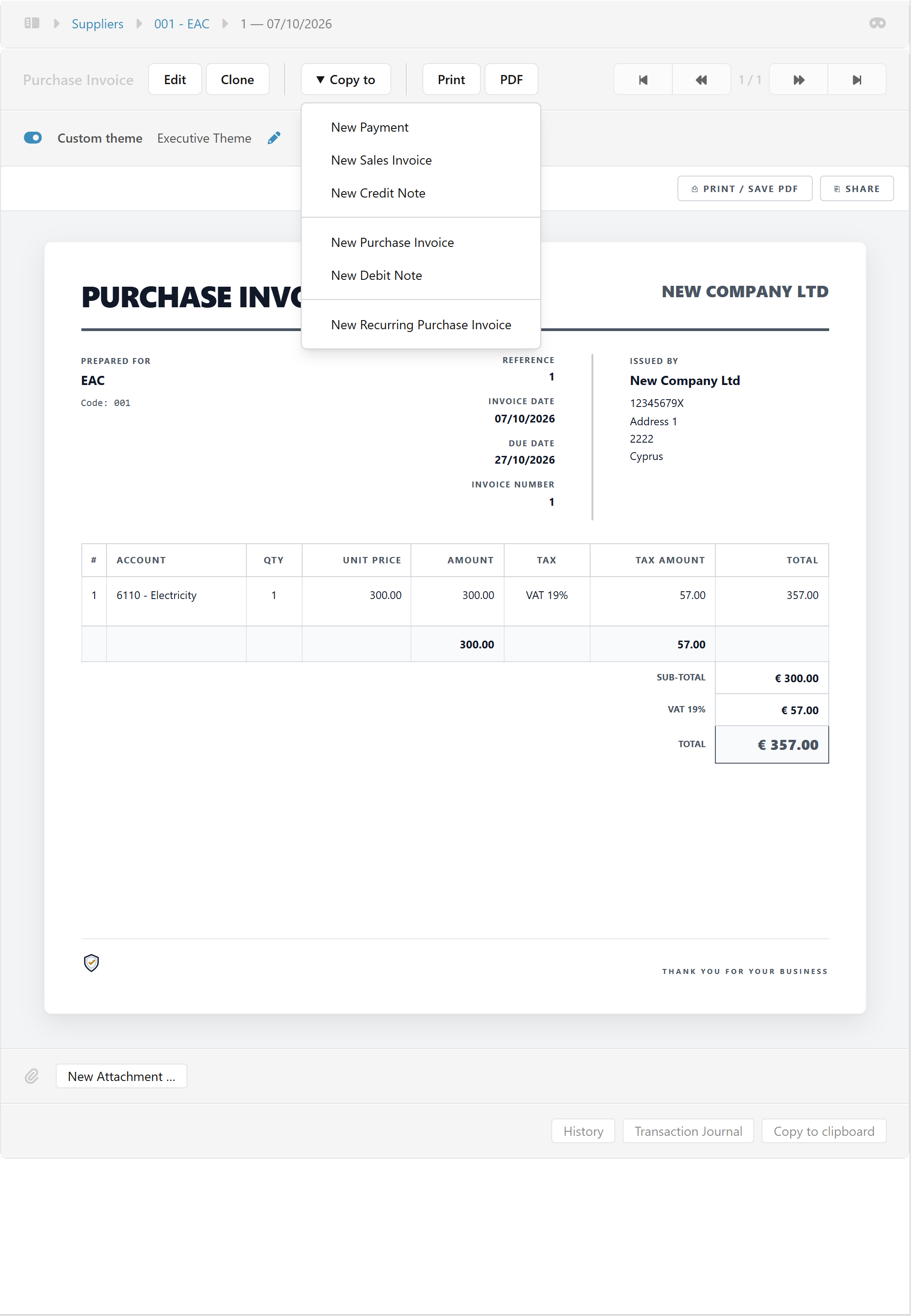
2. Βήμα 1 — Ανοίγουμε το Purchase Invoice
Από το:
Suppliers
επιλέγουμε τον supplier:
001 — EAC
και ανοίγουμε το σχετικό Purchase Invoice.
Στο παράδειγμα βλέπουμε:
Purchase Invoice
Supplier: EAC
Reference: 1
Invoice Date: 07/10/2026
Due Date: 27/10/2026
3. Ανάλυση του Purchase Invoice
Το invoice περιλαμβάνει:
| Περιγραφή | Ποσό |
|---|---|
| Electricity | €300.00 |
| VAT 19% | €57.00 |
| Total | €357.00 |
Άρα η επιχείρηση έχει λάβει υπηρεσία/δαπάνη ηλεκτρισμού καθαρής αξίας:
€300
και ΦΠΑ:
€57
Συνολική υποχρέωση:
€357
4. Η Λογιστική Εγγραφή του Invoice
Η αρχική λογιστική επίδραση είναι:
| Λογαριασμός | Debit | Credit |
|---|---|---|
| 6110 — Electricity | €300 | — |
| Input VAT | €57 | — |
| Accounts Payable — EAC | — | €357 |
Άρα:
Expense = €300
Input VAT = €57
Supplier liability = €357
5. Τι σημαίνει Accounts Payable €357;
Σημαίνει ότι η επιχείρηση χρωστά €357 στην EAC.
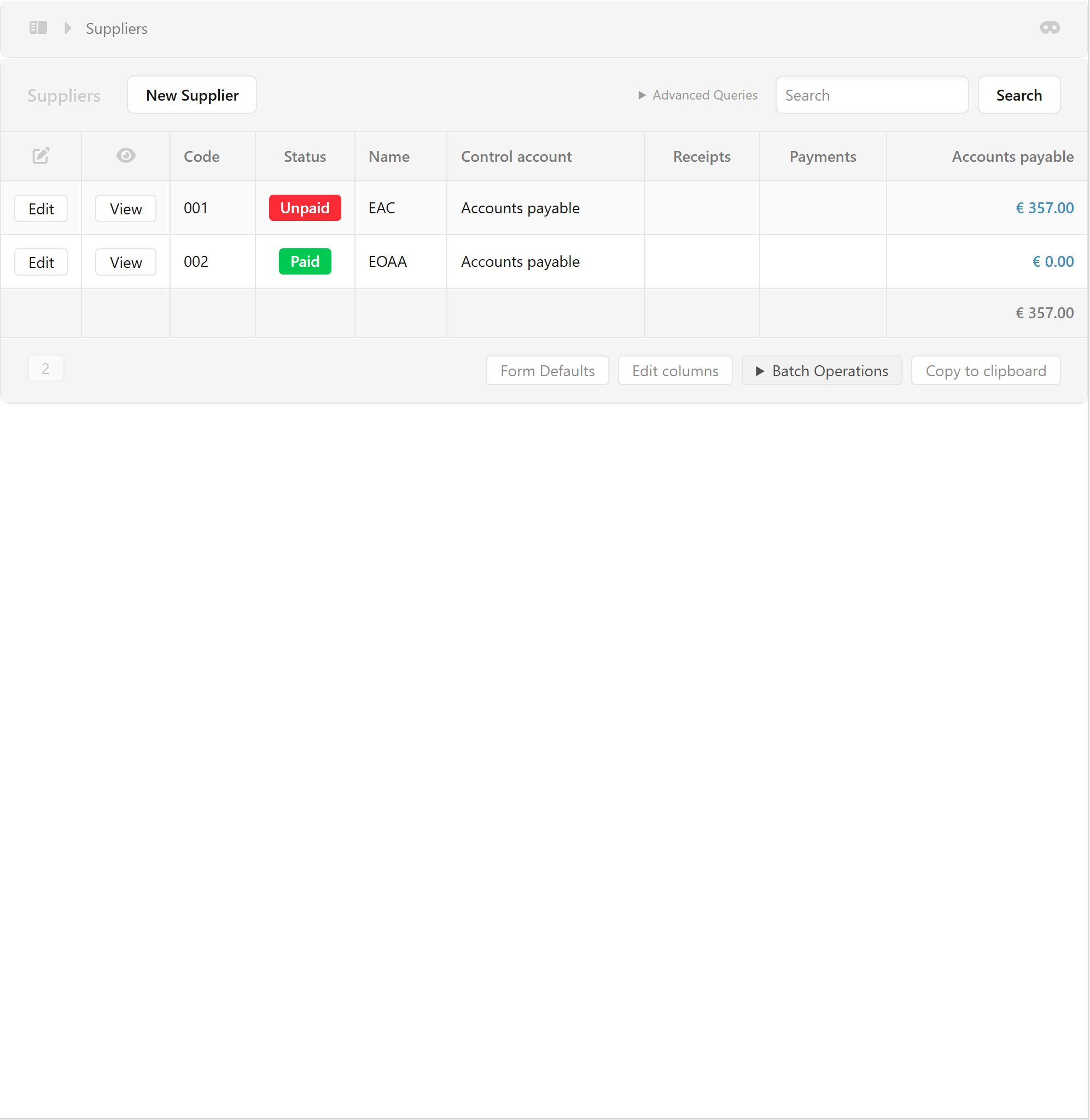
Στη λίστα Suppliers βλέπουμε:
001 — EAC
Status: Unpaid
Accounts payable: €357.00
Αυτό είναι ακριβώς το ποσό που πρέπει να εξοφληθεί.
6. Βήμα 2 — Copy To
Στο Purchase Invoice υπάρχει το κουμπί:
Copy to
Όταν το ανοίξουμε, εμφανίζονται διάφορες επιλογές.
Μεταξύ αυτών:
- New Payment
- New Sales Invoice
- New Credit Note
- New Purchase Invoice
- New Debit Note
- New Recurring Purchase Invoice
Για την εξόφληση του συγκεκριμένου supplier invoice επιλέγουμε:
New Payment
7. Γιατί χρησιμοποιούμε Copy to → New Payment;
Αυτό είναι το σημαντικότερο σημείο της διαδικασίας.
Το LedgerX χρησιμοποιεί τα στοιχεία του υπάρχοντος Purchase Invoice για να δημιουργήσει τη σχετική Payment.
Έτσι μειώνεται σημαντικά ο κίνδυνος να καταχωρήσουμε:
- λάθος supplier,
- λάθος ποσό,
- λάθος invoice,
- λάθος description.
Αντί να ξαναγράψουμε χειροκίνητα όλα τα στοιχεία, χρησιμοποιούμε το ήδη καταχωρημένο invoice ως βάση.
8. New Payment — Αυτόματη Δημιουργία Πληρωμής
Με την επιλογή:
Copy to → New Payment
δημιουργείται νέα Payment που σχετίζεται με το Purchase Invoice.
Το σύστημα μπορεί να μεταφέρει/προ-συμπληρώσει τα σχετικά στοιχεία και το υπόλοιπο προς εξόφληση.
Στο συγκεκριμένο παράδειγμα:
Remaining balance = €357.00
Άρα η payment θα δημιουργηθεί για:
€357.00
9. Έλεγχος της Payment
Πριν πατήσουμε Create, πρέπει να ελέγξουμε τα βασικά στοιχεία.
Date
Η ημερομηνία της πραγματικής πληρωμής.
Paid from
Ο λογαριασμός από τον οποίο πληρώσαμε.
Για παράδειγμα:
1720 — Bank
ή:
1700 — Cash in hand
Payee
Ο προμηθευτής:
EAC
Description
Η περιγραφή της πληρωμής.
Ιδανικά πρέπει να παραπέμπει στο invoice.
Παράδειγμα:
Payment of EAC Invoice 1
Amount
€357.00
10. Πολύ σημαντικό — Πληρώνουμε το Υπόλοιπο
Στο παράδειγμα το invoice είναι:
€357.00
Άρα εάν το εξοφλούμε πλήρως, η Payment πρέπει να είναι:
€357.00
Όχι:
€300
και όχι:
€57
Το ποσό που οφείλεται στον supplier είναι το συνολικό invoice amount, δηλαδή μαζί με τον ΦΠΑ.
11. Create — Ολοκλήρωση Πληρωμής
Αφού ελέγξουμε την payment, πατάμε:
Create
Η πληρωμή καταχωρείται στο LedgerX.
Το σύστημα πλέον γνωρίζει ότι:
Το συγκεκριμένο Purchase Invoice έχει εξοφληθεί.
12. Τι Συμβαίνει Μετά την Payment;
Πριν από την πληρωμή:
EAC Accounts Payable = €357
Μετά την πληρωμή:
EAC Accounts Payable = €0
Στη λίστα Suppliers θα δούμε:
EAC
🟢 Paid
Accounts payable: €0.00
13. Το Screenshot της Λίστας Suppliers — Πριν την Πληρωμή
Στο πρώτο screenshot της λίστας βλέπουμε:
001 — EAC
🔴 Unpaid
Accounts payable: €357.00
Αυτό σημαίνει:
Η εταιρεία έχει ανοικτή υποχρέωση €357 προς την EAC.
Η δεύτερη εταιρεία:
002 — EOAA
εμφανίζεται:
🟢 Paid
Accounts payable: €0.00
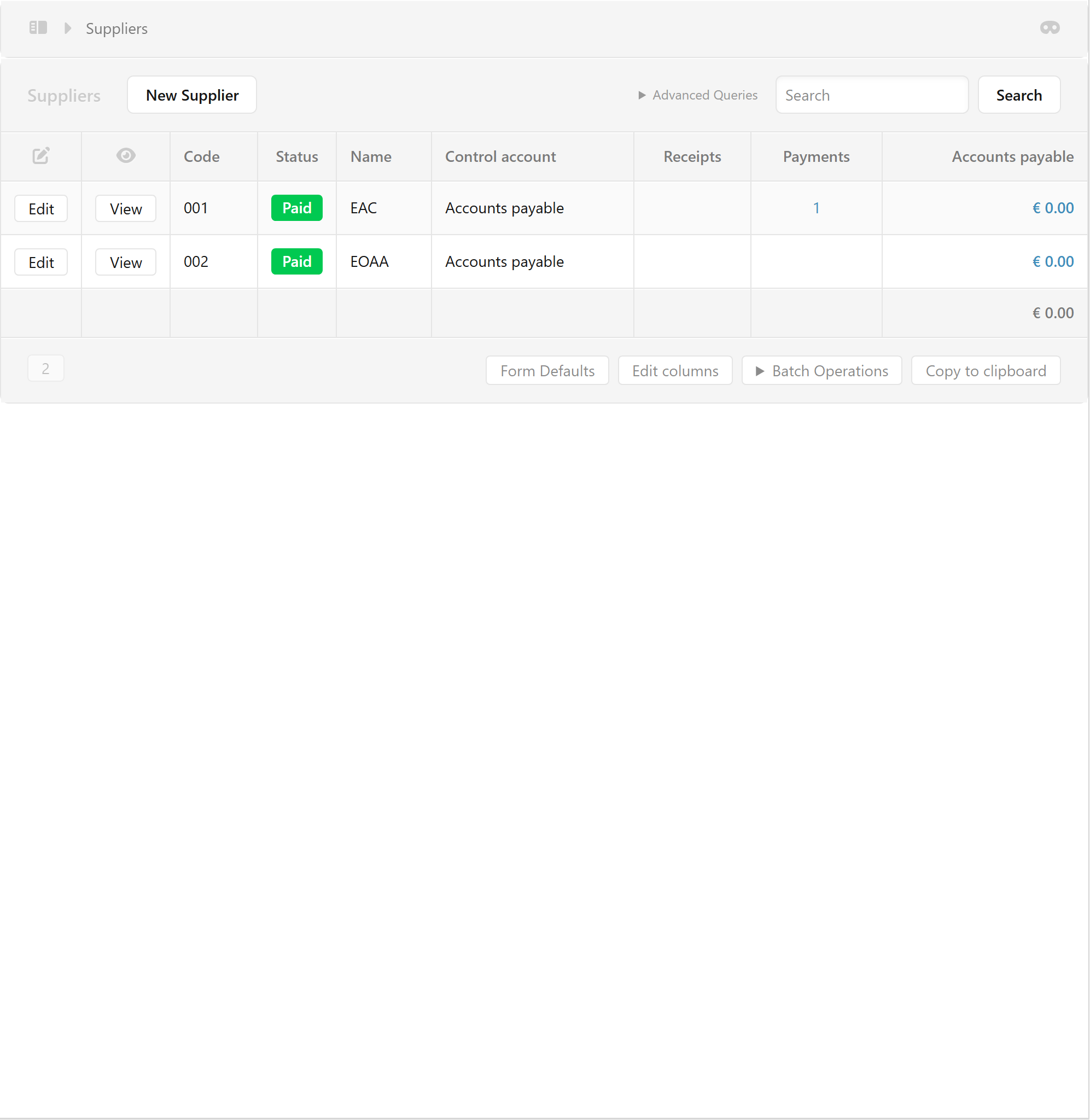
14. Το Screenshot Μετά την Πληρωμή
Στο τελευταίο screenshot βλέπουμε:
001 — EAC
🟢 Paid
και:
Accounts payable: €0.00
Παράλληλα, στη στήλη:
Payments
εμφανίζεται:
1
Αυτό δείχνει ότι υπάρχει καταχωρημένη πληρωμή για τον supplier.
Άρα έχουμε πλέον:
Purchase Invoice → Payment → Balance €0
15. Η Σημασία του Payment Count
Στη στήλη Payments εμφανίζεται:
1
Αυτό σημαίνει ότι υπάρχει μία καταχωρημένη payment που σχετίζεται με τον συγκεκριμένο supplier, σύμφωνα με την παρουσίαση της λίστας.
Σε συνδυασμό με:
Accounts payable = €0
έχουμε μια γρήγορη ένδειξη ότι η υποχρέωση έχει εξοφληθεί.
16. Purchase Invoice — Edit
Στο screenshot του Edit Purchase Invoice βλέπουμε τα στοιχεία του αρχικού invoice:
Supplier: 001 — EAC
Account: 6110 — Electricity
Qty: 1
Unit Price: €300
Net: €300
VAT: €57
Total: €357
Αυτά είναι τα στοιχεία που δημιουργούν την αρχική υποχρέωση προς την EAC.
17. Closed Invoice
Στο Purchase Invoice υπάρχει επίσης η επιλογή:
Closed invoice
Η έννοια του closed invoice είναι σημαντική για τον έλεγχο της κατάστασης του invoice.
Όταν ένα invoice έχει εξοφληθεί πλήρως, πρέπει να υπάρχει σαφής εικόνα ότι δεν παραμένει ανοικτό υπόλοιπο.
⚠️ Το σημαντικότερο πρακτικό κριτήριο είναι να συμφωνεί το Accounts Payable balance με τις πραγματικές υποχρεώσεις. Δεν πρέπει να χρησιμοποιείται το "Closed invoice" απλώς για να αποκρύπτεται ένα πραγματικά ανεξόφλητο ποσό.
18. Πλήρης Λογιστική Ροή
Η συγκεκριμένη συναλλαγή μπορεί να παρουσιαστεί ως εξής:
07/10/2026 — Purchase Invoice
Electricity: €300
Input VAT: €57
Accounts Payable — EAC: €357
↓
Payment
Payment to EAC: €357
↓
Final position
Accounts Payable — EAC: €0
19. Λογιστική Εγγραφή της Πληρωμής
Η πληρωμή των €357 έχει τη λογική:
| Account | Debit | Credit |
|---|---|---|
| Accounts Payable — EAC | €357 | — |
| Bank / Cash | — | €357 |
Άρα η πληρωμή:
- μειώνει την υποχρέωση προς την EAC,
- μειώνει τα διαθέσιμα της επιχείρησης,
- δεν δημιουργεί νέο expense.
20. ⚠️ Πολύ Σημαντικό — Δεν Καταχωρούμε Ξανά το Expense
Το Electricity expense έχει ήδη καταχωρηθεί όταν δημιουργήθηκε το Purchase Invoice:
€300 Electricity
Η Payment δεν πρέπει να δημιουργήσει ξανά:
€300 Electricity
Διαφορετικά θα έχουμε διπλή καταχώρηση του expense.
Η σωστή λογική είναι:
Purchase Invoice
Expense + VAT → Accounts Payable
Payment
Accounts Payable → Bank/Cash
21. Γιατί το Copy to είναι η καλύτερη πρακτική εδώ;
Η επιλογή:
Purchase Invoice → Copy to → New Payment
είναι ιδιαίτερα χρήσιμη επειδή μειώνει τη χειροκίνητη καταχώρηση.
Ο χρήστης δεν χρειάζεται να ξαναψάξει:
- supplier,
- invoice,
- ποσό,
- outstanding balance.
Το σύστημα χρησιμοποιεί το υπάρχον invoice ως βάση.
Πρακτικό αποτέλεσμα
Λιγότερη πληκτρολόγηση
→ λιγότερα λάθη
→ καλύτερο audit trail
→ σωστό supplier balance
→ ευκολότερο reconciliation
22. Full Payment vs Partial Payment
Η ίδια διαδικασία μπορεί να χρησιμοποιηθεί και για μερική πληρωμή.
Παράδειγμα
Invoice:
€357
Πληρώνουμε:
€200
Τότε:
Outstanding balance = €157
Ο supplier παραμένει:
🔴 Unpaid
και:
Accounts Payable = €157
23. Πλήρης Εξόφληση
Εάν πληρώσουμε:
€357
τότε:
Outstanding balance = €0
και ο supplier γίνεται:
🟢 Paid
Αυτό ακριβώς βλέπουμε στο screenshot.
24. Τι Πρέπει να Ελέγχουμε Μετά την Πληρωμή;
Μετά το Create, καλό είναι να ελέγχουμε:
- Payment δημιουργήθηκε
- Σωστό ποσό €357
- Σωστό supplier EAC
- Σωστό bank/cash account
- Accounts Payable = €0
- Supplier status = Paid
- Payment εμφανίζεται στην καρτέλα supplier
- Το bank/cash balance μειώθηκε σωστά
25. Supplier Ledger μετά την Πληρωμή
Η καρτέλα της EAC μπορεί πλέον να εμφανίζει τη συναλλαγή:
| Date | Transaction | Amount | Balance |
|---|---|---|---|
| 07/10/2026 | Purchase Invoice | €357 | €357 |
| 07/10/2026 | Payment | €357 | €0 |
Αυτό αποτελεί πολύ καθαρό audit trail.
26. Έλεγχος με Bank Statement
Εάν η πληρωμή έγινε μέσω τράπεζας, πρέπει να υπάρχει αντίστοιχη συναλλαγή στο bank statement.
Παράδειγμα:
07/10/2026
EAC
€357.00
Στο LedgerX:
Payment to EAC
€357.00
Συμφωνία:
Bank statement = €357
LedgerX payment = €357
✅ Συμφωνεί.
27. Ολόκληρος ο Κύκλος στο LedgerX
Η συναλλαγή μπορεί να παρουσιαστεί ως:
EAC
│
├── Purchase Invoice
│ ├── Electricity €300
│ ├── VAT 19% €57
│ └── Total €357
│
├── Accounts Payable
│ └── €357
│
└── Copy to → New Payment
└── Payment €357
│
└── Accounts Payable → €028. Τι βλέπει ο λογιστής πριν και μετά;
Πριν την πληρωμή
EAC
🔴 Unpaid
Accounts Payable: €357
Μετά την πληρωμή
EAC
🟢 Paid
Payments: 1
Accounts Payable: €0
Αυτό είναι το βασικό αποτέλεσμα που θέλουμε.
29. Πρακτική Διαδικασία για τον Χρήστη
Για να εξοφλήσετε ένα Purchase Invoice:
1️⃣ Ανοίξτε τον Supplier
Suppliers → EAC
2️⃣ Ανοίξτε το Purchase Invoice
Purchase Invoice €357
3️⃣ Επιλέξτε
Copy to
4️⃣ Επιλέξτε
New Payment
5️⃣ Ελέγξτε
Paid from → Bank/Cash
6️⃣ Ελέγξτε
Amount → €357
7️⃣ Ελέγξτε
Payee → EAC
8️⃣ Πατήστε
Create
9️⃣ Ελέγξτε τον Supplier
EAC → Paid → €0
30. Γιατί αυτή η διαδικασία είναι σημαντική
Η σωστή εξόφληση μέσω Copy to → New Payment διατηρεί συνδεδεμένα τα τρία βασικά στοιχεία:
Invoice
Supplier
Payment
Έτσι οποιοσδήποτε ελέγξει αργότερα τη συναλλαγή μπορεί να καταλάβει:
Τι αγοράστηκε → από ποιον → πόσο κόστισε → πόσο ΦΠΑ είχε → πόσα πληρώθηκαν → από ποιο account → ποιο είναι το υπόλοιπο.
Αυτό δημιουργεί ένα πολύ καλύτερο audit trail και μειώνει τον κίνδυνο λαθών στις συμφωνίες προμηθευτών και τραπεζών.
📌 Συνοπτικά
Purchase Invoice EAC
€300 Electricity
€57 VAT
=
€357 Payable
↓
Copy to → New Payment
↓
Payment €357
↓
Bank/Cash − €357
↓
EAC Accounts Payable = €0
↓
🟢 EAC — Paid
⭐ Κανόνας για το LedgerX
Καταχωρούμε πρώτα την υποχρέωση μέσω του Purchase Invoice και στη συνέχεια εξοφλούμε την υποχρέωση μέσω Payment.
Το Purchase Invoice δημιουργεί το Accounts Payable. Η Payment το μειώνει.
Αυτός είναι ο σωστός τρόπος για να παρακολουθείται ο πλήρης κύκλος Purchase → Payable → Payment → Zero Balance μέσα στο LedgerX.
03Δ — Debit Notes προς Προμηθευτές | Χρεωστικά Σημειώματα
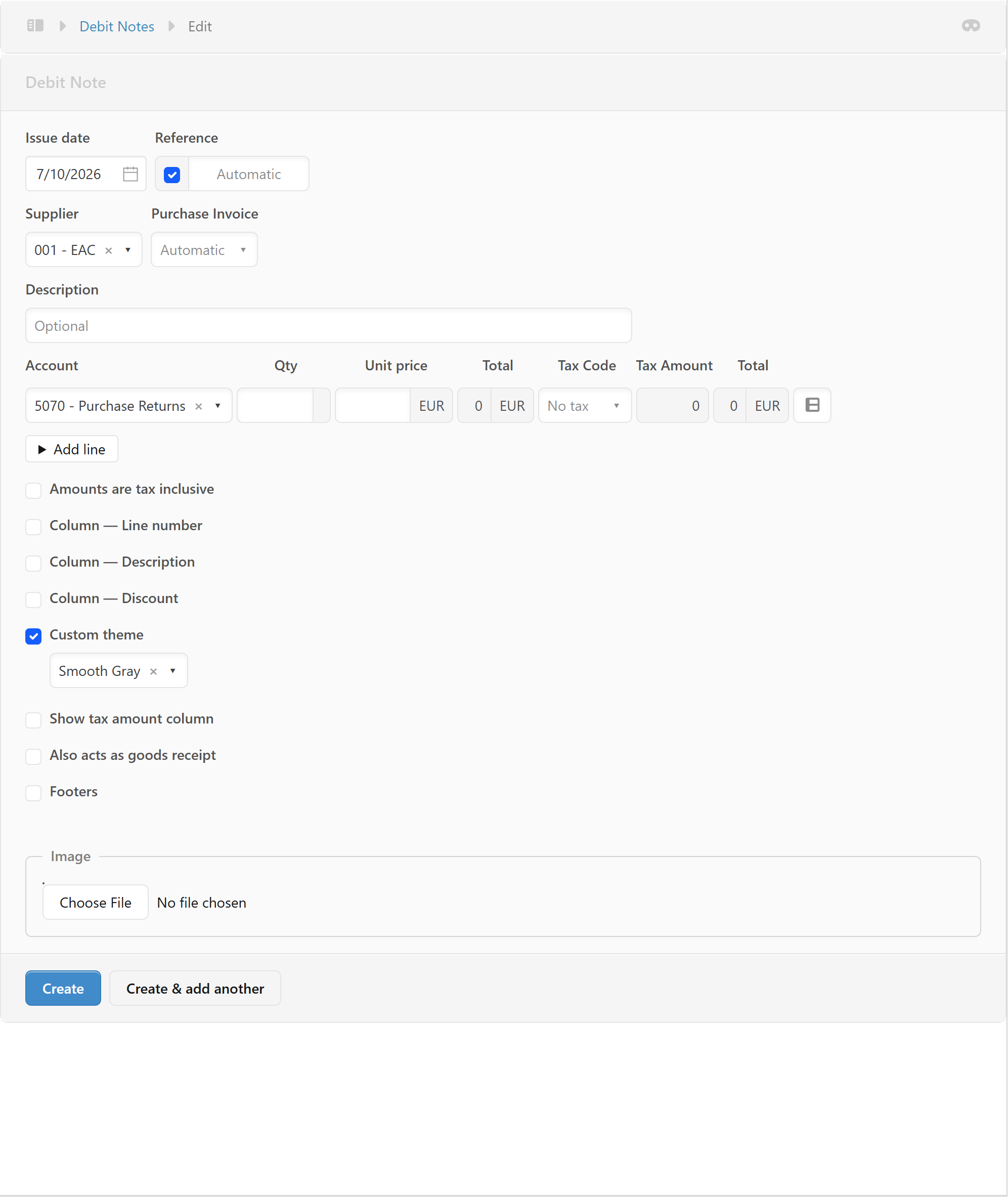
Η ενότητα Debit Notes χρησιμοποιείται όταν πρέπει να αυξήσουμε το ποσό που οφείλει η επιχείρηση σε έναν προμηθευτή ή να διορθώσουμε προς τα πάνω την αξία μιας αγοράς.
Στο LedgerX, ένα Debit Note προς Supplier μπορεί να χρησιμοποιηθεί σε περιπτώσεις όπως:
- επιστροφή προϊόντων στον προμηθευτή, όπου απαιτείται αντίστοιχη πίστωση από τον προμηθευτή,
- επιπλέον χρέωση που σχετίζεται με αγορά,
- διαφορά τιμής,
- χρέωση που δεν περιλαμβανόταν στο αρχικό Purchase Invoice,
- διόρθωση ποσού Purchase Invoice,
- άλλες περιπτώσεις όπου απαιτείται αύξηση της υποχρέωσης προς τον supplier.
⚠️ Σημαντική ορολογία: Σε λογιστικά συστήματα, το τι ακριβώς σημαίνει "Debit Note" μπορεί να διαφέρει ανάλογα με το ποιος εκδίδει το παραστατικό και τη συγκεκριμένη εμπορική διαδικασία. Στο LedgerX, η συγκεκριμένη φόρμα είναι Debit Note συνδεδεμένο με Supplier / Purchase Invoice, οπότε πρέπει να χρησιμοποιείται σύμφωνα με τη ροή που εφαρμόζει η επιχείρηση.
1. Debit Note — Τι είναι;
Το Debit Note είναι παραστατικό που χρησιμοποιείται για να γίνει χρέωση/προσαρμογή της αξίας μιας αγοράς ή της υποχρέωσης προς supplier.
Με απλά λόγια:
Purchase Invoice → δημιουργεί την αρχική υποχρέωση.
Debit Note → αυξάνει/διορθώνει την υποχρέωση ή την αξία της αγοράς, όπου απαιτείται.
2. Πότε χρησιμοποιούμε Debit Note;
Παραδείγματα:
📦 Επιπλέον χρέωση από supplier
Ο supplier μας χρέωσε επιπλέον €100 που δεν περιλαμβάνονταν στο αρχικό invoice.
💰 Λάθος τιμή
Ο supplier είχε χρεώσει €10 ανά τεμάχιο ενώ η σωστή τιμή ήταν €12.
📄 Παράλειψη χρέωσης
Ένα κόστος ή υπηρεσία παραλείφθηκε από το αρχικό Purchase Invoice.
🔄 Διόρθωση αγοράς
Χρειάζεται λογιστική διόρθωση της αρχικής αγοράς.
3. Προσοχή στις Επιστροφές Προϊόντων
Για επιστροφή προϊόντων στον supplier, η συνήθης εμπορική ροή είναι ότι:
Εμείς επιστρέφουμε τα προϊόντα → ο supplier μας εκδίδει Credit Note.
Αυτό μειώνει την υποχρέωσή μας προς τον supplier.
Επομένως, δεν πρέπει να χρησιμοποιούμε μηχανικά ένα Debit Note για κάθε επιστροφή προϊόντων.
Παράδειγμα
Purchase Invoice:
€1.190
Επιστρέφουμε προϊόντα:
€200 + VAT €38 = €238
Ο supplier μας εκδίδει:
Supplier Credit Note €238
και η υποχρέωσή μας μειώνεται.
4. Debit Note vs Supplier Credit Note
Αυτό είναι πολύ σημαντικό για τους χρήστες.
| Παραστατικό | Βασική επίδραση |
|---|---|
| Purchase Invoice | Αυξάνει Accounts Payable |
| Supplier Credit Note | Μειώνει Accounts Payable |
| Debit Note | Αυξάνει/διορθώνει χρέωση προς supplier, ανάλογα με την περίπτωση |
| Payment | Μειώνει Accounts Payable επειδή πληρώσαμε |
Άρα:
Purchase Invoice → χρωστάμε περισσότερα
Supplier Credit Note → χρωστάμε λιγότερα
Payment → πληρώνουμε την υποχρέωση
5. Πρόσβαση στα Debit Notes
Από το αριστερό μενού επιλέγουμε:
Debit Notes
και στη συνέχεια:
New Debit Note
Εμφανίζεται η φόρμα του screenshot.
6. Issue Date — Ημερομηνία
Το πρώτο πεδίο είναι:
Issue date
Στο παράδειγμα:
07/10/2026
Είναι η ημερομηνία του Debit Note.
Η ημερομηνία καθορίζει τη λογιστική περίοδο στην οποία θα καταχωρηθεί η συναλλαγή.
7. Reference — Αναφορά
Το:
Reference
είναι ενεργοποιημένο ως:
Automatic
Το LedgerX μπορεί να δημιουργήσει αυτόματα τον αριθμό/αναφορά.
Αυτό βοηθά στην:
- αρίθμηση,
- αναζήτηση,
- audit trail,
- παρακολούθηση των Debit Notes.
8. Supplier — Προμηθευτής
Στο screenshot εμφανίζεται:
001 — EAC
Αυτό σημαίνει ότι το Debit Note αφορά τον συγκεκριμένο supplier.
Ο supplier πρέπει να επιλεγεί προσεκτικά.
Παράδειγμα
Supplier: EAC
ή:
Supplier: ABC Ltd
ανάλογα με το παραστατικό.
9. Purchase Invoice
Υπάρχει επίσης το πεδίο:
Purchase Invoice
και εμφανίζεται:
Automatic
Το πεδίο αυτό χρησιμοποιείται για σύνδεση του Debit Note με το σχετικό Purchase Invoice.
Παράδειγμα
Purchase Invoice:
Invoice No. 1
Total:
€357
Debit Note:
€100
Το Debit Note μπορεί να συνδεθεί με το συγκεκριμένο Purchase Invoice.
Αυτό δημιουργεί καλύτερο audit trail:
Purchase Invoice → Debit Note
10. Description — Περιγραφή
Η περιγραφή πρέπει να εξηγεί γιατί εκδόθηκε το Debit Note.
Παραδείγματα:
Additional electricity charge
Price adjustment — Invoice 1
Additional goods supplied
Correction of purchase price
Η σωστή περιγραφή βοηθά σημαντικά στον μεταγενέστερο έλεγχο.
11. Account — Λογαριασμός
Στο screenshot εμφανίζεται:
5070 — Purchase Returns
Εδώ χρειάζεται ιδιαίτερη προσοχή.
Ο λογαριασμός πρέπει να αντιστοιχεί στην πραγματική λογιστική φύση της συναλλαγής.
Δεν επιλέγουμε μηχανικά Purchase Returns μόνο και μόνο επειδή εμφανίζεται ως προεπιλογή.
Εάν πρόκειται για:
- επιπλέον αγορά → κατάλληλος Purchases/Expense account,
- επιστροφή αγοράς → κατάλληλος Purchase Returns / supplier credit workflow,
- επιπλέον χρέωση υπηρεσίας → αντίστοιχος expense account.
12. Qty — Ποσότητα
Το:
Qty
καθορίζει την ποσότητα.
Παράδειγμα:
5 τεμάχια × €20 = €100
Τότε:
Qty = 5
Unit Price = €20
13. Unit Price — Τιμή Μονάδας
Το:
Unit price
είναι η τιμή ανά μονάδα.
Παράδειγμα:
Qty = 5
Unit price = €20
Net total = €100
14. Tax Code — ΦΠΑ
Στο screenshot εμφανίζεται:
No tax
Αυτό πρέπει να ελέγχεται προσεκτικά.
Δεν σημαίνει ότι όλα τα Debit Notes πρέπει να είναι χωρίς ΦΠΑ.
Ο VAT code πρέπει να αντιστοιχεί στη φορολογική φύση της συγκεκριμένης συναλλαγής.
Εάν η σχετική χρέωση υπόκειται σε VAT 19%, τότε πρέπει να χρησιμοποιηθεί ο κατάλληλος VAT code.
15. Tax Amount
Το Tax Amount εμφανίζει τον ΦΠΑ που προκύπτει από τη συγκεκριμένη γραμμή.
Παράδειγμα:
Net:
€100
VAT 19%:
€19
Total:
€119
16. Total — Συνολικό Ποσό
Το τελικό Total είναι το ποσό που επηρεάζει την υποχρέωση προς τον supplier, ανάλογα με τη φύση της συναλλαγής.
Παράδειγμα:
Net €100
VAT €19
=
Total €119
17. Amounts are Tax Inclusive
Η επιλογή:
Amounts are tax inclusive
καθορίζει εάν η τιμή που εισάγουμε περιλαμβάνει ήδη ΦΠΑ.
Tax exclusive
€100 + VAT 19% = €119
Tax inclusive
€119 total → net €100 + VAT €19
Πρέπει να επιλέγεται σύμφωνα με το supplier document.
18. Column — Description
Εάν ενεργοποιηθεί:
Column — Description
μπορούμε να προσθέσουμε περιγραφή ανά γραμμή.
Παράδειγμα:
Additional materials
ή:
Returned goods — Invoice 123
Αυτό είναι χρήσιμο όταν υπάρχουν πολλές γραμμές.
19. Column — Discount
Η επιλογή:
Column — Discount
επιτρέπει την καταχώρηση έκπτωσης.
Παράδειγμα:
Αρχική αξία:
€1.000
Discount:
10%
Net:
€900
και ο ΦΠΑ υπολογίζεται ανάλογα.
20. Custom Theme
Το:
Custom theme → Smooth Gray
αφορά την εμφάνιση του παραστατικού.
Δεν αλλάζει τη λογιστική επίδραση.
21. Show Tax Amount Column
Εάν ενεργοποιηθεί:
Show tax amount column
το Debit Note μπορεί να εμφανίζει ξεχωριστά τον ΦΠΑ.
Παράδειγμα:
| Net | VAT | Total |
|---|---|---|
| €100 | €19 | €119 |
22. Also acts as goods receipt
Στο screenshot υπάρχει:
Also acts as goods receipt
Αυτό μπορεί να χρησιμοποιηθεί όταν το συγκεκριμένο παραστατικό πρέπει να λειτουργεί ταυτόχρονα ως goods receipt, σύμφωνα με τη διαδικασία της επιχείρησης.
Δεν πρέπει να ενεργοποιείται χωρίς πραγματική ανάγκη.
23. Footers
Το:
μπορεί να χρησιμοποιηθεί για επιπλέον πληροφορίες.
Παράδειγμα:
Adjustment relating to Purchase Invoice No. 1.
24. Image / Supporting Document
Το:
Choose File
μπορεί να χρησιμοποιηθεί για επισύναψη σχετικού supporting document, όπου υποστηρίζεται.
Για παράδειγμα:
- supplier document,
- adjustment document,
- delivery documentation,
- supporting correspondence.
Αυτό βοηθά στη δημιουργία πλήρους documentation.
25. Create
Μετά τον έλεγχο όλων των στοιχείων:
Create
Το Debit Note καταχωρείται στο LedgerX.
26. Create & Add Another
Εάν υπάρχουν πολλά Debit Notes:
Create & add another
Αποθηκεύεται το τρέχον και ανοίγει νέα φόρμα.
Χρήσιμο όταν υπάρχουν πολλές διαδοχικές διορθώσεις.
27. Παράδειγμα — Επιπλέον Χρέωση από Supplier
Έστω ότι έχουμε:
Purchase Invoice:
€1.000 + VAT
Μετά ο supplier διαπιστώνει ότι παρέλειψε να χρεώσει:
€200 + VAT
Το Debit Note μπορεί να χρησιμοποιηθεί για τη σχετική επιπλέον χρέωση, εφόσον αυτό ανταποκρίνεται στην πραγματική εμπορική και φορολογική διαδικασία.
Debit Note
Net:
€200
VAT 19%:
€38
Total:
€238
Το Accounts Payable αυξάνεται αντίστοιχα.
28. Παράδειγμα — Διόρθωση Τιμής
Αρχικά:
100 units × €10 = €1.000
Ο supplier διαπιστώνει ότι η σωστή τιμή ήταν:
€12
Difference:
€200
Το σχετικό Debit Note μπορεί να χρησιμοποιηθεί για τη διαφορά, εφόσον είναι το σωστό παραστατικό.
Με VAT 19%:
€200 + €38 = €238
29. Επιστροφή Προϊόντων — Προσοχή
Ας δούμε την περίπτωση που είναι πιο συχνή.
Η εταιρεία αγοράζει:
€1.190
από supplier.
Στη συνέχεια επιστρέφει προϊόντα αξίας:
€200 + VAT €38 = €238
Συνήθως η διαδικασία είναι:
Επιστροφή προϊόντων
↓
Supplier εκδίδει Credit Note €238
↓
Accounts Payable μειώνεται κατά €238
Άρα:
€1.190 − €238 = €952
Δεν πρέπει να χρησιμοποιούμε Debit Note απλώς επειδή "επιστρέψαμε προϊόντα".
Το παραστατικό που εκδίδει ο supplier και η εμπορική διαδικασία καθορίζουν ποια εγγραφή πρέπει να γίνει.
30. Purchase Returns
Το screenshot δείχνει:
5070 — Purchase Returns
Αυτός ο λογαριασμός μπορεί να χρησιμοποιείται για την παρακολούθηση επιστροφών αγορών, αλλά πρέπει να χρησιμοποιείται με συνέπεια με το λογιστικό σχέδιο και τη ροή των supplier credit notes.
Παράδειγμα:
Purchase:
€1.000
Return:
€200
Το Purchase Returns account βοηθά να παρακολουθούμε τη μείωση των αγορών.
31. Debit Note και Accounts Payable
Εάν το Debit Note αυξάνει την υποχρέωση:
Πριν
Accounts Payable:
€1.000
Debit Note
€238
Μετά
Accounts Payable:
€1.238
Άρα ο supplier μας χρεώνει επιπλέον.
32. Supplier Credit Note και Accounts Payable
Αντίθετα, supplier Credit Note:
Πριν
Accounts Payable:
€1.000
Credit Note
€238
Μετά
Accounts Payable:
€762
Άρα:
Debit Note → συνήθως αυξάνει την υποχρέωση
Supplier Credit Note → μειώνει την υποχρέωση
33. Debit Note και Payment
Εάν υπάρχει:
Purchase Invoice:
€1.000
Debit Note:
€238
Total payable:
€1.238
και πληρώσουμε:
€1.238
τότε:
Accounts Payable → €0
Η ροή είναι:
Purchase Invoice
→ Debit Note
→ Payment
→ Accounts Payable €0
34. Σύνδεση με Purchase Invoice
Όταν το Debit Note αφορά συγκεκριμένο invoice, είναι καλή πρακτική να υπάρχει σαφής σύνδεση:
Purchase Invoice No. 1
↓
Debit Note No. 1
Έτσι ο λογιστής μπορεί να καταλάβει αργότερα γιατί άλλαξε το αρχικό ποσό.
35. Έλεγχος πριν το Create
Πριν δημιουργήσουμε Debit Note:
- Σωστός supplier
- Σωστό Purchase Invoice
- Σωστή ημερομηνία
- Σωστό reference
- Σωστή περιγραφή
- Σωστό account
- Σωστή ποσότητα
- Σωστή τιμή
- Σωστό VAT code
- Σωστό VAT amount
- Σωστό total
- Υπάρχει supporting document
- Το Debit Note ανταποκρίνεται στην πραγματική συναλλαγή
36. Συχνά Λάθη
❌ Χρήση Debit Note για κάθε επιστροφή προϊόντων.
❌ Λάθος supplier.
❌ Λάθος Purchase Invoice.
❌ Λάθος VAT code.
❌ Καταχώρηση "No tax" χωρίς να υπάρχει φορολογικός λόγος.
❌ Χρήση Purchase Returns για συναλλαγή που στην πραγματικότητα είναι επιπλέον αγορά/χρέωση.
❌ Δημιουργία Debit Note χωρίς supporting documentation.
❌ Διπλή καταχώρηση της ίδιας χρέωσης.
37. Debit Note vs Credit Note — Ο πιο σημαντικός κανόνας
Για να το θυμάται εύκολα ο χρήστης:
Supplier μας χρεώνει περισσότερο
➡️ Debit Note / κατάλληλη χρεωστική προσαρμογή
➡️ Accounts Payable αυξάνεται
Supplier μας πιστώνει
➡️ Supplier Credit Note
➡️ Accounts Payable μειώνεται
Εμείς πληρώνουμε
➡️ Payment
➡️ Accounts Payable μειώνεται
38. Πλήρης Παράδειγμα
Αρχικό Purchase Invoice
Electricity:
€300
VAT:
€57
Total:
€357
Accounts Payable:
€357
↓
Επιπλέον χρέωση
Debit Note:
€100
VAT:
€19
Total:
€119
↓
Νέο Accounts Payable
€357 + €119 = €476
↓
Payment
€476
↓
Final Balance
Accounts Payable = €0
39. Η σωστή ροή για τον χρήστη
Purchase Invoice
│
▼
Accounts Payable
│
├── Supplier Credit Note
│ ↓
│ Payable μειώνεται
│
└── Debit Note
↓
Payable αυξάνεται
│
▼
Payment
│
▼
Payable → €040. Τελική Σύνοψη
Το Debit Note είναι εργαλείο διόρθωσης/προσαρμογής της αγοράς και της υποχρέωσης προς supplier.
Πρέπει πάντα να εξετάζουμε τι πραγματικά συνέβη πριν επιλέξουμε Debit Note ή Credit Note.
📌 Να θυμάστε:
Purchase Invoice → αρχική υποχρέωση
Debit Note → επιπλέον χρέωση / αύξηση υποχρέωσης, όπου εφαρμόζεται
Supplier Credit Note → μείωση υποχρέωσης
Payment → εξόφληση υποχρέωσης
Και ειδικά για επιστροφές προϊόντων:
Επιστρέφουμε προϊόντα στον supplier → συνήθως λαμβάνουμε Supplier Credit Note από τον supplier.
Αυτό είναι κρίσιμο ώστε το Accounts Payable, οι αγορές, οι επιστροφές και ο ΦΠΑ να παρουσιάζονται σωστά στα λογιστικά βιβλία.
04. Sales Invoices - Έκδοση Νέου Τιμολογίου Πώλησης
Η διαδικασία αυτή χρησιμοποιείται για την έκδοση νέου Sales Invoice (Τιμολογίου Πώλησης) προς πελάτη.
Σημαντικό: Πριν δημιουργήσετε το τιμολόγιο, βεβαιωθείτε ότι τα στοιχεία του πελάτη, η ημερομηνία, ο λογαριασμός πωλήσεων και ο σωστός κωδικός ΦΠΑ είναι ορθά.
1. Μετάβαση στα Sales Invoices
Από το αριστερό μενού του συστήματος:
- Επιλέξτε Sales Invoices.
- Στη συνέχεια επιλέξτε New Sales Invoice.
Θα εμφανιστεί η φόρμα δημιουργίας νέου τιμολογίου.
2. Ημερομηνία Έκδοσης — Issue Date
Στο πεδίο Issue date καταχωρείται η ημερομηνία έκδοσης του τιμολογίου.
Παράδειγμα:
07/10/2026
Προσοχή
Η ημερομηνία πρέπει να είναι η πραγματική ημερομηνία έκδοσης του τιμολογίου και να συμφωνεί με τα λογιστικά και φορολογικά δεδομένα της επιχείρησης.
Η ημερομηνία αυτή επηρεάζει, μεταξύ άλλων:
- τη λογιστική περίοδο,
- την περίοδο ΦΠΑ,
- την ημερομηνία πληρωμής,
- τις αναφορές πωλήσεων,
- την κατάσταση των εισπρακτέων υπολοίπων.
3. Ημερομηνία Πληρωμής — Due Date
Το Due date καθορίζει πότε αναμένεται να εξοφληθεί το τιμολόγιο.
Στην οθόνη εμφανίζεται η επιλογή:
Net
μαζί με πεδίο για τον αριθμό των ημερών.
Παράδειγμα
Εάν συμφωνήθηκε πληρωμή εντός 30 ημερών:
- Due Date: Net
- Days: 30
Το σύστημα θα υπολογίσει αυτόματα την ημερομηνία λήξης.
Συνήθεις όροι πληρωμής
- Άμεσα / Due on receipt
- Net 7 days
- Net 15 days
- Net 30 days
- Net 60 days
- Net 90 days
Συμβουλή: Χρησιμοποιείτε τον πραγματικό συμφωνημένο όρο πληρωμής και όχι έναν τυχαίο αριθμό ημερών.
4. Reference — Αναφορά
Το πεδίο Reference χρησιμοποιείται για επιπλέον αναγνωριστικά στοιχεία σχετικά με το τιμολόγιο.
Μπορεί να χρησιμοποιηθεί, για παράδειγμα, για:
- αριθμό παραγγελίας πελάτη,
- αριθμό quotation,
- αριθμό συμφωνίας,
- αριθμό έργου,
- εσωτερικό reference,
- αριθμό purchase order (PO).
Automatic
Εάν είναι ενεργοποιημένο το Automatic, το σύστημα μπορεί να δημιουργήσει αυτόματα την αναφορά/αρίθμηση σύμφωνα με τις ρυθμίσεις του.
Μην αλλάζετε χειροκίνητα την αρίθμηση χωρίς λόγο, ώστε να διατηρείται σωστή και συνεχής σειρά τιμολογίων.
5. Customer — Πελάτης
Στο πεδίο Customer επιλέγετε τον πελάτη στον οποίο θα εκδοθεί το τιμολόγιο.
Κάντε κλικ στο πεδίο και επιλέξτε τον αντίστοιχο πελάτη από τη λίστα.
Πριν συνεχίσετε, ελέγξτε:
- Επωνυμία πελάτη
- Διεύθυνση
- Αριθμό εγγραφής εταιρείας, όπου εφαρμόζεται
- VAT Number
- Άλλα στοιχεία που απαιτούνται για το τιμολόγιο
Προσοχή: Εάν ο πελάτης δεν υπάρχει ή τα στοιχεία του είναι λανθασμένα, διορθώστε πρώτα την καρτέλα του πελάτη πριν εκδώσετε το τιμολόγιο.
6. Billing Address — Διεύθυνση Χρέωσης
Το Billing address είναι η διεύθυνση χρέωσης του πελάτη.
Η διεύθυνση πρέπει να είναι αυτή που αντιστοιχεί στον πελάτη και, όπου εφαρμόζεται, στα στοιχεία που πρέπει να εμφανίζονται στο φορολογικό παραστατικό.
Για εταιρεία
Μπορεί να περιλαμβάνει:
Επωνυμία εταιρείας
Οδός και αριθμός
Πόλη
Ταχυδρομικός κώδικας
Χώρα
VAT Number, όπου απαιτείται
Για φυσικό πρόσωπο
Καταχωρούνται τα αντίστοιχα στοιχεία και η διεύθυνση του πελάτη.
7. Description — Περιγραφή Τιμολογίου
Το πεδίο Description είναι προαιρετικό και μπορεί να χρησιμοποιηθεί για μια γενική περιγραφή του τιμολογίου.
Παραδείγματα:
Accounting services for September 2026Consultancy servicesAnnual accounting services 2026Supply of goodsProfessional services
Η αναλυτική περιγραφή των προϊόντων ή υπηρεσιών μπορεί να καταχωρηθεί ξεχωριστά στις γραμμές του τιμολογίου.
8. Γραμμές Τιμολογίου
Η βασική περιοχή του τιμολογίου περιλαμβάνει τις στήλες:
| Πεδίο | Περιγραφή |
|---|---|
| # | Αριθμός γραμμής |
| Account | Λογαριασμός λογιστικής |
| Description | Περιγραφή προϊόντος/υπηρεσίας |
| Qty | Ποσότητα |
| Unit price | Τιμή ανά μονάδα |
| Total | Σύνολο γραμμής |
| Tax Code | Κωδικός ΦΠΑ |
| Tax Amount | Ποσό ΦΠΑ |
| Total | Τελικό σύνολο |
9. Account — Λογαριασμός Πωλήσεων
Στο Account επιλέγεται ο λογαριασμός στον οποίο θα καταχωρηθεί η πώληση.
Στο παράδειγμα εμφανίζεται:
4000 - Sales - Goods
Αυτό σημαίνει ότι η συγκεκριμένη γραμμή θα καταχωρηθεί στον λογαριασμό πωλήσεων αγαθών.
Παραδείγματα
Ανάλογα με το τι τιμολογεί η επιχείρηση μπορεί να υπάρχουν λογαριασμοί όπως:
- 4000 - Sales - Goods
- 4010 - Sales - Services
- 4020 - Consultancy Income
- 4030 - Accounting Services
- 4040 - Other Income
Προσοχή: Ο σωστός λογαριασμός είναι σημαντικός για την ορθή λογιστική απεικόνιση και τις οικονομικές αναφορές.
10. Description — Περιγραφή Προϊόντος / Υπηρεσίας
Εδώ περιγράφετε τι ακριβώς χρεώνεται στον πελάτη.
Παράδειγμα για λογιστικές υπηρεσίες
Accounting services for September 2026
Παράδειγμα για audit
Audit services for the financial year ended 31 December 2025
Παράδειγμα για προϊόν
Supply of office equipment
Η περιγραφή πρέπει να είναι σαφής και επαρκής, ώστε ο πελάτης να καταλαβαίνει τι αφορά η χρέωση.
11. Qty — Ποσότητα
Στο Qty καταχωρείται η ποσότητα.
Παραδείγματα
- 1 υπηρεσία →
1 - 5 τεμάχια →
5 - 10 ώρες →
10 - 12 μήνες →
12
Για μια ετήσια υπηρεσία που χρεώνεται ως μία ενιαία υπηρεσία, μπορεί να χρησιμοποιηθεί:
Qty = 1
12. Unit Price — Τιμή Μονάδας
Στο Unit price καταχωρείται η τιμή ανά μονάδα.
Παράδειγμα
Για:
- Qty =
1 - Unit Price =
1,000.00
το σύνολο της γραμμής πριν από τον ΦΠΑ είναι:
€1,000.00
Εάν:
- Qty =
10 - Unit Price =
100.00
τότε:
10 × €100 = €1,000
13. Total — Σύνολο Γραμμής
Το Total υπολογίζεται από το σύστημα βάσει:
Ποσότητα × Τιμή μονάδας
Παράδειγμα:
5 × €200 = €1,000
Δεν χρειάζεται να κάνετε χειροκίνητο υπολογισμό εφόσον το σύστημα υπολογίζει αυτόματα το ποσό.
14. Tax Code — Κωδικός ΦΠΑ
Το Tax Code είναι ένα από τα σημαντικότερα πεδία του τιμολογίου.
Στο παράδειγμα εμφανίζεται:
VAT 19%
Ο κωδικός πρέπει να αντιστοιχεί στη φορολογική μεταχείριση της συγκεκριμένης συναλλαγής.
Ενδεικτικά
Ανάλογα με την περίπτωση μπορεί να χρησιμοποιείται:
- VAT 19%
- VAT 5%
- VAT 0%
- Exempt
- Out of Scope
- άλλος ειδικός κωδικός ΦΠΑ
⚠️ Μην επιλέγετε VAT 19% αυτόματα σε κάθε τιμολόγιο. Ο σωστός κωδικός εξαρτάται από τη φύση της συναλλαγής, τον πελάτη και, όπου εφαρμόζεται, τον τόπο φορολόγησης.
15. Tax Amount — Ποσό ΦΠΑ
Το Tax Amount εμφανίζει το ποσό του ΦΠΑ που υπολογίζεται για τη συγκεκριμένη γραμμή.
Παράδειγμα
Καθαρή αξία:
€1,000.00
ΦΠΑ 19%:
€190.00
Σύνολο:
€1,190.00
Το σύστημα υπολογίζει αυτόματα το ποσό όταν έχουν καταχωρηθεί σωστά η αξία και ο κωδικός ΦΠΑ.
16. Add Line — Προσθήκη Νέας Γραμμής
Εάν το τιμολόγιο περιλαμβάνει περισσότερα από ένα προϊόντα ή υπηρεσίες, επιλέξτε:
Add line
Παράδειγμα
Ένα τιμολόγιο μπορεί να περιλαμβάνει:
- Accounting services — €1,000
- Payroll services — €300
- Consultancy — €500
Κάθε υπηρεσία μπορεί να καταχωρηθεί σε ξεχωριστή γραμμή.
Γιατί είναι καλύτερο;
Η ξεχωριστή καταχώρηση:
- βελτιώνει την ανάλυση των εσόδων,
- διευκολύνει τον πελάτη,
- βοηθά στη λογιστική παρακολούθηση,
- παρέχει καλύτερη εικόνα στις αναφορές.
17. Column — Line Number
Η επιλογή:
Column — Line number
εμφανίζει τον αριθμό κάθε γραμμής.
Παράδειγμα:
| # | Description |
|---|---|
| 1 | Accounting services |
| 2 | Payroll services |
| 3 | Consultancy |
Συνιστάται να παραμένει ενεργοποιημένο όταν υπάρχουν πολλές γραμμές.
18. Column — Description
Η επιλογή:
Column — Description
εμφανίζει την περιγραφή κάθε προϊόντος ή υπηρεσίας στο τιμολόγιο.
Συνιστάται να παραμένει ενεργοποιημένη.
Η περιγραφή βοηθά τον πελάτη να κατανοήσει τι ακριβώς τιμολογείται.
19. Column — Discount
Η επιλογή Column — Discount ενεργοποιεί τη δυνατότητα εμφάνισης έκπτωσης.
Χρησιμοποιείται όταν παρέχεται έκπτωση στον πελάτη.
Παράδειγμα
Αρχική αξία:
€1,000
Έκπτωση:
10%
Καθαρή αξία:
€900
Χρησιμοποιείτε το πεδίο μόνο όταν υπάρχει πραγματική συμφωνημένη έκπτωση.
20. Amounts are Tax Inclusive
Η επιλογή:
Amounts are tax inclusive
καθορίζει εάν οι τιμές που καταχωρούνται περιλαμβάνουν ήδη ΦΠΑ.
Όταν ΔΕΝ είναι ενεργό
Εάν καταχωρήσετε:
€1,000
και ΦΠΑ 19%, το σύστημα υπολογίζει:
- Καθαρή αξία: €1,000
- ΦΠΑ: €190
- Σύνολο: €1,190
Όταν είναι ενεργό
Η τιμή θεωρείται ότι περιλαμβάνει ήδη τον ΦΠΑ.
Παράδειγμα:
€1,190 συμπεριλαμβανομένου ΦΠΑ 19%
τότε το σύστημα υπολογίζει αντίστοιχα την καθαρή αξία και τον ΦΠΑ.
⚠️ Προσοχή: Πρέπει να γνωρίζετε εάν η τιμή που συμφωνήθηκε με τον πελάτη είναι με ή χωρίς ΦΠΑ πριν ενεργοποιήσετε αυτή την επιλογή.
21. Rounding — Στρογγυλοποίηση
Η επιλογή Rounding χρησιμοποιείται όταν απαιτείται στρογγυλοποίηση του συνολικού ποσού.
Χρησιμοποιείται μόνο όταν υπάρχει πραγματική ανάγκη για rounding adjustment.
Συνήθως αφήνεται απενεργοποιημένο, εκτός εάν υπάρχει συγκεκριμένος λόγος.
22. Early Payment Discount
Η επιλογή Early payment discount χρησιμοποιείται όταν παρέχεται έκπτωση στον πελάτη εάν εξοφλήσει το τιμολόγιο νωρίτερα.
Παράδειγμα
2% discount if paid within 10 days.
Αυτό μπορεί να χρησιμοποιηθεί σε επιχειρήσεις που εφαρμόζουν συγκεκριμένους όρους early settlement.
23. Late Payment Fees
Η επιλογή Late payment fees χρησιμοποιείται για την εφαρμογή χρέωσης λόγω καθυστερημένης πληρωμής.
Πρέπει να χρησιμοποιείται μόνο όταν η συγκεκριμένη χρέωση προβλέπεται από τους συμφωνημένους όρους ή/και είναι κατάλληλη σύμφωνα με την εμπορική και νομική πολιτική της επιχείρησης.
24. Total Amount in Base Currency
Η επιλογή:
Total amount in base currency
χρησιμοποιείται όταν το τιμολόγιο εκδίδεται σε διαφορετικό νόμισμα από το βασικό νόμισμα της επιχείρησης.
Για παράδειγμα, εάν η εταιρεία έχει βασικό νόμισμα EUR, αλλά εκδίδει τιμολόγιο σε USD, μπορεί να χρειάζεται εμφάνιση του συνολικού ποσού σε EUR.
25. Custom Title
Η επιλογή Custom title επιτρέπει την αλλαγή του τίτλου που εμφανίζεται στο παραστατικό.
Για παράδειγμα, αντί για:
Sales Invoice
θα μπορούσε, ανάλογα με τις ανάγκες, να χρησιμοποιηθεί διαφορετικός τίτλος.
Συνιστάται: Για κανονικά τιμολόγια πώλησης να διατηρείται ο τυπικός τίτλος, εκτός εάν υπάρχει συγκεκριμένη ανάγκη.
26. Custom Theme
Στο παράδειγμα είναι ενεργοποιημένο το:
Custom theme
και έχει επιλεγεί:
Smooth Gray
Αυτό αφορά την εμφάνιση και το design του τιμολογίου.
Δεν αλλάζει τη λογιστική εγγραφή ή τον υπολογισμό του ΦΠΑ.
Μπορεί να χρησιμοποιηθεί για να διατηρείται ενιαία εταιρική εμφάνιση σε όλα τα τιμολόγια.
27. Hide — Due Date
Η επιλογή:
Hide — Due date
κρύβει την ημερομηνία λήξης από το εκτυπωμένο/τελικό τιμολόγιο.
Συνιστάται
Να παραμένει μη επιλεγμένο, όταν θέλουμε ο πελάτης να βλέπει καθαρά μέχρι πότε πρέπει να πληρώσει.
28. Hide — Balance Due
Η επιλογή:
Hide — Balance due
κρύβει το υπόλοιπο που οφείλεται.
Στο παράδειγμα είναι ενεργοποιημένη.
Εάν θέλετε ο πελάτης να βλέπει το ποσό που παραμένει πληρωτέο, εξετάστε εάν πρέπει να την απενεργοποιήσετε.
29. Show Item Images
Η επιλογή:
Show item images
εμφανίζει εικόνες των προϊόντων στο τιμολόγιο.
Χρησιμοποιείται κυρίως σε επιχειρήσεις που πωλούν προϊόντα όπου η εικόνα βοηθά στην αναγνώριση του είδους.
Για υπηρεσίες, συνήθως δεν είναι απαραίτητη.
30. Show Tax Amount Column
Η επιλογή:
Show tax amount column
εμφανίζει ξεχωριστή στήλη με το ποσό του ΦΠΑ.
Για παράδειγμα:
| Περιγραφή | Καθαρή αξία | ΦΠΑ | Σύνολο |
|---|---|---|---|
| Accounting services | €1,000 | €190 | €1,190 |
Για τιμολόγια με ΦΠΑ, η επιλογή αυτή είναι συνήθως χρήσιμη και αυξάνει τη διαφάνεια του παραστατικού.
31. Also Acts as Delivery Note
Η επιλογή:
Also acts as delivery note
επιτρέπει στο ίδιο παραστατικό να λειτουργεί και ως Δελτίο Αποστολής, όπου αυτό είναι κατάλληλο.
Χρησιμοποιείται κυρίως σε περιπτώσεις πώλησης και παράδοσης αγαθών.
Για καθαρά τιμολόγια υπηρεσιών συνήθως δεν απαιτείται.
32. Footers
Μπορούν να χρησιμοποιηθούν, ανάλογα με τη ρύθμιση του συστήματος, για:
- όρους πληρωμής,
- τραπεζικά στοιχεία,
- στοιχεία επικοινωνίας,
- ευχαριστήριο μήνυμα,
- άλλες σημαντικές πληροφορίες.
33. Custom Fields — Signature
Στην περιοχή Custom Fields εμφανίζεται το πεδίο:
Signature
Αυτό μπορεί να χρησιμοποιηθεί για στοιχεία που αφορούν υπογραφή ή άλλο προσαρμοσμένο πεδίο της επιχείρησης.
Εάν δεν απαιτείται συγκεκριμένη πληροφορία, αφήστε το κενό.
34. Image
Στο κάτω μέρος υπάρχει η επιλογή:
Image → Choose File
Μπορεί να χρησιμοποιηθεί για επισύναψη/εισαγωγή εικόνας, ανάλογα με τη διαμόρφωση του invoice template.
Πριν χρησιμοποιήσετε εικόνα, βεβαιωθείτε ότι:
- είναι σωστό αρχείο,
- έχει κατάλληλη ανάλυση,
- αφορά το συγκεκριμένο τιμολόγιο,
- δεν περιέχει άσχετες ή εμπιστευτικές πληροφορίες.
35. Τελικός Έλεγχος πριν το Create
Πριν πατήσετε Create, κάντε έναν σύντομο λογιστικό έλεγχο. ✅
Checklist
- Σωστός πελάτης
- Σωστή ημερομηνία έκδοσης
- Σωστή ημερομηνία λήξης
- Σωστό reference
- Σωστή διεύθυνση χρέωσης
- Σωστός λογαριασμός πωλήσεων
- Σωστή περιγραφή
- Σωστή ποσότητα
- Σωστή τιμή μονάδας
- Σωστός κωδικός ΦΠΑ
- Σωστό ποσό ΦΠΑ
- Σωστό τελικό ποσό
- Σωστή έκπτωση, εάν υπάρχει
- Σωστό νόμισμα
- Σωστό payment term
- Σωστό invoice theme
- Έχουν συμπεριληφθεί τυχόν απαραίτητοι όροι πληρωμής
36. Create — Δημιουργία Τιμολογίου
Όταν όλα τα στοιχεία έχουν ελεγχθεί, πατήστε:
Create
Το σύστημα δημιουργεί το τιμολόγιο.
Μετά τη δημιουργία, πρέπει να ελέγξετε το τελικό παραστατικό πριν αποσταλεί στον πελάτη.
Ιδιαίτερη προσοχή
Ελέγξτε:
Customer → Description → Net Amount → VAT → Total → Due Date
Ένα λάθος σε οποιοδήποτε από αυτά μπορεί να οδηγήσει σε λανθασμένο τιμολόγιο ή λανθασμένη λογιστική/φορολογική απεικόνιση.
37. Create & Add Another
Η επιλογή:
Create & add another
χρησιμοποιείται όταν θέλετε να δημιουργήσετε πολλά τιμολόγια διαδοχικά.
Για παράδειγμα, εάν πρέπει να εκδώσετε τιμολόγια για 10 διαφορετικούς πελάτες:
- Συμπληρώνετε το πρώτο τιμολόγιο.
- Πατάτε Create & add another.
- Το σύστημα δημιουργεί το τιμολόγιο και σας επιστρέφει σε νέα φόρμα.
- Συμπληρώνετε το επόμενο τιμολόγιο.
- Επαναλαμβάνετε τη διαδικασία.
Αυτό είναι ιδιαίτερα χρήσιμο για μαζική έκδοση επαναλαμβανόμενων τιμολογίων.
Γρήγορη Διαδικασία
Η βασική διαδικασία είναι:
Sales Invoices
↓
New Sales Invoice
↓
Issue Date
↓
Due Date / Payment Terms
↓
Reference
↓
Customer
↓
Billing Address
↓
Account
↓
Description
↓
Quantity
↓
Unit Price
↓
Tax Code
↓
Έλεγχος ΦΠΑ & Total
↓
Έλεγχος τελικού τιμολογίου
↓
Create
ή, εάν υπάρχουν περισσότερα τιμολόγια:
Create & add another
⚠️ Σημαντική Λογιστική Υπενθύμιση
Η δημιουργία του τιμολογίου δεν είναι απλώς συμπλήρωση στοιχείων. Τα πεδία Account και Tax Code επηρεάζουν άμεσα τη λογιστική καταχώρηση και την απεικόνιση των συναλλαγών στις σχετικές αναφορές.
Επομένως, μην επιλέγετε λογαριασμό πωλήσεων ή VAT Code στην τύχη. Εάν δεν είστε βέβαιοι για τη φορολογική μεταχείριση μιας συναλλαγής, ζητήστε επιβεβαίωση από τον υπεύθυνο λογιστή πριν εκδοθεί το τιμολόγιο.
04B — Customers | Πελάτες
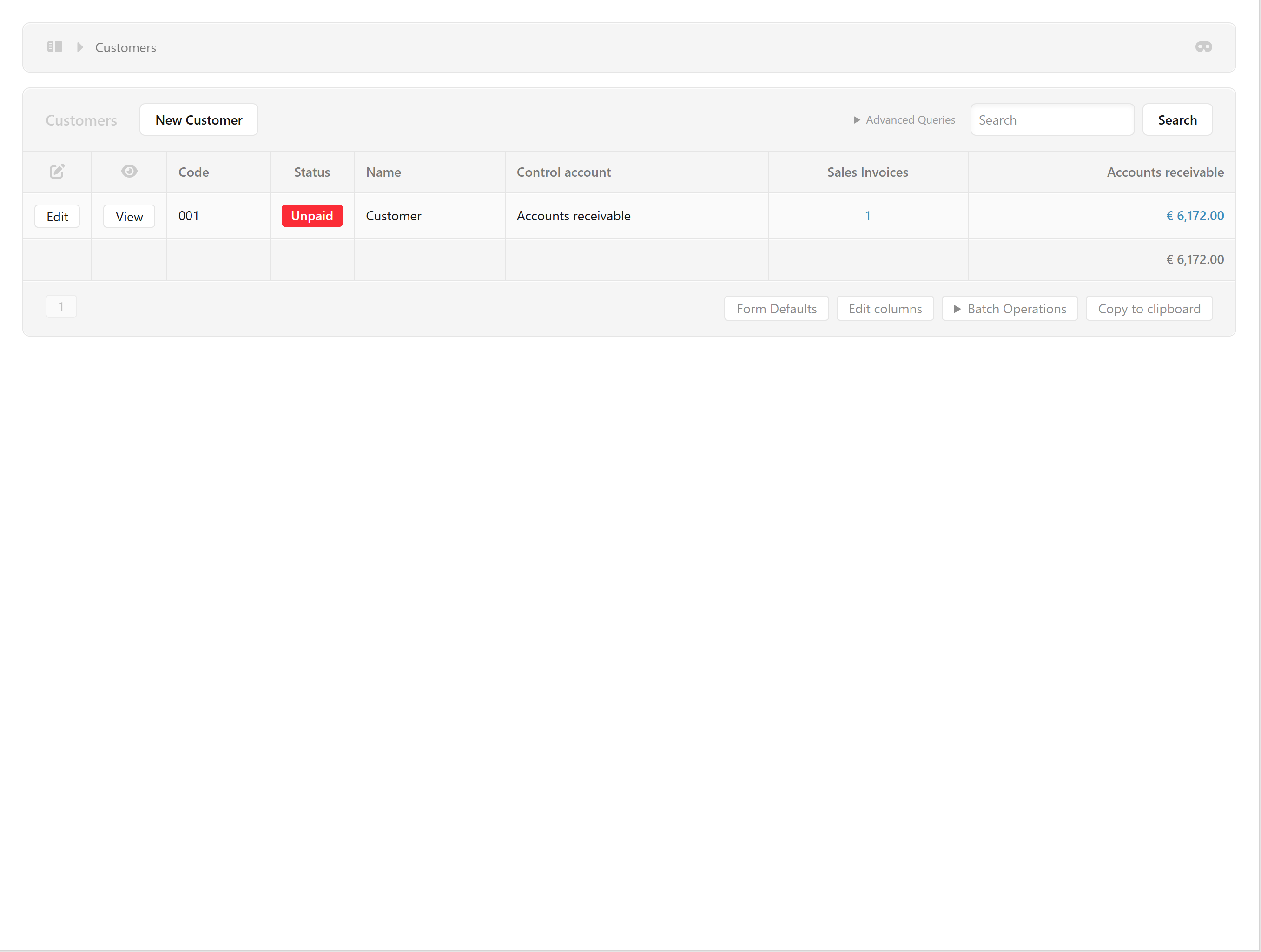
Η ενότητα Customers χρησιμοποιείται για την πλήρη διαχείριση των πελατών της επιχείρησης και την παρακολούθηση των πωλήσεων, τιμολογίων και εισπρακτέων υπολοίπων.
Από τη συγκεκριμένη οθόνη μπορούμε να δούμε συγκεντρωτικά:
- ποιοι είναι οι πελάτες,
- τον μοναδικό κωδικό τους,
- την κατάσταση του λογαριασμού τους,
- τον λογαριασμό ελέγχου,
- πόσα Sales Invoices έχουν εκδοθεί,
- πόσα χρήματα μας οφείλουν,
- και στη συνέχεια να ανοίξουμε την πλήρη καρτέλα κάθε πελάτη.
Η ενότητα Customers είναι επομένως το βασικό σημείο παρακολούθησης των Accounts Receivable της επιχείρησης.
1. Πρόσβαση στους Customers
Από το αριστερό μενού επιλέγουμε:
Customers
Εμφανίζεται η λίστα με όλους τους καταχωρημένους πελάτες.
Στο παράδειγμα υπάρχει:
001 — Customer
με κατάσταση:
🔴 Unpaid
και:
Accounts receivable: €6,172.00
2. New Customer — Δημιουργία Νέου Πελάτη
Στο επάνω μέρος της οθόνης υπάρχει το κουμπί:
New Customer
Χρησιμοποιείται για τη δημιουργία νέας καρτέλας πελάτη.
Νέος customer δημιουργείται όταν η επιχείρηση πρόκειται να εκδώσει τιμολόγια ή να πραγματοποιήσει συναλλαγές με νέο πελάτη.
Πριν δημιουργήσετε νέο πελάτη
Ελέγξτε πρώτα ότι ο συγκεκριμένος πελάτης δεν υπάρχει ήδη στο σύστημα.
Αυτό αποτρέπει τη δημιουργία duplicate customer accounts.
3. Customer Code — Κωδικός Πελάτη
Η στήλη:
Code
εμφανίζει τον μοναδικό κωδικό του πελάτη.
Στο παράδειγμα:
001
Ο κωδικός χρησιμοποιείται για εύκολη αναγνώριση και αναζήτηση του πελάτη.
Παράδειγμα
| Code | Customer |
|---|---|
| 001 | ABC Ltd |
| 002 | XYZ Ltd |
| 003 | John Smith |
Κάθε πελάτης πρέπει να έχει μοναδικό κωδικό.
4. Status — Κατάσταση Πελάτη
Η στήλη:
Status
δείχνει την κατάσταση του λογαριασμού του πελάτη.
Στο παράδειγμα εμφανίζεται:
🔴 Unpaid
Αυτό δείχνει ότι υπάρχει ποσό που παραμένει ανεξόφλητο.
Η κατάσταση πρέπει να εξετάζεται μαζί με το:
Accounts receivable
και τις επιμέρους συναλλαγές του πελάτη.
5. Name — Όνομα Πελάτη
Η στήλη:
Name
εμφανίζει το όνομα του customer.
Στο παράδειγμα:
Customer
Για εταιρικό πελάτη πρέπει να χρησιμοποιείται η σωστή επίσημη επωνυμία.
Παράδειγμα
ABC CONSULTING LTD
και όχι απλώς:
ABC
όταν η επίσημη επωνυμία είναι διαφορετική.
6. Control Account — Λογαριασμός Ελέγχου
Η στήλη:
Control account
στο παράδειγμα εμφανίζει:
Accounts receivable
Αυτό σημαίνει ότι οι απαιτήσεις από τον συγκεκριμένο πελάτη παρακολουθούνται μέσω του λογαριασμού Accounts Receivable.
7. Τι είναι τα Accounts Receivable;
Τα Accounts Receivable (AR) είναι τα χρήματα που οφείλουν οι πελάτες στην επιχείρηση.
Για παράδειγμα:
Η εταιρεία εκδίδει τιμολόγιο:
Net: €5,000
VAT 19%: €950
Total: €5,950
Εάν ο πελάτης δεν έχει πληρώσει, η επιχείρηση έχει:
Accounts Receivable = €5,950
Δηλαδή έχει απαίτηση €5.950 από τον πελάτη.
8. Sales Invoices — Τιμολόγια Πώλησης
Η στήλη:
Sales Invoices
δείχνει τον αριθμό των Sales Invoices που σχετίζονται με τον συγκεκριμένο customer.
Στο παράδειγμα εμφανίζεται:
1
Αυτό σημαίνει ότι υπάρχει ένα Sales Invoice καταχωρημένο για τον συγκεκριμένο πελάτη.
Ο αριθμός αυτός παρέχει μια γρήγορη εικόνα της δραστηριότητας του customer.
9. Accounts Receivable — Υπόλοιπο Πελάτη
Η στήλη:
Accounts receivable
είναι μία από τις σημαντικότερες πληροφορίες της οθόνης.
Στο παράδειγμα:
€6,172.00
Αυτό σημαίνει ότι, σύμφωνα με τις καταχωρήσεις του LedgerX, ο πελάτης έχει ανεξόφλητο υπόλοιπο:
€6,172.00
10. Παράδειγμα Έκδοσης Τιμολογίου
Έστω ότι εκδίδουμε Sales Invoice:
Net: €5,000
VAT 19%: €950
Total: €5,950
Το τιμολόγιο αυξάνει:
Accounts Receivable → €5,950
και αναγνωρίζει:
Sales Revenue → €5,000
και:
VAT Liability → €950
11. Τι συμβαίνει όταν πληρώσει ο πελάτης;
Όταν ο πελάτης πληρώσει:
€5,950
η πληρωμή μειώνει το Accounts Receivable.
Η λογιστική λογική είναι:
Debit — Bank €5,950
Credit — Accounts Receivable €5,950
Το υπόλοιπο του πελάτη γίνεται:
€0
12. Customer Balance — Υπόλοιπο Πελάτη
Παράδειγμα:
Αρχικά
Invoice:
€5,950
Customer balance:
€5,950
Μετά από μερική πληρωμή
Payment:
€2,000
Balance:
€3,950
Μετά την πλήρη πληρωμή
Payment:
€3,950
Balance:
€0
Έτσι μπορούμε ανά πάσα στιγμή να γνωρίζουμε πόσα χρήματα μας οφείλει κάθε πελάτης.
13. Partial Payment — Μερική Εξόφληση
Ένας πελάτης μπορεί να μην εξοφλήσει ολόκληρο το invoice.
Παράδειγμα:
Invoice:
€6,172
Payment:
€4,000
Remaining balance:
€2,172
Το LedgerX πρέπει να συνεχίσει να εμφανίζει:
Accounts Receivable = €2,172
μέχρι να εξοφληθεί το υπόλοιπο.
14. Edit — Επεξεργασία Πελάτη
Το κουμπί:
Edit
χρησιμοποιείται για την επεξεργασία της καρτέλας του customer.
Ανάλογα με τα διαθέσιμα πεδία, μπορεί να περιλαμβάνει:
- Επωνυμία
- Διεύθυνση
- VAT Number
- Registration Number
- Telephone
- Payment terms
- Currency
- Contact information
- Λογιστικές ρυθμίσεις
⚠️ Προσοχή
Τα στοιχεία του πελάτη πρέπει να είναι σωστά πριν εκδοθεί το invoice.
15. View — Προβολή Πελάτη
Το κουμπί:
View
ανοίγει την αναλυτική καρτέλα του customer.
Από εκεί μπορούμε να εξετάσουμε την πλήρη οικονομική σχέση με τον πελάτη.
Μπορούμε να ελέγξουμε:
- Sales Invoices
- Payments
- Outstanding invoices
- Credit notes
- Customer balance
- Ημερομηνίες
- Ποσά
- References
- Ιστορικό συναλλαγών
16. Customer Ledger — Καρτέλα Πελάτη
Η καρτέλα του customer λειτουργεί ως Customer Ledger.
Παράδειγμα:
| Date | Description | Debit | Credit | Balance |
|---|---|---|---|---|
| 01/10 | Opening balance | — | — | €1,000 |
| 05/10 | Sales Invoice | €1,190 | — | €2,190 |
| 10/10 | Customer Payment | — | €1,000 | €1,190 |
| 15/10 | Customer Payment | — | €1,190 | €0 |
Με αυτόν τον τρόπο βλέπουμε ολόκληρη την κίνηση του πελάτη.
17. Customer Statement — Κατάσταση Πελάτη
Η καρτέλα μπορεί να χρησιμοποιηθεί για την παρακολούθηση και συμφωνία των υπολοίπων.
Μπορούμε να δούμε:
- τιμολόγια που εκδόθηκαν,
- ημερομηνίες,
- ποσά,
- πληρωμές,
- υπόλοιπα,
- πιστωτικές σημειώσεις,
- outstanding amounts.
Αυτό είναι ιδιαίτερα χρήσιμο πριν ζητήσουμε πληρωμή από πελάτη.
18. Search — Αναζήτηση Πελάτη
Στην επάνω δεξιά πλευρά υπάρχει:
Search
Μπορούμε να αναζητήσουμε πελάτη με βάση τα διαθέσιμα πεδία.
Για παράδειγμα:
ABC
ή:
001
ή το όνομα του πελάτη.
Αυτό είναι ιδιαίτερα χρήσιμο όταν η επιχείρηση έχει μεγάλο αριθμό customers.
19. Advanced Queries
Η επιλογή:
Advanced Queries
χρησιμοποιείται για πιο σύνθετα φίλτρα και αναζητήσεις.
Για παράδειγμα, ανάλογα με τις διαθέσιμες επιλογές, μπορεί να είναι χρήσιμη για την αναζήτηση:
- συγκεκριμένων πελατών,
- unpaid customers,
- customers με υπόλοιπα,
- customers συγκεκριμένης κατηγορίας,
- συγκεκριμένων οικονομικών δεδομένων.
20. Unpaid Customers
Η κατάσταση:
🔴 Unpaid
είναι ιδιαίτερα σημαντική για την παρακολούθηση των εισπρακτέων.
Εάν ένας customer έχει:
Accounts Receivable = €6,172
τότε η επιχείρηση πρέπει να γνωρίζει:
- ποιο invoice δημιούργησε την απαίτηση,
- πότε εκδόθηκε,
- πότε έληξε,
- εάν έχει γίνει μερική πληρωμή,
- πότε αναμένεται η είσπραξη.
21. Customer Credit Control
Η ενότητα Customers μπορεί να χρησιμοποιηθεί ως βάση για credit control.
Για παράδειγμα, μπορούμε να εντοπίσουμε πελάτες που:
- έχουν μεγάλο outstanding balance,
- έχουν overdue invoices,
- καθυστερούν συστηματικά πληρωμές,
- έχουν πολλά ανοικτά invoices.
Αυτό βοηθά την επιχείρηση να διαχειρίζεται καλύτερα το cash flow.
22. Customer και Sales Invoice
Η σωστή διαδικασία είναι:
Customer
↓
Sales Invoice
↓
Accounts Receivable
↓
Customer Payment
↓
Accounts Receivable μειώνεται
Παράδειγμα
Customer:
ABC Ltd
Sales Invoice:
€1,190
Accounts Receivable:
€1,190
Payment:
€1,190
Final balance:
€0
23. Customer Payment μέσω Bank
Όταν εισπράττεται το invoice μέσω τράπεζας, η τραπεζική συναλλαγή πρέπει να συνδεθεί με τον σωστό customer.
Παράδειγμα bank statement:
ABC LTD PAYMENT €1,190
Η συναλλαγή πρέπει να αντιστοιχιστεί στον:
ABC Ltd
και στο σχετικό outstanding balance.
Λογιστικά:
Debit — Bank €1,190
Credit — Accounts Receivable €1,190
24. Πολύ σημαντικό: Μην καταχωρείτε την είσπραξη ως νέο έσοδο
Εάν έχει ήδη εκδοθεί Sales Invoice, το Revenue έχει ήδη αναγνωριστεί.
Όταν ο πελάτης πληρώνει:
❌ Δεν δημιουργούμε ξανά Sales Revenue.
Χρησιμοποιούμε:
Bank → Accounts Receivable
Αυτό αποτρέπει τη διπλή αναγνώριση εσόδων.
25. Customer Reconciliation
Περιοδικά πρέπει να γίνεται συμφωνία των customer balances.
Ελέγχουμε:
Sales Invoices
Credit Notes
−
Payments
=
Accounts Receivable
Παράδειγμα
Sales invoices:
€10,000
Credit notes:
€500
Payments:
€7,500
Outstanding:
€2,000
Άρα:
€10,000 − €500 − €7,500 = €2,000
26. Customer Statement Reconciliation
Εάν ο πελάτης ζητήσει statement, πρέπει να μπορούμε να παρουσιάσουμε τις σχετικές συναλλαγές.
Για σημαντικούς πελάτες είναι καλή πρακτική να γίνεται περιοδική συμφωνία.
Ελέγχουμε:
- Invoice numbers
- Invoice dates
- Amounts
- Credit notes
- Payments
- Outstanding balance
Παράδειγμα
LedgerX balance: €6,172
Customer records: €6,172
✅ Συμφωνεί.
Εάν:
LedgerX: €6,172
Customer: €7,172
❌ Υπάρχει διαφορά €1,000 που πρέπει να διερευνηθεί.
27. Edit Columns
Το κουμπί:
Edit columns
επιτρέπει την προσαρμογή των στηλών που εμφανίζονται στη λίστα Customers.
Αυτό είναι χρήσιμο όταν θέλουμε να επικεντρωθούμε σε συγκεκριμένες πληροφορίες.
Για παράδειγμα:
Name + Status + Sales Invoices + Accounts Receivable
είναι ιδιαίτερα χρήσιμα για καθημερινή παρακολούθηση.
28. Batch Operations
Το:
Batch Operations
επιτρέπει μαζικές ενέργειες σε customers.
Είναι χρήσιμο όταν υπάρχουν πολλοί πελάτες και απαιτείται κοινή αλλαγή ή ενέργεια.
⚠️ Οι μαζικές αλλαγές πρέπει να χρησιμοποιούνται προσεκτικά.
29. Copy to Clipboard
Το:
Copy to clipboard
επιτρέπει την αντιγραφή των δεδομένων της λίστας.
Μπορεί να χρησιμοποιηθεί για:
- Excel
- internal reports
- analysis
- customer lists
- management reporting
30. Form Defaults
Το:
Form Defaults
χρησιμοποιείται για τη διαμόρφωση προεπιλεγμένων τιμών κατά τη δημιουργία νέων customers.
Τα σωστά defaults μπορούν να μειώσουν τον χρόνο καταχώρησης και να εξασφαλίσουν μεγαλύτερη συνέπεια μεταξύ των customer records.
31. Παράδειγμα Πλήρους Κύκλου Πελάτη
Ας δούμε ένα πλήρες παράδειγμα.
Βήμα 1 — Customer
Δημιουργούμε:
Code: 001
Name: ABC Ltd
Control Account: Accounts Receivable
Βήμα 2 — Sales Invoice
Εκδίδουμε:
Net: €5,000
VAT 19%: €950
Total: €5,950
Βήμα 3 — Customer Balance
Το Accounts Receivable γίνεται:
€5,950
Βήμα 4 — Customer Payment
Ο πελάτης πληρώνει:
€5,950
Βήμα 5 — Final Balance
Accounts Receivable = €0
Ο customer εμφανίζεται πλέον ως εξοφλημένος.
32. Τι μας δείχνει η κεντρική οθόνη;
Στο συγκεκριμένο παράδειγμα:
| Πεδίο | Τιμή |
|---|---|
| Code | 001 |
| Status | Unpaid |
| Name | Customer |
| Control Account | Accounts receivable |
| Sales Invoices | 1 |
| Accounts Receivable | €6,172 |
Άρα μπορούμε να καταλάβουμε άμεσα:
Υπάρχει ένας customer με έναν καταχωρημένο Sales Invoice και συνολικό ανεξόφλητο υπόλοιπο €6.172.
33. Γιατί είναι σημαντική η ενότητα Customers;
Η σωστή διαχείριση των customers βοηθά την επιχείρηση να γνωρίζει:
💰 Πόσα χρήματα πρέπει να εισπράξει
Μέσω του Accounts Receivable.
📄 Ποια invoices παραμένουν ανοικτά
Μέσω των Sales Invoices.
⏰ Ποιοι πελάτες καθυστερούν
Μέσω των unpaid/overdue balances.
🏦 Πόσα χρήματα αναμένονται να εισπραχθούν
Για καλύτερο cash-flow planning.
📊 Ποιοι είναι οι σημαντικότεροι πελάτες
Μέσω της συνολικής δραστηριότητας και των υπολοίπων.
34. Συχνά Λάθη
❌ Δημιουργία duplicate customer.
❌ Λανθασμένα στοιχεία πελάτη.
❌ Λανθασμένο VAT number.
❌ Έκδοση invoice στον λάθος customer.
❌ Καταχώρηση payment στον λάθος customer.
❌ Καταχώρηση είσπραξης ως νέο Revenue.
❌ Μη αντιστοίχιση bank receipt με το σωστό invoice.
❌ Παράλειψη credit notes.
❌ Μη συμφωνία του Accounts Receivable με customer records.
35. Καλές Πρακτικές
✅ Ένας πελάτης = μία καρτέλα
Αποφεύγουμε duplicates.
✅ Χρησιμοποιούμε επίσημη επωνυμία
Ιδιαίτερα για εταιρικούς πελάτες.
✅ Συμπληρώνουμε σωστά VAT details
Όπου απαιτείται.
✅ Χρησιμοποιούμε σωστά payment terms
Για σωστό due date.
✅ Συνδέουμε payments με τον σωστό customer
Για ακριβές Accounts Receivable.
✅ Ελέγχουμε τα outstanding balances
Σε τακτική βάση.
✅ Κάνουμε customer statement reconciliations
Ιδιαίτερα για σημαντικούς πελάτες.
36. Customer vs Supplier
Είναι σημαντικό να μην συγχέονται:
| Customer | Supplier |
|---|---|
| Μας οφείλει χρήματα | Εμείς του οφείλουμε χρήματα |
| Accounts Receivable | Accounts Payable |
| Sales Invoice | Purchase Invoice |
| Customer Receipt | Supplier Payment |
| Έσοδα | Έξοδα / Αγορές |
Με απλά λόγια:
Customer → μας πληρώνει
Supplier → τον πληρώνουμε
37. Συνολική Ροή Customer
Η βασική διαδικασία είναι:
New Customer
↓
Customer Details
↓
Sales Invoice
↓
Accounts Receivable
↓
Customer Payment
↓
Bank
↓
Customer Balance
↓
Reconciliation
📌 Βασική αρχή
Customer = Ποιος μας χρωστά χρήματα.
Sales Invoice = Τι του χρεώσαμε.
Receipt / Payment = Τι εισπράξαμε από τον πελάτη.
Accounts Receivable = Πόσα εξακολουθεί να μας οφείλει.
Customer Ledger = Το πλήρες ιστορικό της οικονομικής σχέσης μας με τον πελάτη.
Η σωστή χρήση της ενότητας Customers επιτρέπει στην επιχείρηση να έχει άμεση εικόνα των απαιτήσεων από πελάτες, των ανοικτών τιμολογίων και των εισπράξεων, ενώ παράλληλα διευκολύνει το credit control, το cash-flow management και τις συμφωνίες πελατών.
04Γ — Είσπραξη Τιμολογίου από Πελάτη
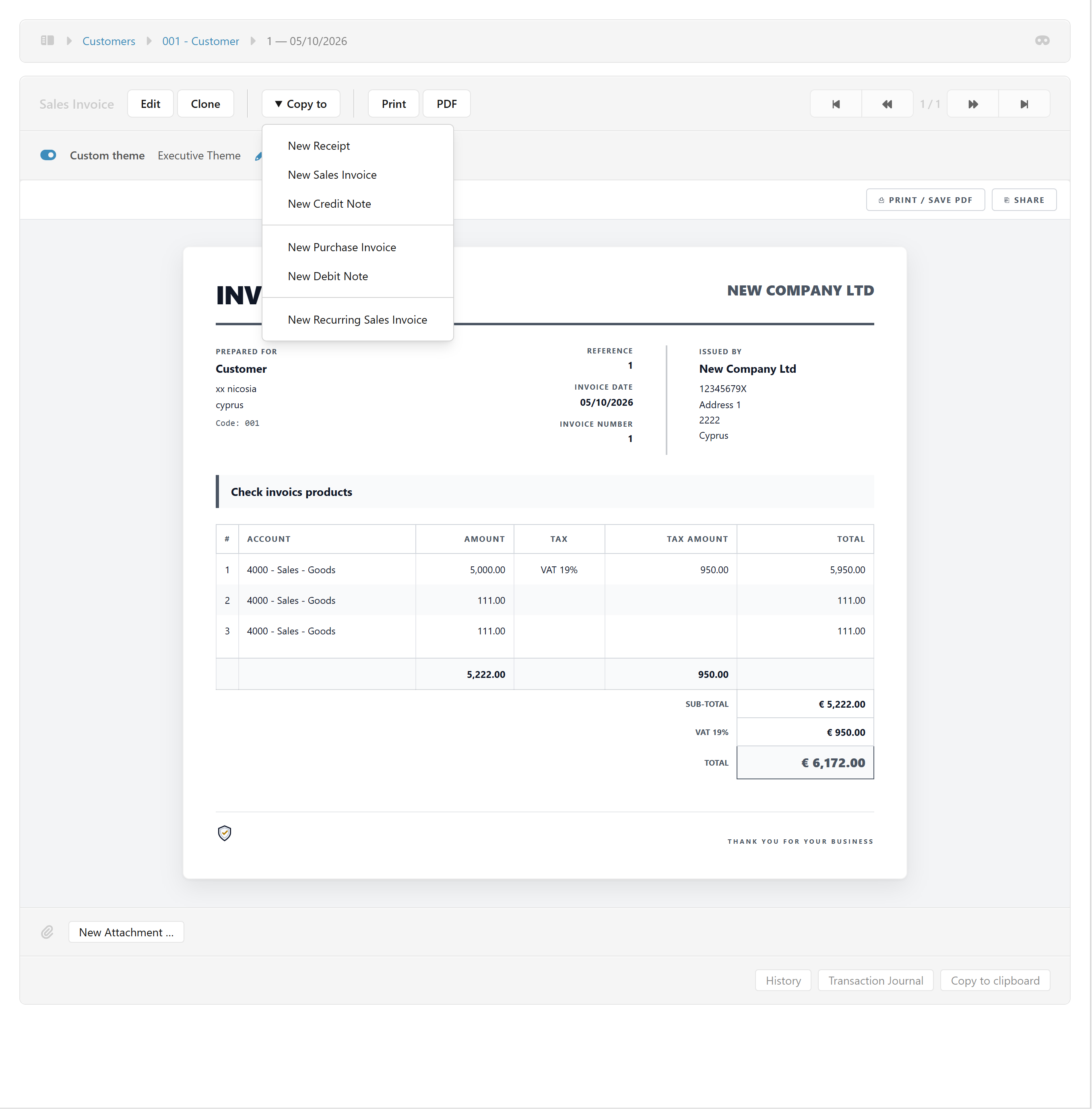
04Γ — Είσπραξη Τιμολογίου από Πελάτη
Η διαδικασία είσπραξης ενός Sales Invoice από πελάτη χρησιμοποιείται όταν ένας πελάτης εξοφλεί, πλήρως ή μερικώς, ένα τιμολόγιο που έχει ήδη εκδοθεί.
Στο LedgerX η διαδικασία γίνεται πολύ εύκολα απευθείας από το Sales Invoice, μέσω:
Copy to → New Receipt
Με αυτόν τον τρόπο η είσπραξη συνδέεται με το συγκεκριμένο τιμολόγιο και το Accounts Receivable ενημερώνεται αυτόματα.
1. Η βασική λογική
Η πλήρης διαδικασία είναι:
Sales Invoice
↓
Accounts Receivable
↓
Copy to → New Receipt
↓
Receipt
↓
Bank / Cash
↓
Accounts Receivable μειώνεται
Αν το τιμολόγιο εξοφληθεί πλήρως:
Accounts Receivable → €0
Αν πληρωθεί μόνο μέρος:
Accounts Receivable → Remaining Balance
2. Το παράδειγμα του Sales Invoice
Στο screenshot βλέπουμε Sales Invoice για:
Customer: Customer
Code: 001
Invoice Date: 05/10/2026
Reference: 1
Invoice Number: 1
Το τιμολόγιο περιλαμβάνει:
| Περιγραφή | Καθαρή αξία | ΦΠΑ | Σύνολο |
|---|---|---|---|
| Sales - Goods | €5,000 | €950 | €5,950 |
| Sales - Goods | €111 | — | €111 |
| Sales - Goods | €111 | — | €111 |
| Σύνολο | €5,222 | €950 | €6,172 |
Άρα ο πελάτης οφείλει συνολικά:
€6,172.00
3. Τι δημιουργεί το Sales Invoice;
Όταν εκδίδεται το Sales Invoice, δημιουργείται απαίτηση από τον πελάτη.
Η βασική λογιστική λογική είναι:
| Account | Debit | Credit |
|---|---|---|
| Accounts Receivable | €6,172 | — |
| Sales Revenue | — | €5,222 |
| VAT Liability | — | €950 |
Άρα:
Customer owes us = €6,172
Το ποσό αυτό εμφανίζεται στο Accounts Receivable.
4. Άνοιγμα του Sales Invoice
Από το μενού:
Sales Invoices
εντοπίζουμε το συγκεκριμένο τιμολόγιο.
Ανοίγουμε το invoice για τον:
Customer — Code 001
και εμφανίζεται η αναλυτική προβολή του τιμολογίου.
5. Copy to
Στο επάνω μέρος του Sales Invoice υπάρχει το κουμπί:
Copy to
Πατώντας το εμφανίζεται το μενού:
- New Receipt
- New Sales Invoice
- New Credit Note
- New Purchase Invoice
- New Debit Note
- New Recurring Sales Invoice
Για να καταχωρήσουμε την είσπραξη επιλέγουμε:
New Receipt
6. Γιατί χρησιμοποιούμε New Receipt;
Το New Receipt αντιπροσωπεύει τα χρήματα που εισπράξαμε από τον πελάτη.
Το Sales Invoice απαντά στην ερώτηση:
Τι μας οφείλει ο πελάτης;
Το Receipt απαντά:
Τι εισπράξαμε από τον πελάτη;
7. New Receipt — Καταχώρηση Είσπραξης
Με την επιλογή:
Copy to → New Receipt
δημιουργείται η σχετική είσπραξη.
Το σύστημα χρησιμοποιεί το υπάρχον Sales Invoice ως βάση.
Έτσι μπορούμε να καταχωρήσουμε γρήγορα:
- την ημερομηνία είσπραξης,
- τον τραπεζικό λογαριασμό ή cash account,
- τον πελάτη,
- το ποσό που εισπράχθηκε,
- την περιγραφή/reference.
8. Paid Into — Bank ή Cash
Το σημαντικότερο σημείο της Receipt είναι να δηλώσουμε πού μπήκαν τα χρήματα.
Για παράδειγμα:
Bank of Cyprus
ή:
Eurobank
ή:
Cash in hand
ή:
Petty Cash
Η επιλογή εξαρτάται από τον τρόπο με τον οποίο πληρώθηκε ο πελάτης.
Παράδειγμα
Ο πελάτης πληρώνει €6,172 στον τραπεζικό λογαριασμό.
Επιλέγουμε:
Paid into → Bank
9. Αν ο πελάτης πληρώσει με μετρητά
Εάν ο πελάτης πληρώσει cash:
Paid into → Cash in hand
Το Cash balance αυξάνεται.
10. Αν ο πελάτης πληρώσει μέσω τράπεζας
Εάν ο πελάτης πληρώσει μέσω bank transfer:
Paid into → Bank
Το bank balance αυξάνεται.
Παράδειγμα:
Bank balance πριν:
€10,000
Customer receipt:
€6,172
Bank balance μετά:
€16,172
11. Ποσό Είσπραξης — Full Payment
Στο συγκεκριμένο invoice το συνολικό υπόλοιπο είναι:
€6,172
Εάν ο πελάτης πληρώσει ολόκληρο το invoice, καταχωρούμε:
Receipt = €6,172
Μετά την καταχώρηση:
Accounts Receivable = €0
και ο customer γίνεται:
🟢 Paid
12. Full Payment — Πλήρης Εξόφληση
Παράδειγμα:
Πριν
Sales Invoice:
€6,172
Accounts Receivable:
€6,172
Receipt
€6,172
Μετά
Accounts Receivable:
€0
Αυτό σημαίνει ότι ο πελάτης δεν μας οφείλει πλέον τίποτα για το συγκεκριμένο invoice.
13. Partial Payment — Μερική Είσπραξη
Ο πελάτης δεν είναι υποχρεωτικό να εξοφλήσει ολόκληρο το invoice σε μία πληρωμή.
Παράδειγμα:
Invoice:
€6,172
Ο πελάτης πληρώνει:
€3,000
Τότε:
€6,172 − €3,000 = €3,172
Remaining balance:
€3,172
14. Τι εμφανίζεται μετά από Partial Payment;
Ο customer παραμένει:
🔴 Unpaid
και:
Accounts Receivable = €3,172
Αυτό είναι σωστό, διότι εξακολουθεί να υπάρχει ανοικτό υπόλοιπο.
15. Δεύτερη Πληρωμή
Αργότερα ο πελάτης πληρώνει:
€3,172
Τότε:
Previous balance: €3,172
Receipt: €3,172
Remaining balance: €0
Ο customer πλέον γίνεται:
🟢 Paid
16. Παράδειγμα Δύο Receipts
| Συναλλαγή | Ποσό | Υπόλοιπο |
|---|---|---|
| Sales Invoice | €6,172 | €6,172 |
| Receipt 1 | €3,000 | €3,172 |
| Receipt 2 | €3,172 | €0 |
Έτσι το LedgerX μπορεί να παρακολουθεί και τις μερικές εισπράξεις.
17. Λογιστική Εγγραφή Full Receipt
Για πλήρη είσπραξη €6,172 μέσω τράπεζας:
| Account | Debit | Credit |
|---|---|---|
| Bank | €6,172 | — |
| Accounts Receivable | — | €6,172 |
Η είσπραξη:
- αυξάνει το Bank balance,
- μειώνει το Accounts Receivable,
- δεν δημιουργεί νέο Revenue.
18. ⚠️ Πολύ Σημαντικό — Δεν Καταχωρούμε Ξανά Revenue
Το Revenue έχει ήδη αναγνωριστεί όταν δημιουργήθηκε το Sales Invoice.
Το Receipt δεν είναι νέο Sales Revenue.
Για παράδειγμα:
Sales Invoice:
Revenue = €5,222
VAT:
€950
Total:
€6,172
Όταν εισπράξουμε:
€6,172
δεν καταχωρούμε ξανά:
Revenue €5,222
Η είσπραξη απλώς μεταφέρει το ποσό:
Accounts Receivable → Bank/Cash
19. Customer Ledger
Μετά την είσπραξη, η καρτέλα του πελάτη μπορεί να εμφανίζει:
| Date | Transaction | Debit | Credit | Balance |
|---|---|---|---|---|
| 05/10/2026 | Sales Invoice | €6,172 | — | €6,172 |
| 07/10/2026 | Receipt | — | €6,172 | €0 |
Αυτό δείχνει ξεκάθαρα:
Invoice → Receipt → Zero Balance
20. Receipt και Bank Reconciliation
Εάν ο πελάτης πλήρωσε μέσω τράπεζας, η Receipt πρέπει να συμφωνεί με το bank statement.
Παράδειγμα:
Bank Statement
07/10/2026 — CUSTOMER — €6,172
LedgerX
Customer Receipt — €6,172
Πρέπει να συμφωνούν:
- ημερομηνία,
- ποσό,
- bank account,
- customer,
- reference.
21. Αν ο Πελάτης Πληρώσει Λιγότερα
Παράδειγμα:
Invoice:
€6,172
Bank receipt:
€6,000
Remaining:
€172
Δεν αλλάζουμε το invoice για να ταιριάξει με την πληρωμή.
Καταχωρούμε:
Receipt = €6,000
και αφήνουμε:
Accounts Receivable = €172
Το υπόλοιπο θα εξοφληθεί αργότερα ή θα διερευνηθεί εάν υπάρχει διαφορά.
22. Αν ο Πελάτης Πληρώσει Περισσότερα
Εάν το invoice είναι:
€6,172
και ο πελάτης καταβάλει:
€6,500
τότε υπάρχει διαφορά:
€328
Δεν πρέπει απλώς να "πειράξουμε" το invoice.
Η επιπλέον είσπραξη πρέπει να αντιμετωπιστεί σύμφωνα με τη λογιστική πολιτική και τη φύση της διαφοράς, π.χ. ως customer credit/advance ή άλλη κατάλληλη λογιστική αντιμετώπιση.
23. Πλήρης Διαδικασία στο LedgerX
Βήμα 1
Πηγαίνουμε:
Sales Invoices
Βήμα 2
Βρίσκουμε το invoice του customer.
Βήμα 3
Ανοίγουμε το invoice.
Βήμα 4
Πατάμε:
Copy to
Βήμα 5
Επιλέγουμε:
New Receipt
Βήμα 6
Ελέγχουμε το:
Paid into
και επιλέγουμε:
Bank / Cash
Βήμα 7
Ελέγχουμε το ποσό.
Full payment → ολόκληρο το outstanding balance
Partial payment → το ποσό που πραγματικά εισπράχθηκε
Βήμα 8
Πατάμε:
Create
Βήμα 9
Ελέγχουμε το customer balance.
24. Full Payment Workflow
Sales Invoice
€6,172
│
▼
Accounts Receivable
€6,172
│
▼
Copy to → New Receipt
│
▼
Bank / Cash
+ €6,172
│
▼
Accounts Receivable
€0
│
▼
Customer → PAID25. Partial Payment Workflow
Sales Invoice
€6,172
│
▼
Accounts Receivable
€6,172
│
▼
Receipt
€3,000
│
▼
Remaining Balance
€3,172
│
▼
Second Receipt
€3,172
│
▼
Accounts Receivable
€026. Γιατί είναι καλύτερο να χρησιμοποιούμε Copy to → New Receipt;
Η διαδικασία αυτή προσφέρει σημαντικά πλεονεκτήματα:
✅ Ταχύτητα
Δεν χρειάζεται να δημιουργούμε την είσπραξη από την αρχή.
✅ Ακρίβεια
Το Receipt βασίζεται στο συγκεκριμένο Sales Invoice.
✅ Μικρότερος κίνδυνος λαθών
Μειώνεται η πιθανότητα να επιλεγεί λάθος customer ή invoice.
✅ Αυτόματη παρακολούθηση υπολοίπου
Μπορούμε να βλέπουμε πόσα παραμένουν outstanding.
✅ Καλύτερο audit trail
Υπάρχει ξεκάθαρη σχέση:
Invoice → Receipt
✅ Ευκολότερο reconciliation
Το customer balance μπορεί να συμφωνηθεί με το bank statement.
27. Έλεγχος πριν το Create
Πριν αποθηκεύσουμε το Receipt, ελέγχουμε:
- Σωστός customer
- Σωστό invoice
- Σωστή ημερομηνία
- Σωστό Bank/Cash account
- Σωστό ποσό
- Full ή Partial payment
- Σωστή περιγραφή/reference
- Το ποσό συμφωνεί με το bank statement ή receipt
28. Μετά το Create
Μετά την καταχώρηση πρέπει να ελέγξουμε:
Customer
→ Accounts Receivable
→ Outstanding balance
Full payment
€0
🟢 Paid
Partial payment
Υπόλοιπο > €0
🔴 Unpaid
29. Παράδειγμα του συγκεκριμένου Invoice
Στο screenshot:
Sales Invoice Total = €6,172
Εάν ο πελάτης πληρώσει ολόκληρο το ποσό:
New Receipt = €6,172
και επιλέξουμε:
Bank
τότε:
Bank ↑ €6,172
Accounts Receivable ↓ €6,172
Customer balance = €0
30. Βασική αρχή
Sales Invoice = Τι μας οφείλει ο πελάτης.
Receipt = Τι εισπράξαμε από τον πελάτη.
Paid into = Πού μπήκαν τα χρήματα.
Full Receipt = Εξόφληση ολόκληρου του invoice.
Partial Receipt = Μερική εξόφληση και παραμονή υπολοίπου.
Accounts Receivable = Το ποσό που εξακολουθεί να μας οφείλει ο πελάτης.
31. Τελικό Παράδειγμα
Αρχικό Sales Invoice
Customer: Customer
Invoice Total: €6,172
Accounts Receivable: €6,172
↓
Copy to
New Receipt
↓
Πληρωμή
Paid into: Bank
Amount: €6,172
↓
Μετά την είσπραξη
Bank: +€6,172
Accounts Receivable: €0
Customer Status: 🟢 Paid
📌 Κανόνας για το LedgerX
Για την είσπραξη ενός Sales Invoice, ανοίγουμε το invoice → Copy to → New Receipt → επιλέγουμε Bank/Cash → καταχωρούμε το ποσό που πραγματικά εισπράχθηκε → Create.
Πλήρης πληρωμή: το υπόλοιπο γίνεται €0.
Μερική πληρωμή: το υπόλοιπο παραμένει ανοικτό και συνεχίζουμε να το παρακολουθούμε μέχρι την πλήρη εξόφληση.
04Δ — Credit Notes προς Πελάτες | Πιστωτικά Τιμολόγια
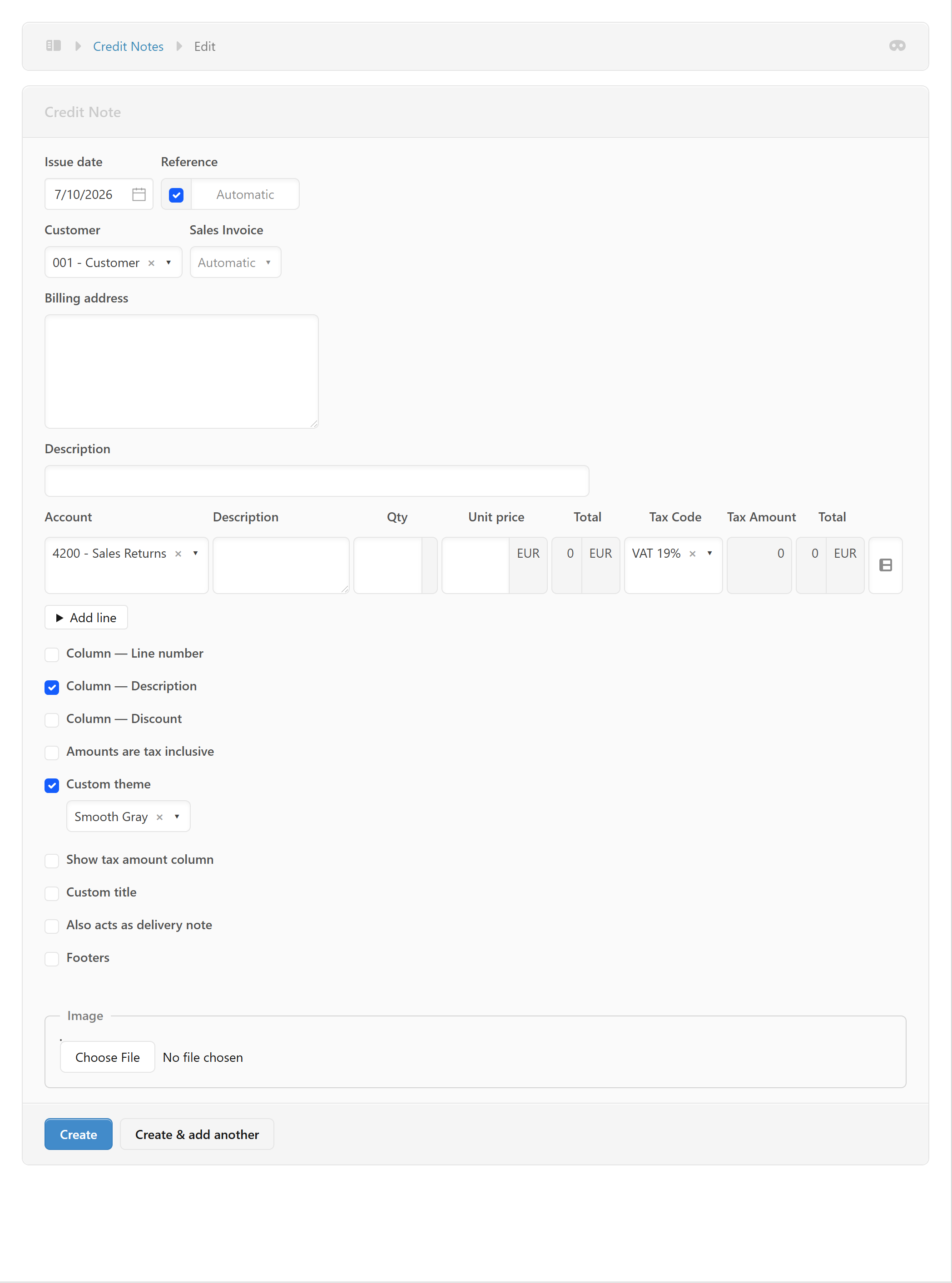
Η ενότητα Credit Notes χρησιμοποιείται όταν πρέπει να μειώσουμε ή να ακυρώσουμε μέρος ή ολόκληρη την αξία ενός Sales Invoice που έχει ήδη εκδοθεί σε πελάτη.
Το Credit Note δεν είναι απλή διαγραφή του αρχικού τιμολογίου. Είναι ξεχωριστό λογιστικό παραστατικό που διορθώνει την αξία της πώλησης και, όπου εφαρμόζεται, τον σχετικό ΦΠΑ.
1. Πότε εκδίδουμε Credit Note;
Ένα Credit Note μπορεί να χρησιμοποιηθεί, για παράδειγμα, όταν:
- ο πελάτης επιστρέψει προϊόντα,
- χρεώθηκε μεγαλύτερη ποσότητα από την πραγματική,
- χρεώθηκε λάθος τιμή,
- δόθηκε μεταγενέστερη έκπτωση,
- υπάρχει λάθος στο αρχικό invoice,
- ακυρώνεται μέρος της συναλλαγής,
- πρέπει να μειωθεί η αξία μιας πώλησης,
- χρειάζεται διόρθωση του ΦΠΑ του αρχικού invoice.
Παράδειγμα
Έχουμε εκδώσει:
Sales Invoice = €6.172
και ο πελάτης επιστρέφει προϊόντα αξίας:
€1.000 + VAT
Τότε μπορούμε να εκδώσουμε Credit Note για το αντίστοιχο ποσό.
2. Credit Note vs Sales Invoice
Είναι σημαντικό να κατανοήσουμε τη διαφορά:
Sales Invoice
Αυξάνει τις πωλήσεις και το ποσό που οφείλει ο πελάτης.
Credit Note
Μειώνει τις πωλήσεις και το ποσό που οφείλει ο πελάτης.
Με απλά λόγια:
Sales Invoice → χρέωση πελάτη
Credit Note → μείωση χρέωσης πελάτη
3. Πρόσβαση στα Credit Notes
Από το αριστερό μενού επιλέγουμε:
Credit Notes
και στη συνέχεια:
New Credit Note
Εμφανίζεται η φόρμα που βλέπουμε στο screenshot.
4. Issue Date — Ημερομηνία Έκδοσης
Το πρώτο πεδίο είναι:
Issue date
Στο παράδειγμα:
07/10/2026
Εδώ καταχωρούμε την ημερομηνία έκδοσης του Credit Note.
Η ημερομηνία είναι σημαντική επειδή επηρεάζει τη λογιστική και φορολογική περίοδο στην οποία θα καταχωρηθεί η πιστωτική συναλλαγή.
5. Reference — Αριθμός / Αναφορά
Το πεδίο:
Reference
μπορεί να είναι:
- αυτόματο,
- ή χειροκίνητο, ανάλογα με τις ρυθμίσεις.
Στο screenshot είναι ενεργοποιημένο:
Automatic
Η αυτόματη αρίθμηση βοηθά στη σωστή και συνεχόμενη παρακολούθηση των Credit Notes.
6. Customer — Πελάτης
Το πεδίο:
Customer
είναι ο πελάτης προς τον οποίο εκδίδεται το Credit Note.
Στο παράδειγμα:
001 — Customer
Πρέπει να επιλεγεί ο σωστός πελάτης, επειδή το Credit Note θα επηρεάσει το Accounts Receivable του συγκεκριμένου customer.
7. Sales Invoice — Σύνδεση με το Αρχικό Invoice
Στο screenshot υπάρχει το πεδίο:
Sales Invoice
και εμφανίζεται:
Automatic
Το πεδίο αυτό είναι ιδιαίτερα σημαντικό.
Όταν το Credit Note σχετίζεται με συγκεκριμένο Sales Invoice, πρέπει να υπάρχει σωστή σύνδεση με το αρχικό παραστατικό, όπου η διαδικασία και οι ρυθμίσεις του συστήματος το απαιτούν.
Παράδειγμα
Αρχικό invoice:
Invoice No. 1
Total = €6.172
Credit Note:
€1.000
Το Credit Note πρέπει να μπορεί να συνδεθεί με το σχετικό invoice, ώστε να υπάρχει καθαρό audit trail.
8. Billing Address
Το:
Billing address
είναι η διεύθυνση χρέωσης του πελάτη.
Πρέπει να είναι σωστή, ιδιαίτερα όταν το Credit Note θα εκτυπωθεί ή θα αποσταλεί στον πελάτη.
9. Description — Περιγραφή
Το πεδίο:
Description
χρησιμοποιείται για την περιγραφή του λόγου έκδοσης του Credit Note.
Καλές περιγραφές είναι:
Return of goods
ή:
Credit for overcharged amount
ή:
Correction of Sales Invoice No. 1
ή:
Customer discount
Η περιγραφή πρέπει να είναι αρκετά σαφής ώστε κάποιος που θα εξετάσει τη συναλλαγή αργότερα να καταλαβαίνει γιατί εκδόθηκε το Credit Note.
10. Account — Λογαριασμός
Στο screenshot εμφανίζεται:
4200 — Sales Returns
Αυτό είναι ένα πολύ σημαντικό σημείο.
Ο λογαριασμός Sales Returns μπορεί να χρησιμοποιηθεί για την καταχώρηση μειώσεων που σχετίζονται με πωλήσεις, σύμφωνα με τη λογιστική δομή της επιχείρησης.
Άλλες περιπτώσεις μπορεί να απαιτούν διαφορετικό account, ανάλογα με τον λόγο του Credit Note.
11. Sales Returns
Το:
4200 — Sales Returns
μπορεί να χρησιμοποιηθεί, για παράδειγμα, όταν ένας πελάτης επιστρέφει προϊόντα.
Παράδειγμα:
Sales:
€5.000
Customer returns:
€500
Το Credit Note καταχωρεί:
Sales Returns = €500
και μειώνει το καθαρό αποτέλεσμα των πωλήσεων.
12. Description στη Γραμμή
Υπάρχει δεύτερο πεδίο Description μέσα στη γραμμή του Credit Note.
Εδώ μπορούμε να περιγράψουμε συγκεκριμένα τι πιστώνουμε.
Παράδειγμα:
Returned goods — Invoice 1
ή:
Price adjustment — Invoice 1
Αυτό είναι ιδιαίτερα χρήσιμο όταν υπάρχουν πολλές γραμμές.
13. Qty — Ποσότητα
Το:
Qty
δηλώνει την ποσότητα.
Παράδειγμα:
Ο πελάτης επιστρέφει:
5 τεμάχια
τότε:
Qty = 5
14. Unit Price — Τιμή Μονάδας
Το:
Unit price
είναι η τιμή ανά μονάδα.
Παράδειγμα:
5 × €100 = €500
Άρα:
Qty = 5
Unit Price = €100
Total = €500
15. Total — Καθαρή Αξία
Το πρώτο Total αντιπροσωπεύει την καθαρή αξία της γραμμής, ανάλογα με το αν τα ποσά είναι tax inclusive ή exclusive.
Για παράδειγμα:
€500
16. Tax Code — ΦΠΑ
Στο screenshot εμφανίζεται:
VAT 19%
Ο σωστός VAT code πρέπει να επιλέγεται ανάλογα με τη φορολογική μεταχείριση της αρχικής συναλλαγής.
Εάν το αρχικό invoice είχε:
VAT 19%
και το Credit Note αφορά την ίδια φορολογητέα συναλλαγή, το Credit Note πρέπει να χρησιμοποιεί την αντίστοιχη φορολογική μεταχείριση.
17. Tax Amount — Ποσό ΦΠΑ
Εάν το Credit Note είναι:
€500 net
με:
VAT 19%
τότε:
VAT = €95
και:
Total Credit Note = €595
18. Παράδειγμα Πλήρους Credit Note
Αρχικό Sales Invoice:
Net: €5.000
VAT 19%: €950
Total: €5.950
Ο πελάτης επιστρέφει όλα τα προϊόντα.
Credit Note:
Net: €5.000
VAT: €950
Total: €5.950
Μετά την καταχώρηση:
Customer balance → €0
εφόσον το invoice ήταν προηγουμένως πλήρως ανοικτό και δεν υπήρχαν άλλες κινήσεις.
19. Παράδειγμα Μερικού Credit Note
Αρχικό invoice:
€5.950
Επιστροφή προϊόντων:
€1.000 net
VAT:
€190
Credit Note:
€1.190
Νέο υπόλοιπο:
€5.950 − €1.190 = €4.760
Άρα το Credit Note μειώνει το ποσό που οφείλει ο πελάτης.
20. Credit Note μετά από Πληρωμή
Εδώ χρειάζεται ιδιαίτερη προσοχή.
Έστω:
Sales Invoice:
€5.950
Ο πελάτης έχει ήδη πληρώσει:
€5.950
και στη συνέχεια εκδίδουμε Credit Note:
€1.190
Ο πελάτης πλέον δεν έχει απλώς ένα ανεξόφλητο invoice.
Υπάρχει πιστωτικό υπόλοιπο €1.190 υπέρ του πελάτη, το οποίο μπορεί να αντιμετωπιστεί σύμφωνα με την πολιτική της επιχείρησης, π.χ. επιστροφή χρημάτων ή συμψηφισμό με μελλοντικό invoice.
21. Λογιστική Επίδραση Credit Note
Για Credit Note €1.190:
Net = €1.000
VAT = €190
η λογική της εγγραφής είναι:
| Account | Debit | Credit |
|---|---|---|
| Sales Returns | €1.000 | — |
| VAT Liability | €190 | — |
| Accounts Receivable | — | €1.190 |
Άρα:
Sales ↓ €1.000
VAT Liability ↓ €190
Accounts Receivable ↓ €1.190
22. Γιατί μειώνεται το VAT;
Επειδή το Credit Note διορθώνει προς τα κάτω τη φορολογητέα αξία της αρχικής πώλησης.
Παράδειγμα:
Αρχικό VAT:
€950
Credit Note VAT:
€190
Net VAT liability:
€760
Η ακριβής φορολογική απεικόνιση πρέπει πάντα να συμφωνεί με το πραγματικό παραστατικό και την εφαρμοζόμενη φορολογική μεταχείριση.
23. Amounts are Tax Inclusive
Η επιλογή:
Amounts are tax inclusive
καθορίζει εάν τα ποσά που εισάγουμε περιλαμβάνουν ήδη ΦΠΑ.
Tax exclusive
€100 + 19% VAT = €119
Tax inclusive
€119 total, από το οποίο:
Net = €100
VAT = €19
Πρέπει να χρησιμοποιείται σύμφωνα με τον τρόπο που αναγράφεται το αρχικό παραστατικό.
24. Custom Theme
Στο screenshot είναι ενεργοποιημένο:
Custom theme → Smooth Gray
Αυτό αφορά κυρίως την εμφάνιση του Credit Note.
Δεν αλλάζει τη λογιστική καταχώρηση.
25. Show Tax Amount Column
Η επιλογή:
Show tax amount column
μπορεί να ενεργοποιηθεί ώστε το Credit Note να εμφανίζει ξεχωριστά τον ΦΠΑ.
Παράδειγμα:
| Description | Net | VAT | Total |
|---|---|---|---|
| Returned goods | €500 | €95 | €595 |
Αυτό κάνει το παραστατικό πιο ξεκάθαρο.
26. Custom Title
Το:
Custom title
μπορεί να χρησιμοποιηθεί για διαφορετική ονομασία του παραστατικού, εφόσον απαιτείται από τις ρυθμίσεις ή την επιχειρησιακή διαδικασία.
Για κανονικά Credit Notes συνήθως δεν χρειάζεται αλλαγή.
27. Also acts as delivery note
Η επιλογή:
Also acts as delivery note
χρησιμοποιείται μόνο όταν το συγκεκριμένο παραστατικό πρέπει να λειτουργεί ταυτόχρονα και ως delivery note.
Δεν πρέπει να ενεργοποιείται χωρίς πραγματική ανάγκη.
28. Footers
Το:
μπορεί να χρησιμοποιηθεί για επιπλέον πληροφορίες στο κάτω μέρος του Credit Note.
Παράδειγμα:
Credit issued against Sales Invoice No. 1.
ή άλλες εσωτερικές/εμπορικές πληροφορίες.
29. Image
Το:
Choose File
μπορεί να χρησιμοποιηθεί για επισύναψη σχετικού αρχείου/εικόνας, όπου υποστηρίζεται.
Για παράδειγμα:
- supporting document,
- φωτογραφία επιστροφής,
- σχετικό παραστατικό,
- άλλο documentation.
30. Create
Όταν όλα τα στοιχεία είναι σωστά:
Create
Το Credit Note καταχωρείται στο LedgerX.
31. Create & Add Another
Εάν υπάρχουν πολλά Credit Notes που πρέπει να καταχωρηθούν διαδοχικά:
Create & add another
Το πρώτο Credit Note αποθηκεύεται και ανοίγει νέα φόρμα.
Αυτό είναι χρήσιμο σε περιπτώσεις πολλών διορθώσεων ή επιστροφών.
32. Credit Note από Sales Invoice
Στο προηγούμενο screenshot του Sales Invoice υπάρχει επίσης:
Copy to → New Credit Note
Αυτός είναι ένας πολύ πρακτικός τρόπος όταν το Credit Note αφορά συγκεκριμένο Sales Invoice.
Η διαδικασία είναι:
Sales Invoice
↓
Copy to
↓
New Credit Note
↓
Επιλέγουμε/επιβεβαιώνουμε τον Customer
↓
Επιλέγουμε το σχετικό Sales Invoice
↓
Καταχωρούμε το ποσό που πιστώνεται
↓
Create
33. Γιατί είναι καλύτερο να ξεκινάμε από το Sales Invoice;
Επειδή μειώνεται ο κίνδυνος να δημιουργήσουμε Credit Note για λάθος πελάτη ή λάθος invoice.
Το αρχικό Sales Invoice παρέχει το σημείο αναφοράς.
Έτσι έχουμε:
Original Sales Invoice → Credit Note
και όχι ένα ανεξάρτητο Credit Note χωρίς ξεκάθαρη σύνδεση.
34. Credit Note και Customer Balance
Παράδειγμα:
Αρχικά
Sales Invoice:
€6.172
Accounts Receivable:
€6.172
Credit Note
€1.190
Νέο υπόλοιπο
€4.982
Άρα:
€6.172 − €1.190 = €4.982
35. Credit Note και Full Cancellation
Εάν θέλουμε να ακυρώσουμε ολόκληρο το invoice:
Invoice:
€6.172
Credit Note:
€6.172
Result:
Accounts Receivable = €0
Το αρχικό invoice παραμένει στο ιστορικό και υπάρχει πλέον το αντίστοιχο Credit Note που το αντιλογίζει/μειώνει.
Αυτό είναι πολύ καλύτερο από το να διαγράφουμε απλώς το αρχικό invoice, επειδή διατηρείται το ιστορικό των συναλλαγών.
36. Credit Note και Audit Trail
Η χρήση Credit Notes δημιουργεί σαφές ιστορικό:
Original Invoice
↓
Reason for Credit
↓
Credit Note
↓
Adjusted Customer Balance
Αυτό είναι ιδιαίτερα σημαντικό για:
- λογιστικό έλεγχο,
- φορολογικό έλεγχο,
- συμφωνίες πελατών,
- VAT reconciliation,
- εσωτερικό έλεγχο.
37. Συχνά Λάθη
❌ Έκδοση Credit Note στον λάθος customer.
❌ Λάθος σύνδεση με Sales Invoice.
❌ Λάθος VAT code.
❌ Πίστωση μεγαλύτερου ποσού από το απαιτούμενο.
❌ Λανθασμένος λογαριασμός Sales Returns.
❌ Δημιουργία Credit Note αντί για διόρθωση που απαιτεί διαφορετικό παραστατικό.
❌ Διαγραφή του αρχικού invoice αντί για σωστή έκδοση Credit Note.
❌ Έκδοση Credit Note χωρίς σαφή αιτιολογία.
❌ Μη έλεγχος του νέου Accounts Receivable balance.
38. Έλεγχος πριν το Create
Πριν πατήσουμε Create, ελέγχουμε:
- Σωστός customer
- Σωστό Sales Invoice
- Σωστή ημερομηνία
- Σωστό reference
- Σωστή αιτιολογία
- Σωστό account
- Σωστό ποσό
- Σωστό VAT code
- Σωστό VAT amount
- Σωστό total
- Υπάρχει supporting documentation όπου απαιτείται
39. Έλεγχος μετά το Credit Note
Μετά την καταχώρηση πρέπει να ελέγξουμε:
Customer balance
Έχει μειωθεί σωστά;
Sales
Έχει μειωθεί η σωστή αξία;
VAT
Έχει μειωθεί ο σωστός ΦΠΑ;
Original invoice
Υπάρχει η σωστή σύνδεση;
Credit Note
Έχει σωστό reference και ποσό;
40. Πλήρης Ροή Παραδείγματος
Έστω:
Sales Invoice
Net: €5.000
VAT: €950
Total: €5.950
↓
Ο πελάτης επιστρέφει προϊόντα αξίας:
€1.000 + VAT
↓
Credit Note
Net: €1.000
VAT: €190
Total: €1.190
↓
New Customer Balance
€5.950 − €1.190 = €4.760
41. Credit Note όταν το Invoice είναι ήδη Paid
Παράδειγμα:
Sales Invoice:
€5.950
Receipt:
€5.950
Customer balance:
€0
Μετά εκδίδεται Credit Note:
€1.190
Τότε δημιουργείται πιστωτικό υπόλοιπο:
€1.190 υπέρ του πελάτη
Το ποσό αυτό δεν πρέπει να αγνοηθεί. Πρέπει να αντιμετωπιστεί κατάλληλα, π.χ. με επιστροφή ή συμψηφισμό με επόμενο invoice, ανάλογα με την πραγματική συναλλαγή.
42. Credit Note vs Refund
Πολύ σημαντική διάκριση:
Credit Note
Διορθώνει ή μειώνει την αξία μιας πώλησης.
Refund
Είναι η πραγματική επιστροφή χρημάτων στον πελάτη.
Μπορούμε να έχουμε:
Invoice → Credit Note → Customer Credit
και στη συνέχεια, εφόσον απαιτείται:
Customer Credit → Refund
Δεν είναι το ίδιο πράγμα.
43. Βασική Λογιστική Ροή
Sales Invoice
€6,172
│
▼
Accounts Receivable
€6,172
│
▼
Credit Note
€1,190
│
▼
Accounts Receivable
€4,98244. Βασική Αρχή
Sales Invoice = αυξάνει την απαίτηση από τον πελάτη.
Credit Note = μειώνει την απαίτηση από τον πελάτη.
Sales Returns = λογαριασμός για την επιστροφή/μείωση πωλήσεων, όπου εφαρμόζεται.
VAT = πρέπει να διορθώνεται σύμφωνα με τη φορολογική μεταχείριση της αρχικής συναλλαγής.
Customer balance = ενημερώνεται μετά το Credit Note.
45. Συνοπτική Διαδικασία για Χρήστες LedgerX
Για Credit Note που αφορά συγκεκριμένο invoice:
Sales Invoices
→ Ανοίγουμε το invoice
→ Copy to
→ New Credit Note
→ Επιλέγουμε/επιβεβαιώνουμε Customer
→ Επιβεβαιώνουμε Sales Invoice
→ Επιλέγουμε Account — Sales Returns ή τον κατάλληλο λογαριασμό
→ Συμπληρώνουμε Description
→ Συμπληρώνουμε Qty / Unit Price / Total
→ Επιλέγουμε τον σωστό VAT Code
→ Ελέγχουμε VAT Amount
→ Ελέγχουμε Total
→ Create
→ Ελέγχουμε το νέο Customer Balance
📌 Κανόνας για το LedgerX
Δεν χρησιμοποιούμε Credit Note για να "σβήσουμε" ένα λάθος invoice χωρίς λόγο.
Το Credit Note πρέπει να αντιπροσωπεύει πραγματική εμπορική ή λογιστική διόρθωση και να υπάρχει σαφής λόγος και σύνδεση με την αρχική συναλλαγή όπου απαιτείται.
Η σωστή διαδικασία είναι:
Sales Invoice → Credit Note → Revised Customer Balance → VAT/Accounting Records
Έτσι διατηρείται πλήρες και ελεγχόμενο ιστορικό της συναλλαγής.
05 — Payments | Πληρωμές
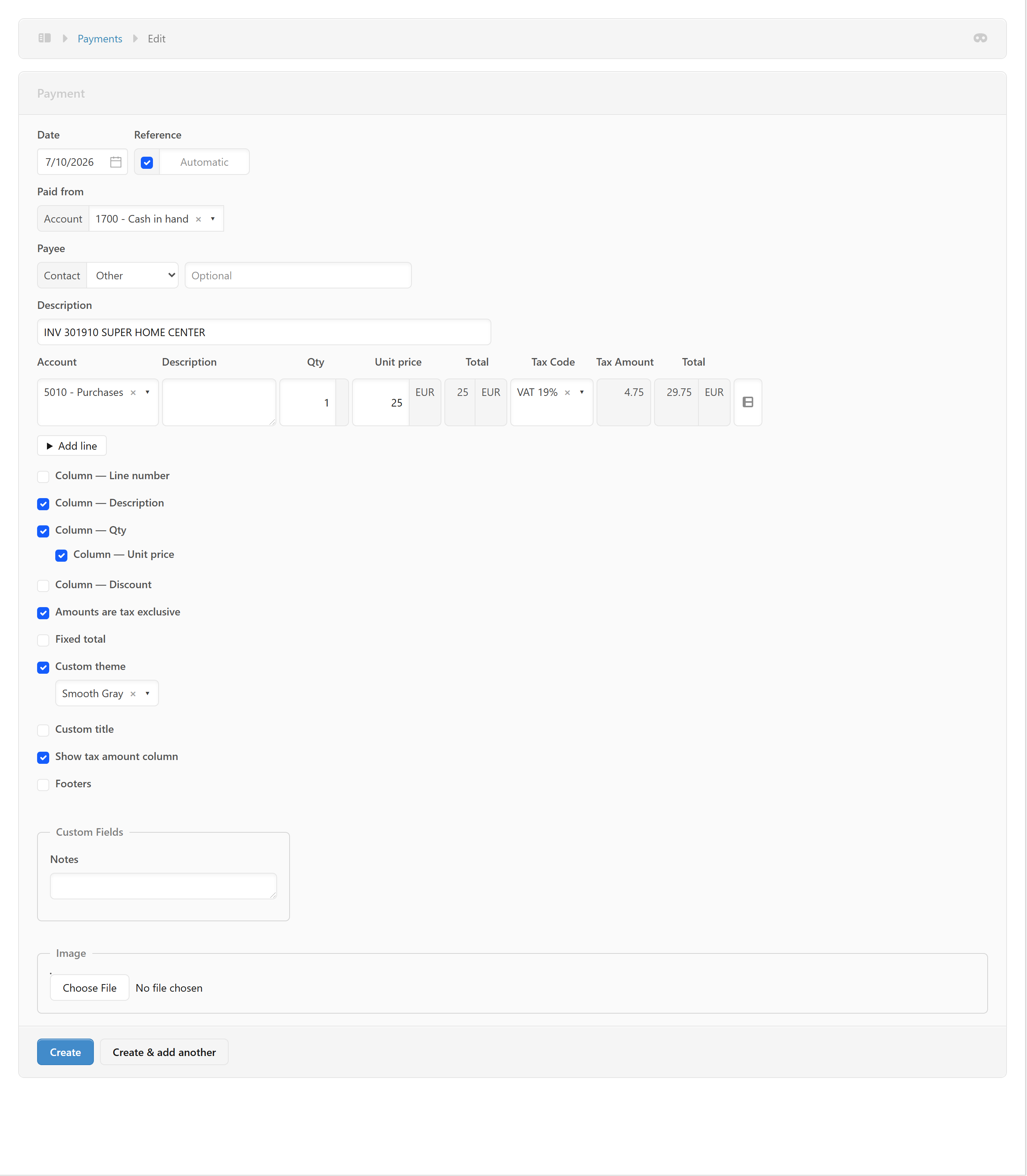
Η ενότητα Payments χρησιμοποιείται για την καταχώρηση και παρακολούθηση των πληρωμών που πραγματοποιεί η επιχείρηση.
Μέσω των Payments καταγράφουμε πότε πληρώθηκε μια δαπάνη ή ένας προμηθευτής, από ποιον λογαριασμό πληρώθηκε, για ποιο λόγο έγινε η πληρωμή και ποια λογιστική κατηγορία επηρεάζεται.
Η ενότητα είναι ιδιαίτερα σημαντική για τη σύνδεση μεταξύ:
Purchase Invoice → Supplier → Payment → Bank/Cash
1. Τι είναι μια Payment;
Μια Payment αντιπροσωπεύει πραγματική εκροή χρημάτων από την επιχείρηση.
Για παράδειγμα, η εταιρεία αγοράζει προϊόντα από το:
Super Home Center
και πληρώνει συνολικά:
€29,75
Η πληρωμή μπορεί να καταχωρηθεί στο LedgerX ως Payment.
Η καταχώρηση ενημερώνει το αντίστοιχο cash/bank account και τον λογαριασμό της δαπάνης ή του supplier, ανάλογα με τον τρόπο με τον οποίο πραγματοποιείται η συναλλαγή.
2. Πότε χρησιμοποιούμε Payments;
Χρησιμοποιούμε Payments όταν η επιχείρηση πραγματοποιεί πραγματική πληρωμή, όπως:
- αγορά προϊόντων,
- πληρωμή προμηθευτή,
- πληρωμή ηλεκτρισμού,
- πληρωμή τηλεφωνίας,
- ενοίκιο,
- ασφάλειες,
- επαγγελματικές υπηρεσίες,
- τραπεζικές χρεώσεις,
- μικροέξοδα,
- πληρωμές μετρητών,
- πληρωμές από τραπεζικό λογαριασμό.
3. Δημιουργία Νέας Payment
Από το αριστερό μενού επιλέγουμε:
Payments
και στη συνέχεια:
New Payment
Εμφανίζεται η φόρμα καταχώρησης της πληρωμής.
4. Date — Ημερομηνία Πληρωμής
Το πεδίο Date είναι η ημερομηνία της πληρωμής.
Στο παράδειγμα:
07/10/2026
Η ημερομηνία πρέπει να αντιστοιχεί στην πραγματική ημερομηνία κατά την οποία πραγματοποιήθηκε η συναλλαγή.
Παράδειγμα
Εάν πληρώσαμε το Super Home Center στις:
07/10/2026
τότε καταχωρούμε:
Date → 07/10/2026
Η ημερομηνία επηρεάζει τη λογιστική περίοδο στην οποία καταχωρείται η πληρωμή.
5. Reference — Αναφορά
Το Reference χρησιμοποιείται για τον αριθμό ή την αναφορά της πληρωμής.
Στο παράδειγμα υπάρχει ενεργοποιημένο:
Automatic
Το σύστημα μπορεί να δημιουργεί αυτόματα τη σχετική αναφορά σύμφωνα με τις ρυθμίσεις του.
Η αναφορά είναι χρήσιμη για:
- traceability,
- audit trail,
- αναζήτηση,
- συμφωνίες,
- έλεγχο πληρωμών.
6. Paid From — Από πού έγινε η πληρωμή;
Το Paid from είναι ένα από τα σημαντικότερα πεδία.
Δείχνει από ποιον λογαριασμό χρημάτων πραγματοποιήθηκε η πληρωμή.
Στο παράδειγμα:
1700 — Cash in hand
Άρα η πληρωμή των €29,75 πραγματοποιήθηκε από το ταμείο.
Παραδείγματα
Μπορεί να επιλεγεί:
- Cash in hand
- Petty Cash
- Bank
- Bank of Cyprus
- Eurobank
- Savings Account
- Άλλος cash/bank account
7. Γιατί είναι σημαντικό το Paid From;
Επειδή επηρεάζει άμεσα το υπόλοιπο του συγκεκριμένου λογαριασμού.
Παράδειγμα
Cash balance:
€500
Payment:
€29,75
Νέο Cash balance:
€470,25
Άρα:
Payment → μειώνει τα διαθέσιμα χρήματα.
8. Payee — Προς ποιον έγινε η πληρωμή;
Το Payee προσδιορίζει τον δικαιούχο της πληρωμής.
Στην οθόνη εμφανίζεται:
Contact → Other
και προαιρετικό πεδίο.
Ο Payee μπορεί να είναι:
- Supplier
- Customer
- Employee
- Other
- Άλλο πρόσωπο/οντότητα
Για παράδειγμα:
Super Home Center
9. Description — Περιγραφή Πληρωμής
Το Description περιγράφει τον λόγο της πληρωμής.
Στο παράδειγμα:
INV 301910 SUPER HOME CENTER
Αυτό είναι πολύ καλό παράδειγμα περιγραφής, επειδή περιλαμβάνει:
- αριθμό invoice,
- όνομα supplier.
Έτσι μπορούμε αργότερα να εντοπίσουμε εύκολα τη συναλλαγή.
Προτεινόμενη μορφή
INV 301910 — Super Home Center — Supplies
ή:
Invoice 301910 — Super Home Center
10. Account — Λογαριασμός
Το Account καθορίζει πού θα καταχωρηθεί λογιστικά η πληρωμή.
Στο παράδειγμα:
5010 — Purchases
Αυτό σημαίνει ότι η πληρωμή σχετίζεται με τον λογαριασμό αγορών.
Άλλα παραδείγματα
- Electricity
- Telephone
- Rent
- Office Expenses
- Motor Expenses
- Advertising
- Insurance
- Professional Fees
- Bank Charges
- Purchases
- Fixed Assets
11. Παράδειγμα Super Home Center
Έστω ότι αγοράσαμε supplies από το Super Home Center:
Net amount: €25,00
VAT 19%: €4,75
Total: €29,75
Η πληρωμή εμφανίζεται ως:
Account: 5010 — Purchases
Qty: 1
Unit price: €25,00
VAT: 19%
VAT Amount: €4,75
Total: €29,75
12. Qty — Ποσότητα
Το Qty καθορίζει την ποσότητα της συναλλαγής.
Στο παράδειγμα:
Qty = 1
Εάν αγοράζαμε:
5 προϊόντα × €10
θα μπορούσαμε να καταχωρήσουμε:
Qty = 5
Unit Price = €10
Total = €50
13. Unit Price — Τιμή Μονάδας
Το Unit price είναι η τιμή ανά μονάδα πριν από τον ΦΠΑ όταν είναι ενεργό το:
Amounts are tax exclusive
Στο παράδειγμα:
€25,00
14. Total — Καθαρή Αξία
Η πρώτη στήλη Total αντιπροσωπεύει την αξία πριν από τον ΦΠΑ όταν τα ποσά είναι tax exclusive.
Στο παράδειγμα:
€25,00
15. Tax Code — Κωδικός ΦΠΑ
Στο παράδειγμα:
VAT 19%
Το σύστημα υπολογίζει:
€25 × 19% = €4,75
Ο σωστός VAT code πρέπει πάντα να επιλέγεται ανάλογα με τη φορολογική μεταχείριση της συγκεκριμένης αγοράς.
16. Tax Amount — Ποσό ΦΠΑ
Το Tax Amount στο παράδειγμα είναι:
€4,75
Υπολογίζεται:
€25 × 19% = €4,75
17. Final Total — Συνολικό Ποσό
Το τελικό ποσό είναι:
€25,00 + €4,75 = €29,75
Άρα η πραγματική πληρωμή είναι:
€29,75
Αυτό είναι το ποσό που θα φύγει από το cash/bank account.
18. Amounts Are Tax Exclusive
Στο παράδειγμα είναι ενεργοποιημένο:
Amounts are tax exclusive
Αυτό σημαίνει ότι η τιμή που εισάγεται είναι χωρίς ΦΠΑ.
Παράδειγμα:
Net = €25
VAT 19% = €4,75
Total = €29,75
Αυτή είναι η συνήθης λογική όταν το supplier invoice παρουσιάζει χωριστά την καθαρή αξία και τον ΦΠΑ.
19. Fixed Total
Η επιλογή:
Fixed total
μπορεί να χρησιμοποιηθεί όταν θέλουμε να καθορίσουμε συγκεκριμένο τελικό ποσό και όχι να βασιστούμε αποκλειστικά στον υπολογισμό:
Qty × Unit Price + VAT
Χρησιμοποιείται μόνο όταν απαιτείται από τη συγκεκριμένη συναλλαγή.
20. Discount
Το Discount μπορεί να χρησιμοποιηθεί όταν ο supplier παρέχει έκπτωση.
Παράδειγμα:
Αρχική αξία:
€100
Discount:
10%
Καθαρή αξία:
€90
Ο ΦΠΑ υπολογίζεται στη σωστή φορολογική βάση.
21. Custom Theme
Το:
Custom theme → Smooth Gray
αφορά την εμφάνιση του payment document.
Δεν αλλάζει τη λογιστική φύση της συναλλαγής.
22. Custom Title
Η επιλογή Custom title επιτρέπει την αλλαγή του τίτλου που εμφανίζεται στο παραστατικό, εφόσον απαιτείται.
Για κανονικές πληρωμές συνήθως δεν χρειάζεται αλλαγή.
23. Show Tax Amount Column
Η επιλογή:
Show tax amount column
εμφανίζει ξεχωριστά το ποσό του ΦΠΑ.
Στο παράδειγμα:
| Net | VAT | Total |
|---|---|---|
| €25,00 | €4,75 | €29,75 |
Αυτό κάνει τη συναλλαγή πιο εύκολη στον έλεγχο.
24. Footers
Για παράδειγμα:
- internal notes,
- payment information,
- additional references.
25. Custom Fields — Notes
Στην εικόνα υπάρχει το custom field:
Notes
Μπορεί να χρησιμοποιηθεί για εσωτερικές σημειώσεις.
Παράδειγμα:
Paid by cash — original invoice filed in October 2026.
ή:
Payment relates to office supplies.
Οι σημειώσεις είναι χρήσιμες για το audit trail.
26. Image
Το πεδίο Image → Choose File μπορεί να χρησιμοποιηθεί για επισύναψη σχετικής εικόνας, ανάλογα με τη ρύθμιση του συστήματος.
Για παράδειγμα, μπορεί να αφορά:
- απόδειξη,
- supporting document,
- receipt,
- άλλο σχετικό παραστατικό.
27. Create
Όταν ολοκληρωθούν όλα τα στοιχεία, επιλέγουμε:
Create
Η πληρωμή καταχωρείται στο LedgerX.
28. Create & Add Another
Εάν υπάρχουν πολλές πληρωμές που πρέπει να καταχωρηθούν, μπορούμε να επιλέξουμε:
Create & add another
Το σύστημα αποθηκεύει την τρέχουσα πληρωμή και ανοίγει νέα φόρμα.
Αυτό είναι ιδιαίτερα χρήσιμο για μαζική καταχώρηση πολλών μικρών cash expenses.
29. Παράδειγμα Πλήρους Payment
Super Home Center
Invoice: 301910
Description:
INV 301910 SUPER HOME CENTER
Paid from:
1700 — Cash in hand
Account:
5010 — Purchases
Net amount:
€25,00
VAT 19%:
€4,75
Total payment:
€29,75
30. Λογιστική Επίδραση
Για το συγκεκριμένο παράδειγμα, η βασική λογιστική λογική είναι:
| Account | Debit | Credit |
|---|---|---|
| Purchases | €25,00 | — |
| Input VAT | €4,75 | — |
| Cash | — | €29,75 |
Άρα:
Expense/Purchases ↑ €25
Input VAT ↑ €4,75
Cash ↓ €29,75
31. Payment List — Λίστα Πληρωμών
Στη λίστα Payments εμφανίζονται οι καταχωρημένες πληρωμές.
Οι βασικές στήλες είναι:
| Στήλη | Τι δείχνει |
|---|---|
| Date | Ημερομηνία πληρωμής |
| Reference | Αριθμός/αναφορά πληρωμής |
| Paid from | Από ποιο cash/bank account πληρώθηκε |
| Description | Τι αφορά η πληρωμή |
| Accounts | Ο λογαριασμός που επηρεάζεται |
| Amount | Ποσό πληρωμής |
| Timestamp | Πότε καταχωρήθηκε στο σύστημα |
32. Date vs Timestamp — Πολύ σημαντική διαφορά
Υπάρχει σημαντική διαφορά μεταξύ:
Date
Η ημερομηνία της πραγματικής οικονομικής συναλλαγής.
Παράδειγμα:
07/10/2026
Timestamp
Η ημερομηνία και ώρα κατά την οποία η συναλλαγή καταχωρήθηκε στο LedgerX.
Για παράδειγμα:
07/10/2026 14:32:18
Αυτό είναι ιδιαίτερα χρήσιμο για audit trail και ιστορικό καταχωρήσεων.
33. Γιατί είναι χρήσιμο το Timestamp;
Το timestamp βοηθά να γνωρίζουμε:
Πότε καταχωρήθηκε πραγματικά η εγγραφή στο σύστημα;
Αυτό είναι διαφορετικό από το:
Πότε πραγματοποιήθηκε η οικονομική συναλλαγή;
Παράδειγμα
Πραγματική πληρωμή:
Date: 07/10/2026
Ο λογιστής την καταχωρεί:
08/10/2026 στις 09:15
Τότε:
Transaction Date = 07/10/2026
Timestamp = 08/10/2026 09:15
Αυτό δημιουργεί ένα χρήσιμο audit trail.
34. Γιατί είναι σημαντικό το Audit Trail;
Το ιστορικό βοηθά να γνωρίζουμε:
- τι καταχωρήθηκε,
- πότε καταχωρήθηκε,
- ποιο ποσό καταχωρήθηκε,
- ποιος λογαριασμός χρησιμοποιήθηκε,
- από ποιο cash/bank account πληρώθηκε,
- ποια ήταν η περιγραφή.
Αυτό είναι ιδιαίτερα χρήσιμο για:
- λογιστικό έλεγχο,
- εσωτερικό έλεγχο,
- audit,
- troubleshooting,
- συμφωνίες.
35. Payment vs Purchase Invoice
Πρέπει να ξεχωρίζουμε τα δύο.
Purchase Invoice
Δείχνει:
Τι μας χρέωσε ο supplier.
Payment
Δείχνει:
Πότε και πώς πληρώσαμε.
36. Παράδειγμα με Supplier Invoice
Έστω:
Super Home Center Invoice
Net:
€25
VAT:
€4,75
Total:
€29,75
Εάν το invoice καταχωρηθεί πρώτα ως Purchase Invoice, δημιουργείται υποχρέωση:
Accounts Payable = €29,75
Όταν πληρωθεί:
Payment = €29,75
και:
Accounts Payable → €0
37. Προσοχή: Άμεση Αγορά με Πληρωμή
Εάν η συναλλαγή είναι άμεση αγορά και δεν υπάρχει ανάγκη παρακολούθησης supplier liability, η καταχώρηση μπορεί να γίνει ως άμεση Payment, ανάλογα με τη διαδικασία και τη λογιστική πολιτική της επιχείρησης.
Παράδειγμα:
Αγοράζουμε μικρά office supplies:
€29,75 cash
και τα πληρώνουμε αμέσως.
Τότε η payment μπορεί να καταχωρηθεί απευθείας:
Purchases / Expense + Input VAT → Cash
38. Payment από Bank
Εάν η πληρωμή γίνεται από τραπεζικό λογαριασμό:
αντί για:
1700 — Cash in hand
επιλέγουμε τον αντίστοιχο bank account.
Παράδειγμα:
1720 — Bank
Payment:
€29,75
Τότε μειώνεται το bank balance.
39. Payment μέσω Petty Cash
Για μικρά έξοδα μπορούμε να χρησιμοποιούμε:
Petty Cash
Παράδειγμα:
Office supplies:
€15
Paid from:
Petty Cash
Το petty cash μειώνεται κατά €15.
40. Έλεγχος Πριν το Create
Πριν πατήσουμε Create, ελέγχουμε:
- Σωστή ημερομηνία
- Σωστό reference
- Σωστό Paid From
- Σωστό Payee
- Σωστή περιγραφή
- Σωστό account
- Σωστή ποσότητα
- Σωστή unit price
- Σωστό VAT code
- Σωστό VAT amount
- Σωστό total
- Σωστό supporting document
- Σωστό supplier/customer, όπου εφαρμόζεται
41. Συχνά Λάθη
❌ Λάθος ημερομηνία.
❌ Πληρωμή από λάθος bank account.
❌ Καταχώρηση expense σε λάθος account.
❌ Λανθασμένος VAT code.
❌ Καταχώρηση πληρωμής supplier ως νέο expense όταν το invoice έχει ήδη καταχωρηθεί.
❌ Διπλή καταχώρηση της ίδιας πληρωμής.
❌ Μη σύνδεση της πληρωμής με τον σωστό supplier.
❌ Μη έλεγχος του bank/cash balance.
42. Bank Reconciliation και Payments
Οι Payments είναι επίσης σημαντικές για τη συμφωνία των τραπεζικών λογαριασμών.
Παράδειγμα:
Bank statement:
07/10/2026 — SUPER HOME CENTER — €29,75
LedgerX:
07/10/2026 — INV 301910 SUPER HOME CENTER — €29,75
Τα δύο πρέπει να συμφωνούν.
Έλεγχος:
Date: ✅
Description: ✅
Amount: €29,75 ✅
Bank Account: ✅
43. Payments και Bank Import
Όταν εισάγουμε bank statement, μπορεί να εμφανιστεί μια συναλλαγή:
SUPER HOME CENTER — €29,75
Ο χρήστης μπορεί να την κατηγοριοποιήσει στον σωστό λογαριασμό.
Έτσι το workflow γίνεται:
Bank Statement
↓
Import
↓
SUPER HOME CENTER €29,75
↓
Purchases
↓
VAT 19%
↓
Save
Αυτό μειώνει σημαντικά τον χρόνο χειροκίνητης καταχώρησης.
44. Συνολική Λογιστική Ροή
Για αγορά από supplier:
Σενάριο Α — Invoice και μετά Payment
Purchase Invoice
↓
Accounts Payable
↓
Payment
↓
Bank/Cash
Σενάριο Β — Άμεση πληρωμή
Payment
↓
Expense/Purchases + VAT
↓
Bank/Cash
Η σωστή επιλογή εξαρτάται από τη φύση της συναλλαγής και τον τρόπο με τον οποίο παρακολουθείται ο supplier.
45. Βασική αρχή
Payment = Πραγματική εκροή χρημάτων.
Paid From = Από πού έφυγαν τα χρήματα.
Payee = Ποιος έλαβε τα χρήματα.
Account = Για ποιο λογιστικό σκοπό έγινε η πληρωμή.
Tax Code = Ποια είναι η φορολογική μεταχείριση.
Amount = Πόσα χρήματα πληρώθηκαν.
Timestamp = Πότε καταχωρήθηκε η εγγραφή στο LedgerX.
46. Τελική Σύνοψη
Η ενότητα Payments αποτελεί βασικό μέρος της καθημερινής λογιστικής εργασίας.
Μέσω αυτής μπορούμε να καταγράφουμε με οργανωμένο τρόπο:
Ποιος πληρώθηκε → Γιατί πληρώθηκε → Από ποιο account → Πόσο πληρώθηκε → Πότε έγινε η συναλλαγή → Πότε καταχωρήθηκε στο σύστημα.
Για το παράδειγμά μας:
Super Home Center — Invoice 301910
Net: €25,00
VAT: €4,75
Total: €29,75
Paid from: Cash in hand
Account: Purchases
Date: 07/10/2026
Timestamp: η πραγματική ώρα καταχώρησης στο LedgerX
Με αυτόν τον τρόπο η συναλλαγή παραμένει πλήρως traceable, μπορεί να συμφωνηθεί με το σχετικό παραστατικό και, εφόσον η πληρωμή έγινε μέσω τράπεζας, να συμφωνηθεί και με το bank statement.
06 — Αποδείξεις Είσπραξης (Receipts)
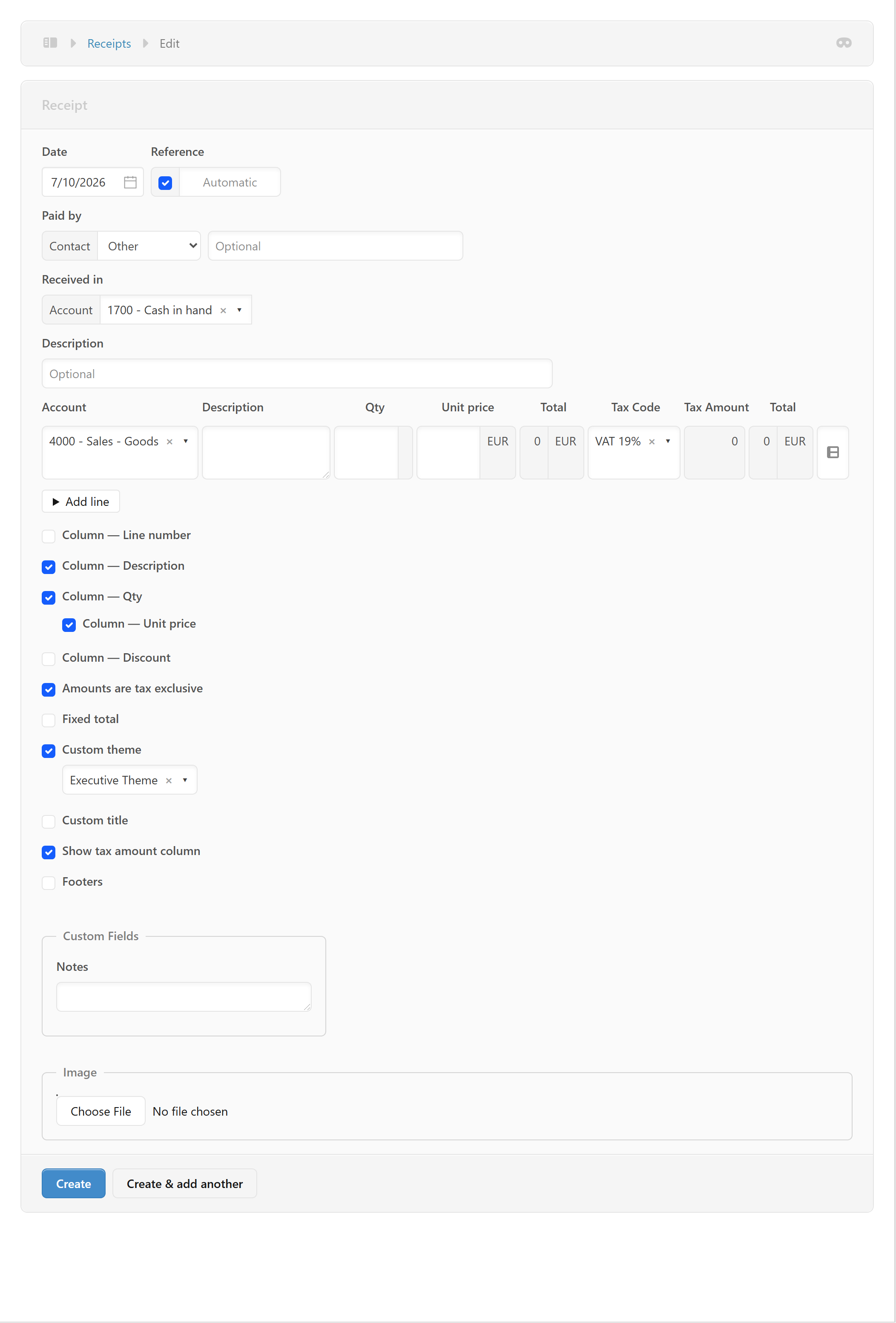
Η ενότητα Receipts χρησιμοποιείται για την καταχώρηση χρημάτων που εισπράττει η επιχείρηση από πελάτες ή άλλες πηγές.
Η βασική λογική είναι:
Sales Invoice → δημιουργεί απαίτηση από τον πελάτη → Receipt → καταγράφει την είσπραξη → μειώνει το Accounts Receivable.
Η είσπραξη μπορεί να γίνει σε Bank, Cash in hand ή άλλο κατάλληλο λογαριασμό.
1. Πότε χρησιμοποιούμε Receipt;
Χρησιμοποιούμε Receipt όταν η επιχείρηση λαμβάνει χρήματα.
Παραδείγματα:
- πληρωμή πελάτη για Sales Invoice,
- προκαταβολή από πελάτη,
- είσπραξη μετρητών,
- τραπεζική μεταφορά,
- είσπραξη μέσω άλλου λογαριασμού της επιχείρησης.
⚠️ Το Receipt αφορά την πραγματική είσπραξη χρημάτων. Δεν αντικαθιστά το Sales Invoice.
2. Η βασική λογιστική ροή
Πρώτα εκδίδουμε το Sales Invoice
Παράδειγμα:
Sales Invoice = €1.190
Η επιχείρηση έχει απαίτηση από τον πελάτη:
Accounts Receivable = €1.190
Στη συνέχεια ο πελάτης πληρώνει.
Δημιουργούμε:
Receipt = €1.190
και το Accounts Receivable μειώνεται:
€1.190 → €0
3. Πρόσβαση στα Receipts
Από το αριστερό μενού επιλέγουμε:
Receipts
και στη συνέχεια:
New Receipt
Εμφανίζεται η φόρμα που βλέπουμε στο screenshot.
4. Date — Ημερομηνία
Το πρώτο πεδίο είναι:
Date
Στο παράδειγμα:
07/10/2026
Εδώ καταχωρούμε την ημερομηνία κατά την οποία πραγματοποιήθηκε η είσπραξη.
Η ημερομηνία είναι σημαντική για:
- λογιστική περίοδο,
- συμφωνία τράπεζας,
- cash reconciliation,
- audit trail.
5. Reference — Αναφορά
Το πεδίο:
Reference
είναι ρυθμισμένο ως:
Automatic
Το LedgerX μπορεί να δημιουργεί αυτόματα αριθμό αναφοράς για κάθε Receipt.
Αυτό βοηθά στην:
- αρίθμηση,
- αναζήτηση,
- συμφωνία,
- audit trail.
6. Paid by — Ποιος πλήρωσε;
Το:
Paid by
δηλώνει ποιος πραγματοποίησε την πληρωμή.
Στο screenshot εμφανίζεται:
Contact → Other
και δίπλα:
Optional
Μπορούμε να χρησιμοποιήσουμε το πεδίο για να προσδιορίσουμε τον πληρωτή.
Παράδειγμα:
Customer Ltd
ή συγκεκριμένο contact.
7. Received in — Πού εισπράχθηκαν τα χρήματα;
Το:
Received in
είναι ένα από τα σημαντικότερα πεδία.
Στο screenshot εμφανίζεται:
1700 — Cash in hand
Αυτό σημαίνει ότι τα χρήματα καταχωρούνται στον λογαριασμό Cash in hand.
Εάν ο πελάτης πληρώσει μετρητά:
Received in → Cash in hand
Εάν πληρώσει μέσω τράπεζας:
Received in → Bank
Εάν πληρώσει σε συγκεκριμένο τραπεζικό λογαριασμό:
Επιλέγουμε τον αντίστοιχο bank account.
8. Cash vs Bank
💵 Cash
Εάν ο πελάτης μας δώσει:
€500 μετρητά
τότε:
Received in → Cash in hand
🏦 Bank
Εάν ο πελάτης κάνει:
Bank transfer €500
τότε:
Received in → Bank
Έτσι το LedgerX ενημερώνει τον σωστό λογαριασμό.
9. Description — Περιγραφή
Το:
Description
χρησιμοποιείται για να περιγράψουμε την είσπραξη.
Παραδείγματα:
Payment Invoice No. 15
Customer payment
Bank transfer — Invoice 15
Cash received from customer
Η περιγραφή πρέπει να βοηθά τον λογιστή να καταλάβει αργότερα τι αφορά η είσπραξη.
10. Account — Λογαριασμός
Στο screenshot εμφανίζεται:
4000 — Sales - Goods
Αυτό είναι το account που χρησιμοποιείται στη γραμμή της συναλλαγής.
⚠️ Όταν το Receipt αφορά εξόφληση ήδη εκδομένου Sales Invoice, πρέπει να δοθεί ιδιαίτερη προσοχή ώστε η είσπραξη να συνδεθεί σωστά με την απαίτηση από τον πελάτη και να μην καταχωρηθεί δεύτερη φορά ως νέα πώληση.
Η σωστή ροή είναι:
Sales Invoice → Accounts Receivable
και μετά:
Receipt → Bank/Cash + Accounts Receivable
11. Description στη γραμμή
Το δεύτερο:
Description
είναι περιγραφή της συγκεκριμένης λογιστικής γραμμής.
Παράδειγμα:
Payment against Sales Invoice No. 15
Είναι ιδιαίτερα χρήσιμο όταν υπάρχουν περισσότερες από μία γραμμές.
12. Qty — Ποσότητα
Το:
Qty
μπορεί να χρησιμοποιηθεί όταν η είσπραξη καταχωρείται με μορφή γραμμής.
Για μια απλή είσπραξη συνήθως:
Qty = 1
13. Unit Price
Το:
Unit Price
είναι η αξία ανά μονάδα.
Για παράδειγμα:
Qty = 1
Unit Price = €1.190
Total = €1.190
14. Total
Το:
Total
δείχνει το ποσό της γραμμής.
Παράδειγμα:
€1.000
15. Tax Code
Στο screenshot εμφανίζεται:
VAT 19%
Εδώ χρειάζεται ιδιαίτερη προσοχή.
Για μια είσπραξη υφιστάμενου Sales Invoice, δεν πρέπει να δημιουργούμε δεύτερη φορολογητέα πώληση μόνο και μόνο επειδή εισπράξαμε τα χρήματα.
Η φορολογική αντιμετώπιση εξαρτάται από το είδος της συναλλαγής και τον τρόπο με τον οποίο έχει σχεδιαστεί το συγκεκριμένο LedgerX workflow.
Για κανονική εξόφληση Sales Invoice, η είσπραξη πρέπει να συνδέεται με την απαίτηση και όχι να δημιουργεί δεύτερο revenue transaction.
16. Amounts are tax exclusive
Η επιλογή:
Amounts are tax exclusive
σημαίνει ότι τα ποσά που εισάγουμε θεωρούνται καθαρές αξίες πριν από ΦΠΑ.
Παράδειγμα:
€1.000 + VAT 19% = €1.190
Όμως, για απλή είσπραξη ήδη τιμολογημένου ποσού, πρέπει να ακολουθείται η σωστή ρύθμιση/ροή του συστήματος ώστε να μην υπολογιστεί ξανά ο ΦΠΑ.
17. Fixed total
Η επιλογή:
Fixed total
μπορεί να χρησιμοποιηθεί όταν θέλουμε το συνολικό ποσό να παραμένει συγκεκριμένο και να μην υπολογίζεται απλώς από quantity × unit price.
Είναι χρήσιμη σε ειδικές περιπτώσεις, αλλά για απλές εισπράξεις συνήθως δεν χρειάζεται.
18. Custom Theme
Στο screenshot:
Custom theme → Executive Theme
Αυτό αφορά την εμφάνιση του Receipt.
Μπορεί να χρησιμοποιηθεί για να έχουν όλα τα παραστατικά της επιχείρησης κοινή επαγγελματική εμφάνιση.
19. Show Tax Amount Column
Η επιλογή:
Show tax amount column
εμφανίζει ξεχωριστή στήλη για τον ΦΠΑ.
Για παράδειγμα:
| Description | Net | VAT | Total |
|---|---|---|---|
| Customer payment | €1.000 | €190 | €1.190 |
Για απλές εισπράξεις πρέπει να χρησιμοποιείται σύμφωνα με τη λογιστική ροή του παραστατικού.
20. Custom Title
Το:
Custom title
επιτρέπει διαφορετικό τίτλο στο παραστατικό, εφόσον χρειάζεται.
Για κανονικές εισπράξεις μπορεί να παραμείνει απενεργοποιημένο.
21. Footers
Το:
μπορεί να χρησιμοποιηθεί για πρόσθετες πληροφορίες.
Παράδειγμα:
Payment received against Invoice No. 15.
22. Custom Fields — Notes
Στο screenshot υπάρχει:
Custom Fields → Notes
Εδώ μπορούμε να καταχωρήσουμε εσωτερικές σημειώσεις.
Παραδείγματα:
Payment received by bank transfer.
ή:
Customer paid full outstanding balance.
ή:
Partial payment — balance remains €500.
23. Image / Supporting Document
Το:
Choose File
μπορεί να χρησιμοποιηθεί για supporting documentation, όπου απαιτείται.
Παραδείγματα:
- bank transfer confirmation,
- payment receipt,
- deposit slip,
- άλλη απόδειξη πληρωμής.
Αυτό είναι ιδιαίτερα χρήσιμο για audit documentation.
24. Πλήρης Εξόφληση Sales Invoice
Παράδειγμα:
Sales Invoice
Net:
€5.000
VAT:
€950
Total:
€5.950
Customer owes:
€5.950
Ο πελάτης πληρώνει όλο το ποσό.
Δημιουργούμε:
Receipt
€5.950
Received in:
Bank
Μετά:
Accounts Receivable = €0
25. Μερική Είσπραξη
Το LedgerX μπορεί να χρησιμοποιηθεί και για partial payment.
Παράδειγμα:
Invoice:
€5.950
Ο πελάτης πληρώνει:
€2.000
Receipt:
€2.000
Υπόλοιπο:
€5.950 − €2.000 = €3.950
Άρα:
Accounts Receivable = €3.950
Αργότερα μπορούμε να καταχωρήσουμε δεύτερο Receipt:
€3.950
και τότε:
Accounts Receivable = €0
26. Η καλύτερη πρακτική — Copy to New Receipt
Όταν έχουμε ήδη Sales Invoice, η πιο πρακτική διαδικασία είναι να ανοίξουμε το invoice και να χρησιμοποιήσουμε:
Copy to → New Receipt
Έτσι μειώνεται η πιθανότητα λάθους στην καταχώρηση.
Η λογική είναι:
Sales Invoice
↓
Copy to
↓
New Receipt
↓
Επιλέγουμε Bank ή Cash
↓
Επιβεβαιώνουμε το ποσό
↓
Create
27. Παράδειγμα με Bank Payment
Sales Invoice:
€6.172
Customer κάνει τραπεζική μεταφορά:
€6.172
Στο Receipt:
Paid by → Customer
Received in → Bank
Description → Payment Invoice No. 1
Amount → €6.172
Μετά την καταχώρηση:
Customer balance = €0
και:
Bank balance αυξάνεται κατά €6.172
28. Παράδειγμα με Cash
Sales Invoice:
€1.000
Customer πληρώνει cash:
€1.000
Receipt:
Received in → Cash in hand
Amount:
€1.000
Μετά:
Accounts Receivable → €0
και:
Cash in hand → +€1.000
29. Λογιστική Επίδραση
Για μια πλήρη είσπραξη €1.190:
| Account | Debit | Credit |
|---|---|---|
| Bank / Cash | €1.190 | — |
| Accounts Receivable | — | €1.190 |
Άρα:
Bank/Cash ↑
Customer balance ↓
Δεν δημιουργείται νέα πώληση εάν πρόκειται απλώς για εξόφληση του ήδη καταχωρημένου invoice.
30. Γιατί είναι σημαντικό να καταχωρούμε Receipt;
Χωρίς Receipt:
Το LedgerX μπορεί να δείχνει:
Customer owes €5.950
παρόλο που ο πελάτης έχει ήδη πληρώσει.
Με Receipt:
Customer owes €0
και ταυτόχρονα ενημερώνεται ο αντίστοιχος Bank/Cash account.
31. Συμφωνία με Τράπεζα
Τα Receipts είναι πολύ σημαντικά για το bank reconciliation.
Παράδειγμα:
Customer payment → €6.172
Το ποσό εμφανίζεται στο bank statement.
Στο LedgerX έχουμε:
Receipt → €6.172
Έτσι μπορούμε να συμφωνήσουμε:
Bank statement ↔ LedgerX
και να εντοπίσουμε τυχόν διαφορές.
32. Συχνά Λάθη
❌ Καταχώρηση είσπραξης ως νέα πώληση.
❌ Διπλή καταχώρηση του ίδιου payment.
❌ Επιλογή Cash ενώ η πληρωμή έγινε μέσω Bank.
❌ Λάθος bank account.
❌ Λάθος ποσό.
❌ Μη καταχώρηση partial payment.
❌ Μη σύνδεση της είσπραξης με το σχετικό invoice όπου απαιτείται.
❌ Λάθος VAT χειρισμός.
❌ Μη έλεγχος του customer balance μετά την είσπραξη.
33. Έλεγχος πριν το Create
Πριν πατήσουμε Create, ελέγχουμε:
- Σωστή ημερομηνία
- Σωστό reference
- Σωστός πελάτης / payer
- Σωστό Bank ή Cash account
- Σωστό ποσό
- Σωστό Sales Invoice
- Σωστή περιγραφή
- Σωστό VAT treatment
- Supporting documentation όπου απαιτείται
34. Create
Όταν όλα είναι σωστά:
Create
Το Receipt καταχωρείται στο LedgerX.
Στη συνέχεια ελέγχουμε:
Customer balance
και:
Bank/Cash balance
ώστε να επιβεβαιώσουμε ότι η συναλλαγή καταχωρήθηκε σωστά.
35. Create & Add Another
Εάν έχουμε πολλές εισπράξεις:
Create & add another
Αποθηκεύουμε την τρέχουσα είσπραξη και ανοίγει νέα φόρμα.
Χρήσιμο για:
- πολλές εισπράξεις πελατών,
- ημερήσιες cash receipts,
- πολλές τραπεζικές εισπράξεις.
36. Πλήρης Παράδειγμα LedgerX
Βήμα 1 — Sales Invoice
Customer Invoice
€5.000 + VAT €950
Total = €5.950
↓
Βήμα 2 — Customer Payment
Ο πελάτης πληρώνει:
€5.950
↓
Βήμα 3 — New Receipt
Paid by → Customer
Received in → Bank
Amount → €5.950
↓
Βήμα 4 — Create
↓
Αποτέλεσμα
Accounts Receivable = €0
Bank = +€5.950
37. Partial Payment Example
Invoice
€5.950
First Receipt
€2.000
Remaining balance
€3.950
Second Receipt
€3.950
Final balance
€0
Έτσι το LedgerX διατηρεί πλήρες ιστορικό των εισπράξεων.
38. Βασική αρχή
Sales Invoice = δημιουργεί την απαίτηση.
Receipt = καταγράφει την είσπραξη.
Bank/Cash = δείχνει πού μπήκαν τα χρήματα.
Accounts Receivable = δείχνει πόσα εξακολουθεί να οφείλει ο πελάτης.
39. Γρήγορος Οδηγός
Για είσπραξη Sales Invoice:
Sales Invoices
→ ανοίγουμε το invoice
→ Copy to
→ New Receipt
→ επιλέγουμε Bank / Cash
→ ελέγχουμε το ποσό
→ καταχωρούμε τυχόν description/notes
→ Create
→ ελέγχουμε το Customer Balance
→ ελέγχουμε το Bank/Cash Balance
Τελικό αποτέλεσμα:
Πλήρης πληρωμή → Customer Balance = €0
Μερική πληρωμή → Customer Balance = υπόλοιπο
📌 Κανόνας για τους χρήστες
Μην καταχωρείτε την είσπραξη ως νέα πώληση.
Η πώληση καταχωρείται μέσω Sales Invoice. Η είσπραξη καταχωρείται μέσω Receipt.
Η σωστή ροή είναι:
Sales Invoice → Accounts Receivable → Receipt → Bank/Cash → Accounts Receivable μειώνεται
Έτσι το LedgerX παρουσιάζει σωστά πωλήσεις, απαιτήσεις πελατών, εισπράξεις και τραπεζικά/ταμειακά υπόλοιπα.
07 — Reports | Αναφορές & Οικονομική Πληροφόρηση
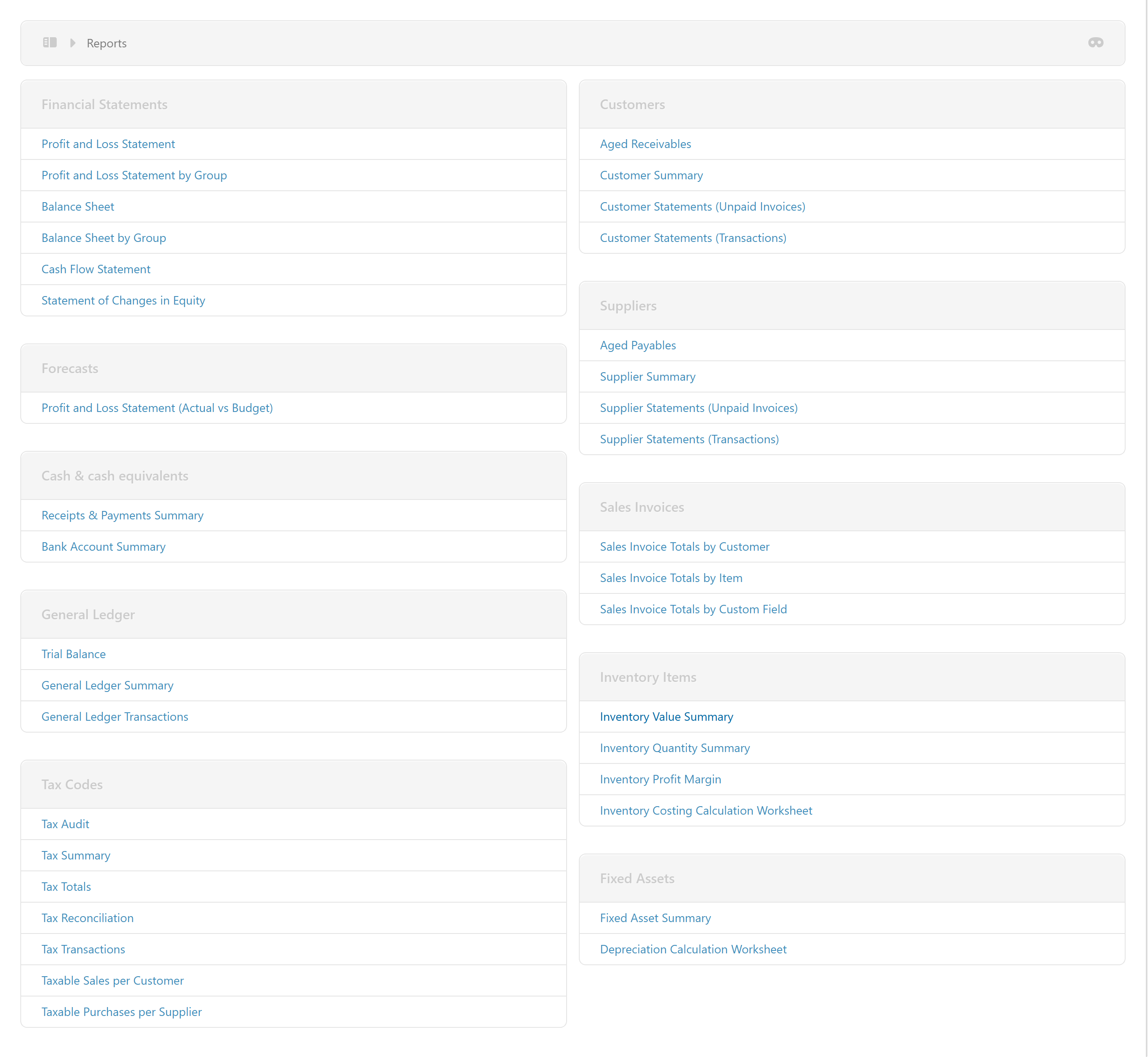
Η ενότητα Reports είναι ένα από τα σημαντικότερα σημεία του LedgerX. Εδώ συγκεντρώνονται οι οικονομικές, φορολογικές, πελατειακές, προμηθευτικές και λογιστικές αναφορές της εταιρείας.
Οι αναφορές δημιουργούνται από τις συναλλαγές που έχουν ήδη καταχωρηθεί στο σύστημα, επομένως η ποιότητα των Reports εξαρτάται άμεσα από την ορθή καταχώρηση των invoices, payments, receipts, tax codes και accounts.
📊 1. Financial Statements — Οικονομικές Καταστάσεις
Η κατηγορία αυτή περιλαμβάνει τις βασικές οικονομικές καταστάσεις της εταιρείας.
1.1 Profit and Loss Statement
Η Κατάσταση Αποτελεσμάτων (Profit & Loss Statement / P&L) παρουσιάζει την οικονομική απόδοση της εταιρείας για συγκεκριμένη περίοδο.
Συνήθως παρουσιάζει:
- Revenue / Έσοδα
- Cost of Sales / Κόστος Πωλήσεων
- Gross Profit / Μικτό Κέρδος
- Operating Expenses / Λειτουργικά Έξοδα
- Finance Expenses / Χρηματοοικονομικά Έξοδα
- Taxation / Φορολογία
- Net Profit / Loss
Παράδειγμα
Εάν η New Company Ltd έχει:
- Sales: €10.000
- Cost of Sales: €4.000
- Expenses: €3.000
τότε:
Gross Profit = €6.000
και:
Operating Profit = €3.000
Το P&L είναι ιδιαίτερα χρήσιμο για να βλέπουμε εάν η επιχείρηση είναι κερδοφόρα και από πού προέρχεται το κόστος της.
1.2 Profit and Loss Statement by Group
Παρουσιάζει το P&L ομαδοποιημένο ανά κατηγορία λογαριασμών.
Για παράδειγμα:
Revenue
- Sales - Goods
- Sales - Services
- Commission Income
Payroll & HR
Office & Administrative
- Rent
- Electricity
- Telephone & Internet
- Software
Αυτό είναι ιδιαίτερα χρήσιμο για management analysis, επειδή δεν βλέπουμε μόνο το συνολικό expense αλλά σε ποια κατηγορία καταναλώνεται το μεγαλύτερο μέρος των χρημάτων.
1.3 Balance Sheet
Η Κατάσταση Οικονομικής Θέσης (Balance Sheet) παρουσιάζει τη θέση της εταιρείας σε συγκεκριμένη ημερομηνία.
Βασικές κατηγορίες:
Assets — Ενεργητικό
Τι κατέχει η εταιρεία.
Παραδείγματα:
- Bank
- Cash
- Accounts Receivable
- Inventory
- Fixed Assets
Liabilities — Υποχρεώσεις
Τι οφείλει η εταιρεία.
Παραδείγματα:
- Accounts Payable
- VAT Liability
- Loans
- Other liabilities
Equity — Καθαρή Θέση
Βασική λογιστική εξίσωση:
Assets = Liabilities + Equity
1.4 Balance Sheet by Group
Παρόμοιο με το Balance Sheet, αλλά παρουσιάζει τα accounts ανά group.
Είναι χρήσιμο όταν θέλουμε πιο αναλυτική εικόνα της οικονομικής θέσης της εταιρείας.
1.5 Cash Flow Statement
Η Κατάσταση Ταμειακών Ροών παρουσιάζει τις κινήσεις των χρηματικών διαθεσίμων.
Βοηθά να απαντήσουμε:
«Πόσα πραγματικά χρήματα μπήκαν και βγήκαν από την επιχείρηση;»
Μπορούμε να αναλύσουμε:
- Cash received
- Customer receipts
- Supplier payments
- Operating payments
- Financing transactions
- Investing transactions
⚠️ Το Profit δεν σημαίνει απαραίτητα Cash.
Μια εταιρεία μπορεί να παρουσιάζει κέρδος αλλά να έχει πρόβλημα ρευστότητας επειδή οι πελάτες δεν έχουν ακόμη πληρώσει.
1.6 Statement of Changes in Equity
Παρουσιάζει τις μεταβολές στην καθαρή θέση της εταιρείας.
Μπορεί να περιλαμβάνει:
- Opening equity
- Profit/Loss
- Dividends
- Capital contributions
- Other equity movements
- Closing equity
Χρησιμοποιείται κυρίως κατά την προετοιμασία των οικονομικών καταστάσεων.
📈 2. Forecasts
Profit and Loss Statement — Actual vs Budget
Επιτρέπει τη σύγκριση:
Actual results vs Budget
Παράδειγμα:
| Account | Budget | Actual | Difference |
|---|---|---|---|
| Sales | €100,000 | €110,000 | +€10,000 |
| Rent | €12,000 | €12,000 | €0 |
| Advertising | €5,000 | €8,000 | -€3,000 |
Έτσι ο ιδιοκτήτης μπορεί να εντοπίσει γρήγορα:
- πού υπάρχει υπέρβαση κόστους,
- πού οι πωλήσεις είναι καλύτερες/χειρότερες από τον προϋπολογισμό,
- ποια έξοδα χρειάζονται έλεγχο.
💶 3. Cash & Cash Equivalents
3.1 Receipts & Payments Summary
Συνοψίζει όλες τις εισπράξεις και πληρωμές.
Μπορεί να χρησιμοποιηθεί για να δούμε:
- πόσα εισπράχθηκαν από customers,
- πόσα πληρώθηκαν σε suppliers,
- άλλες εισπράξεις,
- άλλες πληρωμές.
Είναι χρήσιμο για καθημερινό cash management.
3.2 Bank Account Summary
Παρουσιάζει συνοπτικά τις κινήσεις των τραπεζικών και cash accounts.
Μπορούμε να ελέγξουμε:
- opening balance,
- receipts,
- payments,
- closing balance.
Ιδιαίτερα χρήσιμο για bank reconciliation και έλεγχο των διαθέσιμων χρηματικών υπολοίπων.
📚 4. General Ledger
Το General Ledger αποτελεί την αναλυτική λογιστική βάση των συναλλαγών.
4.1 Trial Balance
Το Trial Balance παρουσιάζει τα υπόλοιπα όλων των λογαριασμών.
Είναι ένα από τα σημαντικότερα reports για τον accountant.
Χρησιμοποιείται για:
- έλεγχο Debits/Credits,
- προετοιμασία financial statements,
- εντοπισμό λογαριασμών με υπόλοιπα,
- year-end accounting,
- audit preparation.
Βασικός έλεγχος:
Total Debits = Total Credits
4.2 General Ledger Summary
Παρουσιάζει συνοπτικά τις κινήσεις και τα υπόλοιπα των λογαριασμών.
Παράδειγμα:
6110 Electricity
- Opening balance
- Debit transactions
- Credit transactions
- Closing balance
Έτσι μπορούμε να δούμε πόσο electricity expense έχει καταχωρηθεί μέσα στην περίοδο.
4.3 General Ledger Transactions
Πηγαίνει ένα επίπεδο πιο κάτω και παρουσιάζει τις μεμονωμένες λογιστικές κινήσεις.
Για παράδειγμα, στον:
6110 Electricity
μπορούμε να δούμε:
- ημερομηνία,
- περιγραφή,
- ποσό,
- σχετική συναλλαγή,
- debit/credit movement.
Είναι ιδιαίτερα χρήσιμο για audit trail και έλεγχο συγκεκριμένων συναλλαγών.
🧾 5. Tax Codes — Φορολογικές Αναφορές
Η ενότητα αυτή είναι ιδιαίτερα σημαντική για VAT accounting.
5.1 Tax Audit
Χρησιμοποιείται για λεπτομερή έλεγχο των VAT transactions.
Μπορούμε να εξετάσουμε:
- VAT code,
- taxable amount,
- VAT amount,
- sales,
- purchases,
- συναλλαγές ανά περίοδο.
Χρήσιμο πριν την υποβολή VAT return.
5.2 Tax Summary
Παρουσιάζει συνοπτικά τα ποσά ανά tax code.
Για παράδειγμα:
VAT 19%
- Taxable amount
- Output VAT
- Input VAT
Έτσι μπορούμε να ελέγξουμε εάν η συνολική εικόνα του VAT φαίνεται λογική.
5.3 Tax Totals
Παρουσιάζει τα συνολικά ποσά φόρου.
Είναι χρήσιμο για γρήγορο έλεγχο των συνολικών VAT amounts της περιόδου.
5.4 Tax Reconciliation
Πολύ σημαντικό report για τον accountant.
Χρησιμοποιείται για να συμφωνήσουμε:
VAT transactions in LedgerX ↔ VAT records / VAT return
Πριν από την υποβολή VAT return πρέπει να ελέγχουμε ότι τα ποσά είναι σωστά ταξινομημένα.
5.5 Tax Transactions
Παρουσιάζει τις individual συναλλαγές που περιέχουν tax.
Μπορούμε να ελέγξουμε:
- invoice,
- customer/supplier,
- taxable amount,
- VAT rate,
- VAT amount,
- tax code.
Είναι ιδιαίτερα χρήσιμο όταν υπάρχει διαφορά στο VAT reconciliation και πρέπει να βρούμε ποια συναλλαγή δημιούργησε τη διαφορά.
5.6 Taxable Sales per Customer
Παρουσιάζει τις φορολογητέες πωλήσεις ανά πελάτη.
Χρήσιμο για:
- VAT analysis,
- customer analysis,
- έλεγχο sales invoices,
- reconciliation.
5.7 Taxable Purchases per Supplier
Το αντίστοιχο report για purchases.
Παρουσιάζει τις φορολογητέες αγορές ανά supplier.
Μπορούμε να δούμε, για παράδειγμα, πόσες αγορές και πόσο input VAT προέρχονται από συγκεκριμένο supplier.
👥 6. Customers — Πελάτες
6.1 Aged Receivables
Ένα από τα σημαντικότερα reports για τη διαχείριση πελατών.
Παρουσιάζει πόσα χρήματα μας οφείλουν οι πελάτες και πόσο καιρό παραμένουν απλήρωτα.
Συνήθως η ανάλυση γίνεται σε aging periods όπως:
- Current
- 1–30 days
- 31–60 days
- 61–90 days
- 90+ days
Παράδειγμα
Customer A:
€6.172 outstanding
Εάν το invoice έχει καθυστερήσει σημαντικά, εμφανίζεται στην αντίστοιχη aging category.
Το report βοηθά την επιχείρηση να αποφασίσει:
- ποιον πελάτη πρέπει να καλέσει,
- ποια invoices πρέπει να υπενθυμίσει,
- ποια balances χρειάζονται follow-up,
- εάν υπάρχουν πιθανές doubtful debts.
6.2 Customer Summary
Παρουσιάζει συνοπτική εικόνα για κάθε customer.
Μπορούμε να εξετάσουμε:
- Sales
- Receipts
- Outstanding balance
- Number/value of invoices
- Customer activity
6.3 Customer Statements — Unpaid Invoices
Εμφανίζει τα μη εξοφλημένα invoices του πελάτη.
Είναι ιδιαίτερα χρήσιμο για credit control.
Μπορεί να χρησιμοποιηθεί για να ενημερωθεί ο πελάτης:
«Παρακαλούμε όπως τακτοποιήσετε τα πιο κάτω outstanding invoices.»
6.4 Customer Statements — Transactions
Παρουσιάζει ολόκληρο το transaction history του customer.
Μπορεί να περιλαμβάνει:
- Sales invoices
- Receipts
- Credit notes
- Other transactions
- Running balance
Άρα λειτουργεί ουσιαστικά ως αναλυτική καρτέλα πελάτη.
🏢 7. Suppliers — Προμηθευτές
7.1 Aged Payables
Το αντίστοιχο του Aged Receivables για suppliers.
Δείχνει:
Πόσα χρήματα οφείλει η εταιρεία στους suppliers και πόσο παλιά είναι τα outstanding invoices.
Παράδειγμα:
| Supplier | Current | 30 days | 60 days | 90+ days |
|---|---|---|---|---|
| EAC | €357 | €0 | €0 | €0 |
| Supplier B | €500 | €1,000 | €0 | €0 |
Χρήσιμο για:
- cash planning,
- payment planning,
- supplier management,
- identifying overdue balances.
7.2 Supplier Summary
Παρουσιάζει συνοπτικά την οικονομική σχέση με κάθε supplier.
Μπορούμε να δούμε:
- Purchases
- Payments
- Outstanding balance
- Supplier activity
7.3 Supplier Statements — Unpaid Invoices
Παρουσιάζει τα invoices του supplier που παραμένουν απλήρωτα.
Χρήσιμο για να γνωρίζουμε ακριβώς τι πρέπει να πληρώσει η εταιρεία.
7.4 Supplier Statements — Transactions
Πλήρες transaction history ανά supplier.
Μπορεί να περιλαμβάνει:
- Purchase invoices
- Payments
- Debit notes
- Credit notes
- Outstanding balances
Είναι ουσιαστικά η αναλυτική καρτέλα του supplier.
🧾 8. Sales Invoices
8.1 Sales Invoice Totals by Customer
Παρουσιάζει το συνολικό ύψος των sales invoices ανά customer.
Χρήσιμο για να δούμε:
- ποιοι είναι οι σημαντικότεροι πελάτες,
- πόσες πωλήσεις έγιναν ανά πελάτη,
- customer concentration.
8.2 Sales Invoice Totals by Item
Παρουσιάζει τις πωλήσεις ανά item/product/service.
Για παράδειγμα:
| Item | Sales |
|---|---|
| Product A | €20,000 |
| Product B | €15,000 |
| Service A | €10,000 |
Έτσι μπορούμε να εντοπίσουμε ποια προϊόντα ή υπηρεσίες δημιουργούν τον μεγαλύτερο κύκλο εργασιών.
8.3 Sales Invoice Totals by Custom Field
Επιτρέπει ανάλυση των invoices βάσει custom fields που έχουν δημιουργηθεί στο σύστημα.
Είναι χρήσιμο όταν η εταιρεία χρησιμοποιεί custom πληροφορίες για να αναλύει τις πωλήσεις.
📦 9. Inventory Items
Εφόσον η εταιρεία χρησιμοποιεί inventory:
9.1 Inventory Value Summary
Παρουσιάζει την αξία του αποθέματος.
Χρήσιμο για:
- stock valuation,
- Balance Sheet,
- year-end accounts.
9.2 Inventory Quantity Summary
Παρουσιάζει τις ποσότητες των προϊόντων που υπάρχουν στο inventory.
Μπορούμε να δούμε:
- quantity available,
- quantities by item,
- stock levels.
9.3 Inventory Profit Margin
Παρουσιάζει την κερδοφορία ανά inventory item.
Μπορεί να βοηθήσει να εντοπιστούν:
- high-margin products,
- low-margin products,
- προϊόντα που χρειάζονται pricing review.
9.4 Inventory Costing Calculation Worksheet
Αναλυτικό worksheet για τον υπολογισμό του inventory cost.
Είναι ιδιαίτερα χρήσιμο για:
- stock valuation,
- cost of sales,
- year-end accounting,
- reconciliation.
🏗️ 10. Fixed Assets
10.1 Fixed Asset Summary
Παρουσιάζει τα πάγια της εταιρείας.
Παράδειγμα:
- Computers
- Vehicles
- Machinery
- Furniture
- Equipment
Μπορούμε να παρακολουθούμε την αξία των assets και τα σχετικά balances.
10.2 Depreciation Calculation Worksheet
Χρησιμοποιείται για τον υπολογισμό των αποσβέσεων.
Παρουσιάζει στοιχεία όπως:
- Cost
- Depreciation
- Accumulated depreciation
- Net book value
Είναι ιδιαίτερα χρήσιμο στο year-end accounting και audit.
🎯 Πρακτικά: Ποιο Report χρησιμοποιούμε και πότε;
| Αν θέλουμε να ελέγξουμε... | Report |
|---|---|
| Κέρδος εταιρείας | Profit & Loss |
| Οικονομική θέση | Balance Sheet |
| Cash movement | Cash Flow Statement |
| Όλα τα account balances | Trial Balance |
| Αναλυτικές κινήσεις account | General Ledger Transactions |
| VAT | Tax Summary / Tax Reconciliation |
| VAT transactions | Tax Transactions |
| Τι μας χρωστούν | Aged Receivables |
| Τι χρωστάμε | Aged Payables |
| Καρτέλα πελάτη | Customer Statements |
| Καρτέλα supplier | Supplier Statements |
| Συνολικές πωλήσεις | Sales Invoice Reports |
| Stock value | Inventory Value Summary |
| Stock quantity | Inventory Quantity Summary |
| Πάγια | Fixed Asset Summary |
| Αποσβέσεις | Depreciation Calculation Worksheet |
| Budget vs actual | P&L Actual vs Budget |
🔍 Προτεινόμενη διαδικασία μηνιαίου ελέγχου
Για μια εταιρεία όπως η New Company Ltd, ο λογιστής μπορεί να ακολουθεί την εξής σειρά:
01 → Bank Reconciliation
↓
02 → Customer balances / Aged Receivables
↓
03 → Supplier balances / Aged Payables
↓
04 → VAT / Tax Reconciliation
↓
05 → General Ledger review
↓
06 → Trial Balance
↓
07 → Profit & Loss
↓
08 → Balance Sheet
↓
09 → Cash Flow
↓
10 → Management review
⚠️ Σημαντικό
Τα Reports δεν διορθώνουν λανθασμένες καταχωρήσεις. Αν ένα invoice έχει καταχωρηθεί σε λάθος account, λάθος VAT code ή λάθος customer/supplier, το λάθος θα μεταφερθεί και στα αντίστοιχα reports.
Γι' αυτό η σωστή διαδικασία είναι:
Σωστή καταχώρηση → Σωστό Account → Σωστό VAT Code → Reconciliation → Reports → Financial Statements
Αυτός είναι ο βασικός μηχανισμός με τον οποίο το LedgerX μετατρέπει τις καθημερινές συναλλαγές της επιχείρησης σε λογιστική πληροφόρηση, φορολογική ανάλυση και οικονομικές καταστάσεις.
08 — Journal Entries | Εγγραφές Ημερολογίου
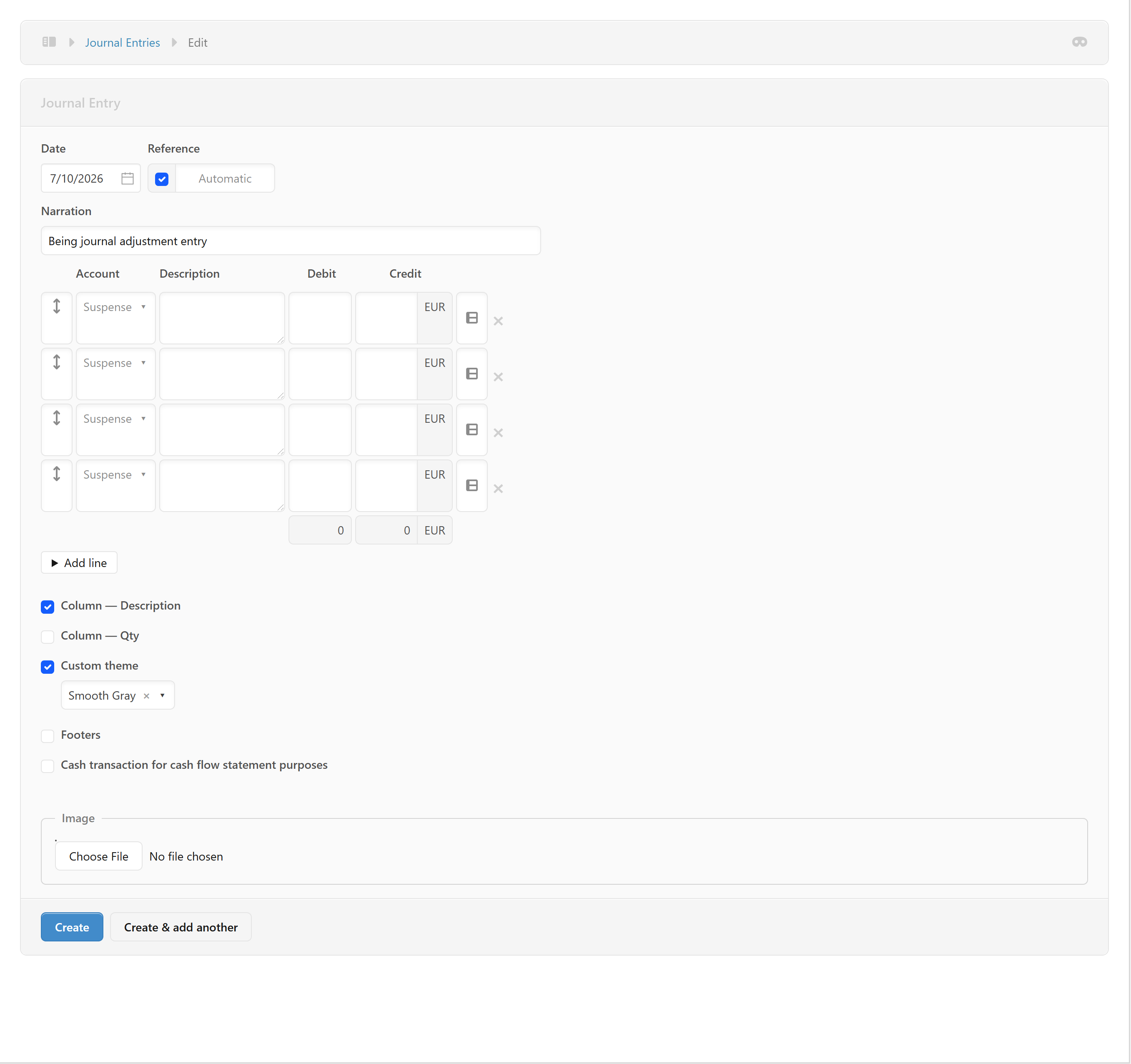
Οι Journal Entries (Εγγραφές Ημερολογίου) χρησιμοποιούνται για λογιστικές εγγραφές που δεν πραγματοποιούνται εύκολα μέσω των βασικών λειτουργιών του LedgerX, όπως Sales Invoices, Purchase Invoices, Payments και Receipts.
Αποτελούν ένα πιο προχωρημένο εργαλείο και πρέπει να χρησιμοποιούνται κυρίως για λογιστικές προσαρμογές, accruals, prepayments, depreciation, provisions, reclassifications και year-end adjustments.
⚠️ Οι Journal Entries πρέπει να καταχωρούνται μόνο όταν υπάρχει σαφής λογιστικός λόγος και επαρκής τεκμηρίωση.
1. Πώς δημιουργούμε Journal Entry
Από το αριστερό μενού επιλέγουμε:
Journal Entries → New Journal Entry
Εμφανίζεται η φόρμα όπως στο παράδειγμα.
2. Date — Ημερομηνία
Εδώ καταχωρούμε την ημερομηνία της λογιστικής εγγραφής.
Παράδειγμα
Για accrual που αφορά το έτος 2026:
Date → 31/12/2026
Η ημερομηνία είναι σημαντική επειδή καθορίζει σε ποια λογιστική περίοδο θα εμφανιστεί η εγγραφή.
3. Reference — Αριθμός Αναφοράς
Το LedgerX μπορεί να δημιουργήσει αυτόματα το reference number όταν είναι ενεργοποιημένο το:
Automatic ✓
Αυτό βοηθά στην οργάνωση και στην παρακολούθηση των Journal Entries.
4. Narration — Περιγραφή Εγγραφής
Το Narration εξηγεί τον λόγο για τον οποίο πραγματοποιείται η Journal Entry.
Πρέπει να είναι όσο το δυνατόν πιο σαφές.
❌ Κακή περιγραφή
Adjustment
✅ Καλύτερη περιγραφή
Year-end accrual for electricity expenses for December 2026
ή:
Depreciation charge for office equipment for the year ended 31/12/2026
ή:
Reclassification of expense incorrectly posted to office expenses
Η περιγραφή είναι ιδιαίτερα σημαντική για audit trail.
5. Account — Λογαριασμός
Σε κάθε γραμμή επιλέγουμε τον λογαριασμό που επηρεάζεται από την εγγραφή.
Στο screenshot εμφανίζεται αρχικά:
Suspense
Το Suspense account δεν πρέπει να χρησιμοποιείται ως μόνιμη λύση.
Πρέπει να επιλέγεται ο πραγματικός λογαριασμός που αφορά τη συναλλαγή.
Παραδείγματα:
- 6110 Electricity
- 6200 Accounting Fees
- 6570 Depreciation
- 1500 Accounts Receivable
- 2300 VAT Liability
- Bank
- Loan account
6. Description — Περιγραφή Γραμμής
Κάθε γραμμή μπορεί να έχει τη δική της περιγραφή.
Παράδειγμα:
Account: 6110 Electricity
Description:
Electricity expense accrued for December 2026
Αυτό κάνει το General Ledger πολύ πιο εύκολο στην κατανόηση και στον έλεγχο.
7. Debit — Χρέωση
Στο Debit καταχωρούμε το ποσό της χρέωσης.
Παράδειγμα:
Debit → €300
Αν χρεώνουμε expense:
Dr Electricity Expense €300
τότε €300 καταχωρείται στη στήλη Debit.
8. Credit — Πίστωση
Στο Credit καταχωρούμε το ποσό της πίστωσης.
Για την ίδια εγγραφή:
Cr Accrued Expenses €300
θα καταχωρηθεί:
Credit → €300
⚖️ 9. Βασικός κανόνας Journal Entry
Κάθε Journal Entry πρέπει να είναι ισοσκελισμένη:
Total Debit = Total Credit
Παράδειγμα
| Account | Debit | Credit |
|---|---|---|
| 6110 Electricity | €300 | — |
| Accrued Expenses | — | €300 |
| Total | €300 | €300 |
Το LedgerX πρέπει να εμφανίζει:
Debit = Credit
🧾 10. Παράδειγμα — Accrued Expense
Έστω ότι στις 31/12/2026 γνωρίζουμε ότι η εταιρεία έχει electricity expense €300 που αφορά το 2026, αλλά το invoice θα παραληφθεί το 2027.
Μπορούμε να δημιουργήσουμε:
Line 1
Account: 6110 Electricity
Debit: €300
Line 2
Account: Accrued Expenses / σχετικός liability account
Credit: €300
Narration:
Accrual for electricity expense relating to December 2026
Έτσι το expense αναγνωρίζεται στη σωστή λογιστική περίοδο.
📉 11. Παράδειγμα — Depreciation
Για ετήσια απόσβεση €2.000:
Debit
6570 Fixed Assets - Depreciation → €2.000
Credit
Accumulated Depreciation → €2.000
Narration:
Depreciation charge for the year ended 31/12/2026
Η εγγραφή αυξάνει το depreciation expense και ταυτόχρονα αυξάνει τις accumulated depreciation.
🔄 12. Παράδειγμα — Reclassification
Εάν ένα expense καταχωρήθηκε λανθασμένα στο:
6560 Sundry Expenses
αλλά στην πραγματικότητα αφορά:
6150 Software
μπορούμε να κάνουμε reclassification:
| Account | Debit | Credit |
|---|---|---|
| 6150 Software | €500 | — |
| 6560 Sundry Expenses | — | €500 |
Narration:
Reclassification of software expense incorrectly posted to sundry expenses
Έτσι δεν αλλάζει το συνολικό profit, αλλά αλλάζει η σωστή παρουσίαση μεταξύ των expense accounts.
📅 13. Year-End Adjustments
Οι Journal Entries είναι ιδιαίτερα χρήσιμες στο τέλος της οικονομικής περιόδου.
Μπορούν να χρησιμοποιηθούν για:
- Accrued expenses
- Prepayments
- Depreciation
- Provisions
- Reclassifications
- Corrections
- Year-end adjustments
- Interest accruals
- Payroll adjustments
- Other accounting adjustments
💳 14. Interest Accrual — Παράδειγμα
Έστω ότι υπάρχει loan και μέχρι 31/12/2026 έχουν συσσωρευτεί τόκοι €5.000 που δεν έχουν ακόμη πληρωθεί.
Η εγγραφή μπορεί να είναι:
Debit
6640 Bank Interest — €5.000
Credit
Accrued Interest / Interest Payable — €5.000
Narration
Interest accrued on loan for the year ended 31/12/2026
💰 15. Prepayments — Προπληρωμένα Έξοδα
Εάν η εταιρεία πληρώσει €1.200 για insurance που αφορά 12 μήνες και μέρος αφορά την επόμενη περίοδο, μπορεί να απαιτείται adjustment ώστε το expense να αναγνωρίζεται στη σωστή περίοδο.
Παράδειγμα μεταφοράς €600 σε prepayment:
Debit
Prepayments — €600
Credit
Insurance Expense — €600
Έτσι το expense της τρέχουσας περιόδου μειώνεται και το υπόλοιπο αναγνωρίζεται ως asset.
🧮 16. Cash transaction for cash flow statement purposes
Στο screenshot υπάρχει η επιλογή:
Cash transaction for cash flow statement purposes
Αυτή η επιλογή πρέπει να χρησιμοποιείται με προσοχή.
Όταν μια Journal Entry αφορά πραγματική κίνηση cash/bank που πρέπει να εμφανίζεται στην Cash Flow Statement, η συγκεκριμένη επιλογή μπορεί να χρησιμοποιηθεί σύμφωνα με τον τρόπο λειτουργίας του LedgerX.
⚠️ Δεν πρέπει να ενεργοποιείται απλώς επειδή η Journal Entry αφορά ένα χρηματικό ποσό. Πρέπει να εξετάζεται εάν υπάρχει πραγματική cash movement.
📎 17. Image — Συνημμένο
Μπορεί να επισυναφθεί supporting documentation μέσω του:
Choose File
Για παράδειγμα:
- calculation sheet,
- invoice,
- agreement,
- bank document,
- depreciation schedule,
- accountant's working paper,
- supporting correspondence.
Αυτό είναι ιδιαίτερα χρήσιμο για audit trail.
➕ 18. Add Line
Με το:
Add line
προσθέτουμε επιπλέον γραμμές.
Αυτό είναι απαραίτητο όταν η Journal Entry έχει περισσότερους από δύο λογαριασμούς.
Παράδειγμα
Μια σύνθετη εγγραφή μπορεί να είναι:
| Account | Debit | Credit |
|---|---|---|
| Salary Expense | €3.000 | — |
| Social Insurance | €500 | — |
| Bank | — | €2.500 |
| Social Insurance Payable | — | €1.000 |
| Total | €3.500 | €3.500 |
🎨 19. Custom Theme
Το Custom Theme αφορά κυρίως την εμφάνιση/μορφοποίηση του document και όχι τη λογιστική ουσία της Journal Entry.
Στο παράδειγμα χρησιμοποιείται:
Smooth Gray
📝 20. Description Column
Με την επιλογή:
Column — Description ✓
εμφανίζεται πεδίο περιγραφής για κάθε γραμμή.
Συνιστάται να είναι ενεργοποιημένο όταν οι Journal Entries χρησιμοποιούνται για accounting adjustments, ώστε κάθε γραμμή να είναι εύκολα κατανοητή.
🔢 21. Quantity Column
Το:
Column — Qty
μπορεί να χρησιμοποιηθεί όταν υπάρχει λόγος να παρακολουθείται ποσότητα.
Για τις περισσότερες καθαρά λογιστικές Journal Entries δεν είναι απαραίτητο.
📌 Πότε χρησιμοποιούμε Journal Entry;
✅ Κατάλληλες χρήσεις
- Accruals
- Prepayments
- Depreciation
- Provisions
- Interest accruals
- Reclassifications
- Accounting corrections
- Year-end adjustments
- Other complex accounting entries
❌ Δεν πρέπει να χρησιμοποιείται ως πρώτη επιλογή για:
- Sales invoices
- Purchase invoices
- Customer receipts
- Supplier payments
- Normal bank transactions
Για τις παραπάνω συναλλαγές είναι προτιμότερο να χρησιμοποιούνται οι αντίστοιχες λειτουργίες του LedgerX, ώστε να διατηρείται σωστά η σύνδεση με customers, suppliers, invoices, payments και receipts.
🚨 Σημαντικό για τον χρήστη
Μια Journal Entry είναι ισχυρό εργαλείο και μπορεί να αλλάξει άμεσα τα λογιστικά υπόλοιπα.
Πριν πατήσουμε Create, πρέπει να ελέγχουμε:
- Ημερομηνία
- Reference
- Narration
- Accounts
- Debit amounts
- Credit amounts
- VAT treatment, όπου εφαρμόζεται
- Supporting documentation
- Debit = Credit
Τελικός έλεγχος
Δεν καταχωρούμε Journal Entry απλώς για να "διορθώσουμε έναν αριθμό". Πρώτα κατανοούμε τη λογιστική ουσία της συναλλαγής και μετά επιλέγουμε τους σωστούς λογαριασμούς.
✅ Create / Create & add another
Στο τέλος υπάρχουν δύο επιλογές:
Create
Αποθηκεύει τη Journal Entry και ολοκληρώνει την καταχώρηση.
Create & add another
Αποθηκεύει την τρέχουσα Journal Entry και ανοίγει αμέσως νέα φόρμα για την επόμενη.
Αυτό είναι χρήσιμο όταν καταχωρούμε πολλές adjustments μαζί, π.χ. κατά το month-end ή year-end closing.
🔑 Συνοπτικά
Η βασική λογική είναι:
Journal Entry → Accounts → Debit/Credit → Debit = Credit → Supporting document → Create
και στη συνέχεια η εγγραφή επηρεάζει αυτόματα τα σχετικά:
General Ledger → Trial Balance → Profit & Loss / Balance Sheet → Reports
Με αυτόν τον τρόπο το LedgerX διατηρεί πλήρες audit trail για τις λογιστικές προσαρμογές της εταιρείας.
09 — VAT Return | Έλεγχος και Υποβολή Δήλωσης ΦΠΑ
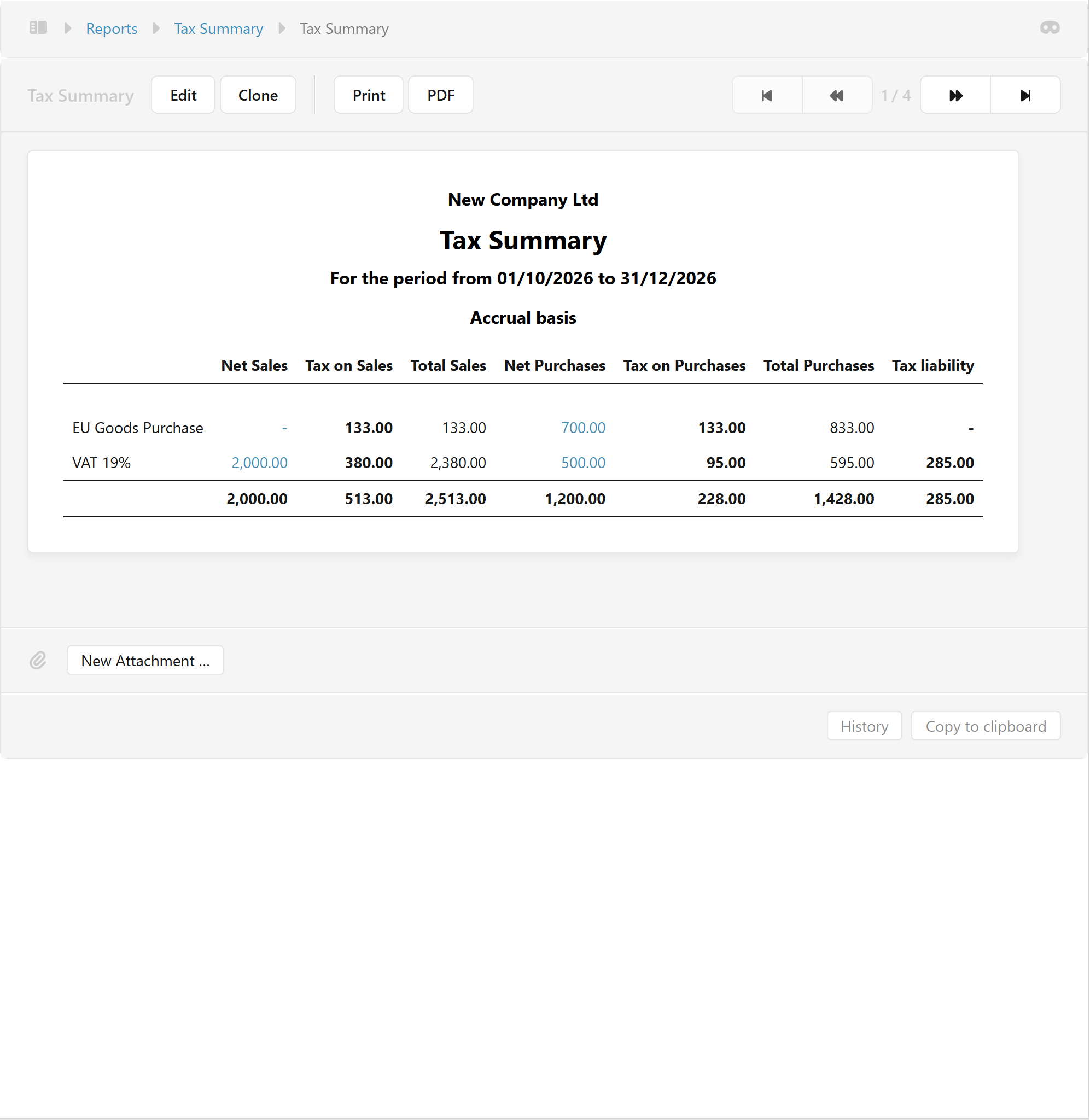
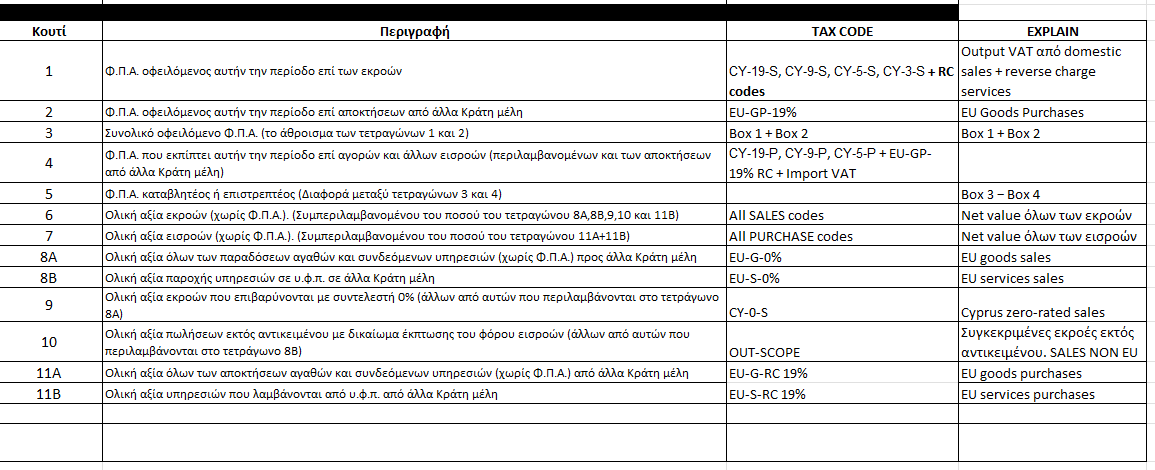
Η ενότητα αυτή εξηγεί πώς χρησιμοποιούμε το LedgerX για να ετοιμάσουμε τη Δήλωση ΦΠΑ, να αντλήσουμε τα ποσά από το Tax Summary και στη συνέχεια να μεταφέρουμε τα σωστά ποσά στη σχετική δήλωση ΦΠΑ.
⚠️ Σημαντικό: Το LedgerX χρησιμοποιείται για την προετοιμασία και τον έλεγχο των ποσών. Η τελική δήλωση ΦΠΑ πρέπει να ελέγχεται πριν από την υποβολή και να υποβάλλεται ηλεκτρονικά μέσω του Tax For All (TFA). Το Τμήμα Φορολογίας αναφέρει ότι οι δηλώσεις ΦΠΑ υποβάλλονται ηλεκτρονικά μέσω TFA. Government of Cyprus
1. Πώς βρίσκουμε το VAT Report στο LedgerX
Από το αριστερό μενού:
Reports → Tax Summary
Στη συνέχεια επιλέγουμε:
New Tax Summary / New Report
και εισάγουμε την περίοδο της δήλωσης.
Παράδειγμα
| From | To |
|---|---|
| 01/10/2026 | 31/12/2026 |
Στη συνέχεια το LedgerX δημιουργεί το Tax Summary για τη συγκεκριμένη VAT period.
2. Τι εμφανίζει το Tax Summary
Στο παράδειγμά μας εμφανίζεται:
New Company Ltd
Tax Summary
For the period from 01/10/2026 to 31/12/2026
Accrual basis
Το report παρουσιάζει:
- Net Sales
- Tax on Sales
- Total Sales
- Net Purchases
- Tax on Purchases
- Total Purchases
- Tax liability
Στο συγκεκριμένο παράδειγμα:
| VAT Category | Net Sales | VAT on Sales | Net Purchases | VAT on Purchases |
|---|---|---|---|---|
| EU Goods Purchase | €0 | €133 | €700 | €133 |
| VAT 19% | €2,000 | €380 | €500 | €95 |
| Total | €2,000 | €513 | €1,200 | €228 |
Άρα:
Output VAT = €513
Input VAT = €228
VAT payable = €513 − €228 = €285
Το ποσό των €285 είναι το καθαρό VAT liability που προκύπτει από το συγκεκριμένο παράδειγμα.
3. Πώς μεταφέρουμε τα ποσά στη Δήλωση ΦΠΑ
Η βασική λογική της κυπριακής VAT Return είναι:
Output VAT − Input VAT = VAT payable / refundable
Το Τμήμα Φορολογίας καθορίζει ότι:
- Box 1 αφορά τον ΦΠΑ που οφείλεται στις πωλήσεις και λοιπές εκροές.
- Box 2 αφορά τον ΦΠΑ στις αποκτήσεις από άλλα κράτη μέλη.
- Box 3 = Box 1 + Box 2
- Box 4 αφορά τον ΦΠΑ που ανακτάται στις αγορές και λοιπές εισροές. Government of Cyprus
4. Παράδειγμα — Συμπλήρωση της VAT Return
Με βάση το Tax Summary του παραδείγματος:
Box 1 — VAT due on sales and other outputs
Από τις domestic sales:
€2,000 × 19% = €380
Άρα:
Box 1 = €380
Το ποσό των €380 προέρχεται από:
VAT 19% domestic sales
5. Box 2 — VAT on acquisitions from EU
Η εταιρεία έχει:
EU Goods Purchase = €700
VAT:
€700 × 19% = €133
Άρα:
Box 2 = €133
Το ποσό αυτό αφορά τον ΦΠΑ που προκύπτει από την ενδοκοινοτική απόκτηση αγαθών.
Το επίσημο Tax Department αναφέρει ότι το Box 2 αφορά VAT στις acquisitions από άλλα κράτη μέλη. Government of Cyprus
6. Box 3 — Total VAT Due
Το Box 3 είναι:
Box 1 + Box 2
Άρα:
€380 + €133 = €513
Box 3 = €513
Αυτό συμφωνεί με το:
Tax on Sales = €513
του LedgerX.
7. Box 4 — VAT Reclaimed
Από το Tax Summary έχουμε domestic purchases:
Net Purchases = €500
VAT:
€500 × 19% = €95
και VAT από EU acquisition:
€133
Συνολικό input VAT:
€95 + €133 = €228
Άρα:
Box 4 = €228
Το Box 4 αφορά τον VAT που ανακτάται για purchases/inputs, συμπεριλαμβανομένων των acquisitions από άλλα κράτη μέλη. Government of Cyprus
8. Box 5 — VAT Payable
Τώρα υπολογίζουμε:
Box 3 − Box 4
€513 − €228 = €285
Άρα:
Box 5 = €285
Η εταιρεία, σύμφωνα με τα δεδομένα του παραδείγματος, έχει:
VAT payable = €285
9. Boxes 6–11B — Αξίες χωρίς ΦΠΑ
Τα επόμενα boxes αφορούν κυρίως την αξία των συναλλαγών χωρίς VAT.
Στο επίσημο VAT guide, το Box 7 αφορά τη συνολική αξία purchases και λοιπών inputs χωρίς VAT, ενώ τα Boxes 8A και 8B αφορούν αντίστοιχα ενδοκοινοτικές παραδόσεις αγαθών και παροχές υπηρεσιών. Ministry of Finance Cyprus
Με βάση το συγκεκριμένο παράδειγμα:
Box 6 — Total value of sales
Domestic taxable sales:
Box 6 = €2,000
Δεν περιλαμβάνουμε εδώ τα EU purchases της εταιρείας.
Box 7 — Total purchases and other inputs
Το LedgerX εμφανίζει:
- Domestic purchases: €500
- EU goods purchase: €700
Σύνολο:
€500 + €700 = €1,200
Άρα:
Box 7 = €1,200
Το Box 7 είναι η συνολική αξία purchases/inputs χωρίς VAT. Ministry of Finance Cyprus
10. Box 8A — EU Goods Sales
Το Box 8A αφορά τις ενδοκοινοτικές παραδόσεις αγαθών από την Κύπρο προς άλλο κράτος μέλος. Government of Cyprus
Στο συγκεκριμένο παράδειγμα δεν έχουμε EU goods sales.
Box 8A = €0
11. Box 8B — EU Services Sales
Το Box 8B αφορά τις ενδοκοινοτικές παροχές υπηρεσιών που πρέπει να δηλωθούν στη VAT Return.
Το Tax Department επιβεβαιώνει ότι οι ενδοκοινοτικές παραδόσεις αγαθών και παροχές υπηρεσιών καταχωρούνται στα Boxes 8A και 8B αντίστοιχα. Government of Cyprus
Στο παράδειγμά μας δεν υπάρχουν EU services sales.
Box 8B = €0
12. Box 9 — Zero-rated Cyprus Sales
Αφορά πωλήσεις που πραγματοποιούνται στην Κύπρο και εφαρμόζεται μηδενικός συντελεστής ΦΠΑ, σύμφωνα με την αντίστοιχη φορολογική μεταχείριση.
Στο παράδειγμά μας:
Box 9 = €0
⚠️ Δεν χρησιμοποιούμε το Box 9 απλώς επειδή μια συναλλαγή έχει VAT 0%. Πρέπει να υπάρχει ο σωστός λόγος/κατηγορία για zero-rated supply.
13. Box 10 — Out of Scope
Αφορά συγκεκριμένες συναλλαγές που βρίσκονται εκτός πεδίου εφαρμογής του ΦΠΑ, ανάλογα με τη φύση της συναλλαγής.
Στο παράδειγμά μας:
Box 10 = €0
14. Box 11A — EU Goods Purchases
Η εταιρεία πραγματοποίησε:
EU Goods Purchase = €700
Άρα:
Box 11A = €700
Αυτό συμφωνεί με το Tax Summary:
EU Goods Purchase — Net Purchases €700
15. Box 11B — EU Services Purchases
Αφορά υπηρεσίες που λαμβάνονται από VAT-registered suppliers σε άλλα κράτη μέλη και υπόκεινται στον σχετικό reverse-charge χειρισμό.
Στο παράδειγμά μας δεν υπάρχουν EU services purchases.
Box 11B = €0
📋 16. Έτοιμο παράδειγμα VAT Return
Με βάση αποκλειστικά τα δεδομένα του συγκεκριμένου Tax Summary, έχουμε:
| Box | Περιγραφή | Ποσό |
|---|---|---|
| 1 | VAT due on sales/output VAT | €380 |
| 2 | VAT on EU acquisitions | €133 |
| 3 | Total VAT due | €513 |
| 4 | VAT reclaimed/input VAT | €228 |
| 5 | VAT payable | €285 |
| 6 | Total sales value | €2,000 |
| 7 | Total purchases/inputs | €1,200 |
| 8A | EU goods sales | €0 |
| 8B | EU services sales | €0 |
| 9 | Zero-rated Cyprus sales | €0 |
| 10 | Out-of-scope / relevant transactions | €0 |
| 11A | EU goods purchases | €700 |
| 11B | EU services purchases | €0 |
Τελικό αποτέλεσμα:
VAT payable = €285
🔎 17. Συμφωνία LedgerX με VAT Return
Πριν από την υποβολή πρέπει να κάνουμε reconciliation:
Output VAT
LedgerX Tax Summary: €513
VAT Return Box 3: €513
✅ Συμφωνεί.
Input VAT
LedgerX Tax Summary: €228
VAT Return Box 4: €228
✅ Συμφωνεί.
Net VAT
€513 − €228 = €285
VAT Return Box 5: €285
✅ Συμφωνεί.
Αυτός είναι ένας από τους σημαντικότερους ελέγχους πριν από την υποβολή.
⚠️ 18. Πολύ σημαντικό — Μην αντιγράφουμε τυφλά τα totals
Το Tax Summary είναι εργαλείο συμφωνίας, όχι απλώς ένας αριθμός που αντιγράφουμε στη δήλωση.
Πρέπει να εξετάζουμε τις underlying transactions και τα Tax Codes.
Για παράδειγμα:
EU Goods Purchase
Η εγγραφή €700 δημιουργεί:
- Net acquisition: €700
- Reverse-charge VAT: €133
- Input VAT: €133
Άρα η ίδια συναλλαγή μπορεί να επηρεάζει περισσότερα από ένα boxes της VAT Return.
🧾 19. Έλεγχος Tax Codes
Πριν υποβληθεί η VAT Return, πρέπει να ελεγχθούν τα Tax Codes.
Στο παράδειγμα υπάρχουν:
Domestic VAT 19%
VAT 19%
→ Domestic taxable sales/purchases.
EU Goods Purchase
EU-GP-19%
→ EU acquisition of goods.
EU Reverse Charge
Tax codes όπως:
- EU-G-RC 19%
- EU-S-RC 19%
χρησιμοποιούνται ανάλογα με τη φύση της ενδοκοινοτικής συναλλαγής.
🧠 20. Πρακτική διαδικασία για κάθε VAT Quarter
Βήμα 1
Πηγαίνουμε:
Reports → Tax Summary
Βήμα 2
Επιλέγουμε την ακριβή VAT period.
01/10/2026 → 31/12/2026
Βήμα 3
Ελέγχουμε:
- Sales
- Purchases
- Output VAT
- Input VAT
- EU transactions
- Zero-rated transactions
- Out-of-scope transactions
- Reverse-charge transactions
Βήμα 4
Ελέγχουμε Tax Audit / Tax Transactions για unusual ή λανθασμένες εγγραφές.
Βήμα 5
Κάνουμε reconciliation:
LedgerX → VAT Return
Βήμα 6
Ετοιμάζουμε τη δήλωση στο Tax For All (TFA).
Βήμα 7
Ελέγχουμε ξανά όλα τα boxes.
Βήμα 8
Υποβάλλουμε τη VAT Return ηλεκτρονικά.
Βήμα 9
Κρατούμε το submitted return και supporting documentation για το αρχείο της εταιρείας.
Το Τμήμα Φορολογίας αναφέρει ότι οι δηλώσεις ΦΠΑ υποβάλλονται ηλεκτρονικά μέσω Tax For All, ενώ οι VAT periods είναι συνήθως τριμηνιαίες, εκτός εάν έχει καθοριστεί διαφορετική περίοδος. Government of Cyprus
📌 21. Τελικό Checklist πριν το Submit
☐ Η VAT period είναι σωστή
☐ Όλα τα Sales Invoices έχουν καταχωρηθεί
☐ Όλα τα Purchase Invoices έχουν καταχωρηθεί
☐ Bank/Cash transactions έχουν ελεγχθεί
☐ Credit Notes έχουν συμπεριληφθεί
☐ Debit Notes έχουν συμπεριληφθεί
☐ Correct VAT codes
☐ Domestic sales checked
☐ Domestic purchases checked
☐ EU goods checked
☐ EU services checked
☐ Zero-rated transactions checked
☐ Out-of-scope transactions checked
☐ Reverse-charge transactions checked
☐ Box 3 = Box 1 + Box 2
☐ Box 5 = Box 3 − Box 4
☐ Box 6/7 συμφωνούν με τις underlying transactions
☐ Boxes 8A–11B έχουν ελεγχθεί
☐ VAT payable/refundable έχει συμφωνηθεί
☐ VAT Return συμφωνεί με LedgerX Tax Summary
☐ Έχει γίνει τελικός λογιστικός έλεγχος
☐ Υποβολή μέσω TFA
Κανόνας: Πρώτα ελέγχουμε τις συναλλαγές και τα Tax Codes → μετά το Tax Summary → μετά τη VAT Return → και μόνο όταν όλα συμφωνούν κάνουμε Submit.
Σημείωση: Τα παραπάνω ποσά (€380, €133, €513, €228, €285 κ.λπ.) αποτελούν το εκπαιδευτικό παράδειγμα της New Company Ltd που εμφανίζεται στο LedgerX screenshot. Για πραγματική δήλωση πρέπει να χρησιμοποιούνται τα πραγματικά δεδομένα της συγκεκριμένης VAT period και η ισχύουσα καθοδήγηση του Τμήματος Φορολογίας. Government of Cyprus
10 — Customer Reports | Αναφορές Πελατών
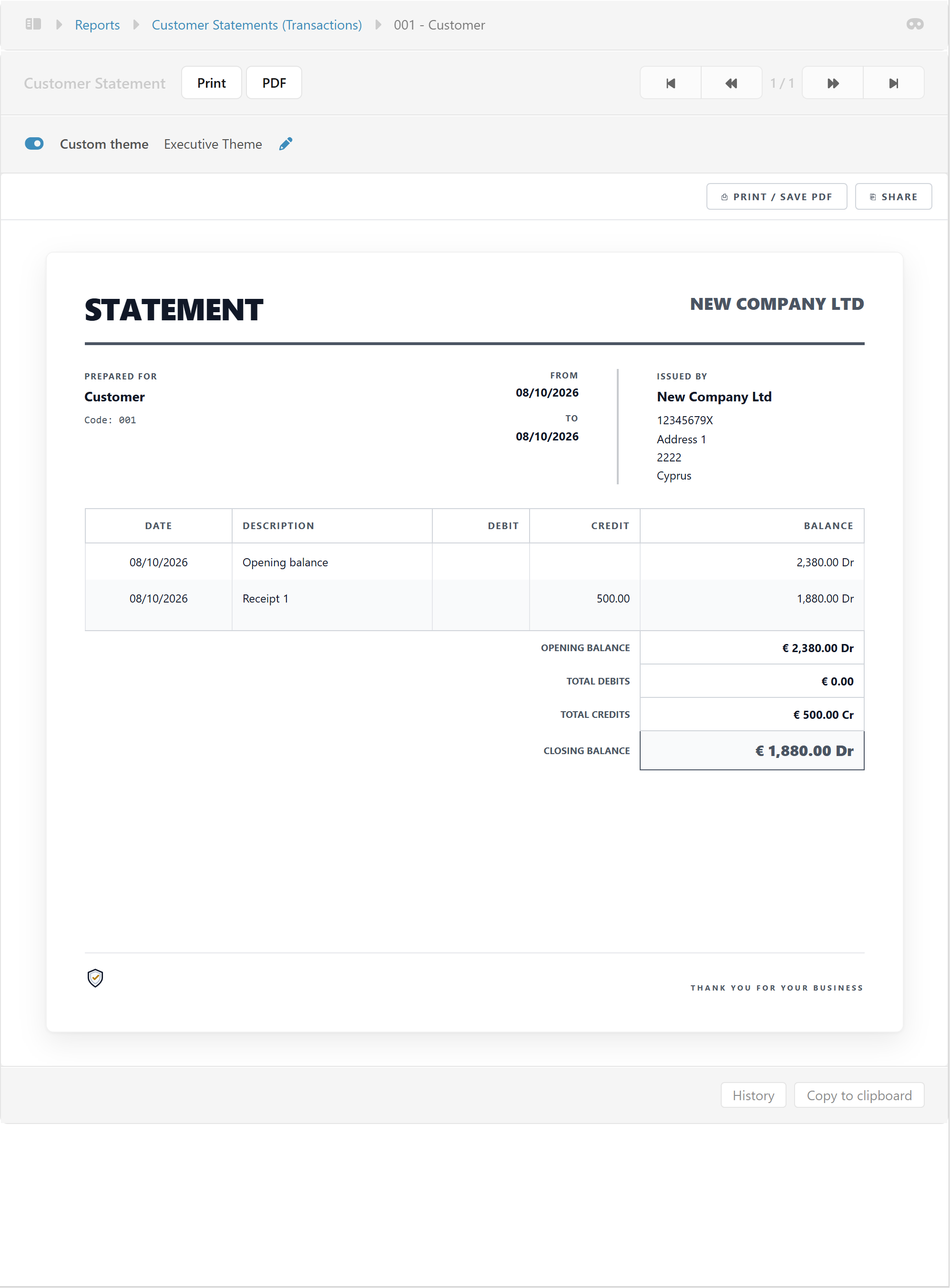
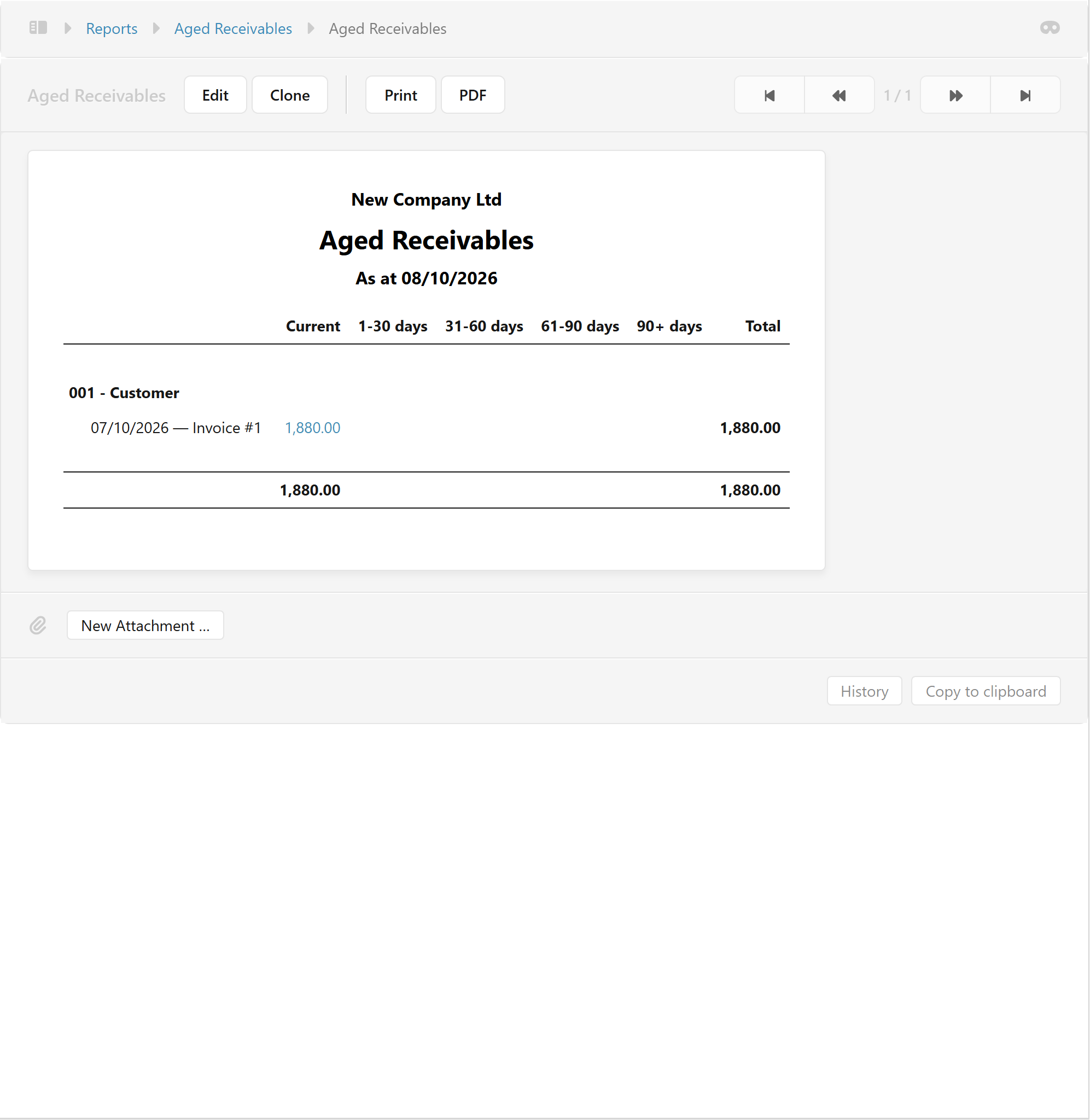

Από το αριστερό μενού του LedgerX επιλέγουμε:
Reports → Customers
Στην ενότητα Customers υπάρχουν τέσσερις βασικές αναφορές για την παρακολούθηση των πελατών, των οφειλών τους και των συναλλαγών τους:
- Aged Receivables
- Customer Summary
- Customer Statements (Unpaid Invoices)
- Customer Statements (Transactions)
Οι αναφορές αυτές χρησιμοποιούνται κυρίως για τον έλεγχο των Accounts Receivable (Εισπρακτέων Λογαριασμών), την παρακολούθηση καθυστερημένων οφειλών και την αποστολή statements στους πελάτες.
10.1 Aged Receivables | Ανάλυση Οφειλών Πελατών
Το Aged Receivables είναι μία από τις σημαντικότερες αναφορές για τον έλεγχο των χρημάτων που οφείλουν οι πελάτες στην εταιρεία.
Η αναφορά χωρίζει τις οφειλές ανάλογα με το πόσο παλιές είναι.
Διαδρομή
Reports → Customers → Aged Receivables
Η αναφορά εμφανίζεται με ημερομηνία αναφοράς, π.χ.:
As at 08/10/2026
και περιλαμβάνει τις κατηγορίες:
| Κατηγορία | Σημασία |
|---|---|
| Current | Οφειλές που θεωρούνται τρέχουσες |
| 1–30 days | Οφειλές 1 έως 30 ημερών |
| 31–60 days | Οφειλές 31 έως 60 ημερών |
| 61–90 days | Οφειλές 61 έως 90 ημερών |
| 90+ days | Οφειλές άνω των 90 ημερών |
| Total | Συνολική οφειλή πελάτη |
Παράδειγμα από την αναφορά
Στο παράδειγμα:
Customer 001 – Customer
υπάρχει:
Invoice #1 — €1.880,00
και το ποσό εμφανίζεται στην κατηγορία Current.
Άρα:
- Τρέχουσα οφειλή: €1.880
- 1–30 ημέρες: €0
- 31–60 ημέρες: €0
- 61–90 ημέρες: €0
- 90+ ημέρες: €0
- Total: €1.880
Γιατί είναι σημαντικό
Το Aged Receivables βοηθά την επιχείρηση να απαντήσει άμεσα:
«Ποιοι πελάτες μου χρωστούν χρήματα και πόσο καιρό τα χρωστούν;»
Για παράδειγμα:
| Πελάτης | Current | 1–30 | 31–60 | 61–90 | 90+ | Total |
|---|---|---|---|---|---|---|
| Customer A | €1.880 | – | – | – | – | €1.880 |
| Customer B | – | €2.500 | – | – | – | €2.500 |
| Customer C | – | – | €1.200 | – | – | €1.200 |
| Customer D | – | – | – | – | €4.000 | €4.000 |
Ο λογιστής ή ο υπεύθυνος εισπράξεων μπορεί έτσι να επικεντρωθεί πρώτα στους πελάτες με 31–60, 61–90 και 90+ ημέρες.
Πρακτική χρήση
Το report μπορεί να χρησιμοποιηθεί για:
- 📌 έλεγχο συνολικών εισπρακτέων
- 📌 εντοπισμό καθυστερημένων πελατών
- 📌 follow-up για πληρωμές
- 📌 credit control
- 📌 αξιολόγηση πιθανών επισφαλών απαιτήσεων
- 📌 συμφωνία με το Accounts Receivable
- 📌 ενημέρωση της διοίκησης
- 📌 προετοιμασία cash-flow forecasts
Print / PDF
Στην αναφορά υπάρχουν επιλογές:
Print
Εκτυπώνει την αναφορά.
PDF
Δημιουργεί PDF για αποθήκευση ή αποστολή.
Edit
Επιτρέπει αλλαγές στις παραμέτρους της αναφοράς.
Clone
Δημιουργεί αντίγραφο της συγκεκριμένης αναφοράς.
10.2 Customer Summary | Συγκεντρωτική Εικόνα Πελατών
Το Customer Summary παρέχει μία συνοπτική εικόνα της οικονομικής δραστηριότητας των πελατών.
Διαδρομή
Reports → Customers → Customer Summary
Σε αντίθεση με το Aged Receivables, το οποίο επικεντρώνεται κυρίως στην παλαιότητα των οφειλών, το Customer Summary χρησιμοποιείται για μία πιο γενική συγκεντρωτική εικόνα ανά πελάτη.
Τι θέλουμε να εξετάσουμε
Ανά πελάτη μπορούμε να εξετάσουμε στοιχεία όπως:
- συνολικές πωλήσεις
- τιμολόγια πωλήσεων
- εισπράξεις
- υπόλοιπο πελάτη
- Accounts Receivable
- συνολική δραστηριότητα του πελάτη
Η ακριβής εμφάνιση των στηλών εξαρτάται από την έκδοση/ρύθμιση της αναφοράς.
Παράδειγμα
Έστω ότι έχουμε:
Customer A
| Στοιχείο | Ποσό |
|---|---|
| Sales Invoices | €10.000 |
| Receipts | €7.000 |
| Outstanding | €3.000 |
Το Customer Summary μας δείχνει γρήγορα ότι ο συγκεκριμένος πελάτης έχει πραγματοποιήσει συναλλαγές €10.000 και έχει ακόμα €3.000 υπόλοιπο.
Πότε χρησιμοποιούμε το Customer Summary
Είναι χρήσιμο όταν θέλουμε μία συνολική εικόνα του πελατολογίου και όχι λεπτομερή ανάλυση κάθε συναλλαγής.
Παραδείγματα:
- μηνιαίο management reporting
- έλεγχος σημαντικών πελατών
- σύγκριση πελατών
- έλεγχος πωλήσεων
- έλεγχος εισπράξεων
- έλεγχος υπολοίπων
- προετοιμασία για collections
Διαφορά από Aged Receivables
Aged Receivables:
«Πόσα μου χρωστάει ο κάθε πελάτης και πόσο παλιά είναι η οφειλή;»
Customer Summary:
«Ποια είναι συνολικά η οικονομική δραστηριότητα και το υπόλοιπο του κάθε πελάτη;»
10.3 Customer Statements — Unpaid Invoices
Η αναφορά Customer Statements (Unpaid Invoices) χρησιμοποιείται για να εμφανίσει στον πελάτη ή στον λογιστή τα τιμολόγια που παραμένουν απλήρωτα.
Διαδρομή
Reports → Customers → Customer Statements (Unpaid Invoices)
Η συγκεκριμένη αναφορά είναι ιδιαίτερα χρήσιμη για credit control.
Σκοπός
Να απαντήσει:
«Ποια τιμολόγια του συγκεκριμένου πελάτη παραμένουν απλήρωτα;»
Σε αντίθεση με το πλήρες transaction statement, εδώ επικεντρωνόμαστε στα unpaid invoices.
Παράδειγμα
Ένας πελάτης μπορεί να έχει:
| Invoice | Date | Amount | Paid | Outstanding |
|---|---|---|---|---|
| INV-001 | 01/09/2026 | €1.000 | €1.000 | €0 |
| INV-002 | 15/09/2026 | €2.000 | €500 | €1.500 |
| INV-003 | 01/10/2026 | €800 | €0 | €800 |
Το report για unpaid invoices θα επικεντρωθεί στα:
- INV-002 → €1.500
- INV-003 → €800
Συνολική οφειλή:
€2.300
Πρακτική χρήση
Η αναφορά είναι κατάλληλη για:
- 📧 αποστολή υπενθύμισης πληρωμής
- 📄 αποστολή outstanding invoices
- 💰 credit control
- 📞 επικοινωνία με πελάτες
- 📊 έλεγχο overdue balances
- 🔎 έλεγχο πριν από νέα πώληση με πίστωση
Σημαντικό
Το Unpaid Invoices Statement δεν πρέπει να συγχέεται με το Customer Statements (Transactions).
Το πρώτο επικεντρώνεται στα απλήρωτα τιμολόγια.
Το δεύτερο παρουσιάζει το πλήρες ιστορικό συναλλαγών.
10.4 Customer Statements — Transactions
Η αναφορά Customer Statements (Transactions) είναι το πλήρες statement λογαριασμού του πελάτη.
Διαδρομή
Reports → Customers → Customer Statements (Transactions)
Είναι ιδιαίτερα χρήσιμη όταν θέλουμε να δούμε όλες τις κινήσεις μεταξύ εταιρείας και πελάτη.
Παράδειγμα από το LedgerX
Στο screenshot εμφανίζεται:
STATEMENT
Prepared for: Customer
Code: 001
Περίοδος:
From 08/10/2026 → To 08/10/2026
και οι συναλλαγές:
| Date | Description | Debit | Credit | Balance |
|---|---|---|---|---|
| 08/10/2026 | Opening balance | – | – | €2.380 Dr |
| 08/10/2026 | Receipt 1 | – | €500 | €1.880 Dr |
Στο κάτω μέρος:
Opening Balance: €2.380 Dr
Total Debits: €0
Total Credits: €500 Cr
Closing Balance: €1.880 Dr
Τι σημαίνουν Debit και Credit στο Customer Statement
Στον λογαριασμό του πελάτη:
Debit
Συνήθως αυξάνει το ποσό που ο πελάτης μας οφείλει.
Παράδειγμα:
Sales Invoice €2.380
→ Debit Customer €2.380
Ο πελάτης πλέον χρωστά €2.380.
Credit
Συνήθως μειώνει το ποσό που ο πελάτης οφείλει.
Παράδειγμα:
Receipt €500
→ Credit Customer €500
Άρα:
€2.380 − €500 = €1.880
και το closing balance είναι:
€1.880 Dr
Πώς διαβάζουμε το Statement
Το Customer Statement λειτουργεί ουσιαστικά σαν τραπεζικό statement, αλλά για τον λογαριασμό του πελάτη.
Παράδειγμα:
Opening Balance €2,380 Dr
Less: Receipt €500 Cr
--------------------------------
Closing Balance €1,880 DrΆρα ο πελάτης εξακολουθεί να μας οφείλει:
€1.880
Opening Balance
Το Opening Balance είναι το υπόλοιπο του πελάτη στην αρχή της επιλεγμένης περιόδου.
Στο παράδειγμα:
€2.380 Dr
Αυτό σημαίνει ότι πριν από τις συναλλαγές που εμφανίζονται στο συγκεκριμένο statement, ο πελάτης είχε χρεωστικό υπόλοιπο €2.380.
Closing Balance
Το Closing Balance είναι το υπόλοιπο του πελάτη στο τέλος της επιλεγμένης περιόδου.
Στο παράδειγμα:
€1.880 Dr
Αυτό είναι το ποσό που παραμένει οφειλόμενο μετά την είσπραξη των €500.
Total Debits
Δείχνει το σύνολο των χρεώσεων του πελάτη μέσα στην επιλεγμένη περίοδο.
Για παράδειγμα:
- Sales Invoice €2.000
- Sales Invoice €1.000
Total Debits = €3.000
Total Credits
Δείχνει το σύνολο των πιστώσεων στον λογαριασμό του πελάτη.
Για παράδειγμα:
- Receipt €1.000
- Credit Note €500
Total Credits = €1.500
Πλήρες παράδειγμα Customer Statement
Έστω ότι ο πελάτης ξεκινά με:
Opening Balance = €1.000 Dr
Κατά τη διάρκεια του μήνα:
Sales Invoice = €2.000
και πληρώνει:
Receipt = €1.500
Το statement θα έχει:
| Description | Debit | Credit | Balance |
|---|---|---|---|
| Opening Balance | – | – | €1.000 Dr |
| Sales Invoice | €2.000 | – | €3.000 Dr |
| Receipt | – | €1.500 | €1.500 Dr |
Άρα:
Closing Balance = €1.500 Dr
Ο πελάτης μας οφείλει €1.500.
10.5 Σύγκριση των 4 Customer Reports
| Report | Κύριος σκοπός | Πότε το χρησιμοποιούμε |
|---|---|---|
| Aged Receivables | Ηλικία οφειλών | Για να δούμε πόσο παλιές είναι οι απαιτήσεις |
| Customer Summary | Συνοπτική εικόνα | Για συνολικό έλεγχο πελατών |
| Customer Statements – Unpaid Invoices | Απλήρωτα τιμολόγια | Για collections και reminders |
| Customer Statements – Transactions | Όλες οι κινήσεις | Για πλήρες statement πελάτη |
10.6 Ποιο Report να χρησιμοποιώ;
Θέλω να δω ποιοι πελάτες μου χρωστούν:
➡️ Aged Receivables
Θέλω να δω ποιοι χρωστούν πάνω από 90 ημέρες:
➡️ Aged Receivables → 90+ days
Θέλω να δω συνοπτικά τα υπόλοιπα των πελατών:
➡️ Customer Summary
Θέλω να δω ποια συγκεκριμένα τιμολόγια είναι απλήρωτα:
➡️ Customer Statements (Unpaid Invoices)
Θέλω να στείλω πλήρες statement σε πελάτη:
➡️ Customer Statements (Transactions)
Θέλω να ελέγξω γιατί ένας πελάτης έχει συγκεκριμένο υπόλοιπο:
➡️ Customer Statements (Transactions)
Θέλω να κάνω collections:
➡️ Aged Receivables + Unpaid Invoices
Θέλω να κάνω συμφωνία του πελάτη:
➡️ Customer Statements (Transactions)
10.7 Πρακτική διαδικασία ελέγχου πελατών
Για έναν λογιστή ή accountant, μία καλή μηνιαία διαδικασία είναι:
1. Reports → Aged Receivables
Ελέγχουμε συνολικά τις απαιτήσεις.
⬇️
2. Ελέγχουμε 31–60, 61–90 και 90+ days
Εντοπίζουμε καθυστερημένες οφειλές.
⬇️
3. Customer Summary
Ελέγχουμε τα συνολικά υπόλοιπα ανά πελάτη.
⬇️
4. Unpaid Invoices
Εντοπίζουμε ποια τιμολόγια παραμένουν απλήρωτα.
⬇️
5. Customer Statements (Transactions)
Εάν υπάρχει αμφισβήτηση ή διαφορά, ανοίγουμε το πλήρες statement του συγκεκριμένου πελάτη.
⬇️
6. Έλεγχος εισπράξεων
Επιβεβαιώνουμε ότι οι πληρωμές έχουν καταχωρηθεί στον σωστό πελάτη και έχουν αντιστοιχιστεί στα σωστά τιμολόγια.
🔎 Σημαντικό για τον λογιστικό έλεγχο
Τα Customer Reports δεν δημιουργούν νέα λογιστική εγγραφή. Αποτελούν αναφορές των συναλλαγών που έχουν ήδη καταχωρηθεί στο LedgerX.
Επομένως, εάν ένα υπόλοιπο είναι λανθασμένο, πρέπει να ελεγχθεί η αρχική εγγραφή, όπως:
- Sales Invoice
- Receipt
- Credit Note
- Debit Note
- Customer
- Accounts Receivable control account
- ημερομηνία συναλλαγής
- ποσό
- τυχόν opening balance.
Βασικός κανόνας
Customer Statement = αναλυτικό ιστορικό
Unpaid Invoices = τι παραμένει απλήρωτο
Aged Receivables = πόσο καιρό παραμένει απλήρωτο
Customer Summary = συνοπτική εικόνα
Αυτός ο διαχωρισμός είναι ο πιο εύκολος τρόπος για να θυμάται ο χρήστης ποια αναφορά πρέπει να χρησιμοποιεί.
10B — Supplier Reports | Αναφορές Προμηθευτών
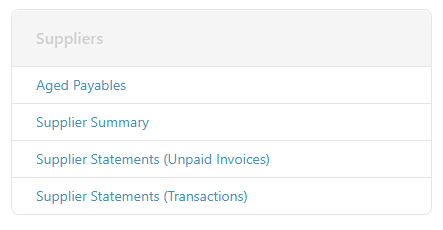
Από το αριστερό μενού του LedgerX επιλέγουμε:
Reports → Suppliers
Η ενότητα Suppliers περιλαμβάνει τις αντίστοιχες αναφορές των προμηθευτών. Η λογική είναι παρόμοια με τα Customer Reports, αλλά εδώ εξετάζουμε τις υποχρεώσεις της εταιρείας προς τους προμηθευτές.
Οι βασικές αναφορές είναι:
- Aged Payables
- Supplier Summary
- Supplier Statements (Unpaid Invoices)
- Supplier Statements (Transactions)
10B.1 Aged Payables | Ανάλυση Υποχρεώσεων προς Προμηθευτές
Το Aged Payables δείχνει πόσα χρήματα οφείλει η εταιρεία στους προμηθευτές της και πόσο παλιές είναι οι οφειλές.
Διαδρομή
Reports → Suppliers → Aged Payables
Η αναφορά χρησιμοποιεί αντίστοιχη ανάλυση με το Aged Receivables:
| Κατηγορία | Σημασία |
|---|---|
| Current | Τρέχουσες υποχρεώσεις |
| 1–30 days | Οφειλές 1–30 ημερών |
| 31–60 days | Οφειλές 31–60 ημερών |
| 61–90 days | Οφειλές 61–90 ημερών |
| 90+ days | Οφειλές άνω των 90 ημερών |
| Total | Συνολική οφειλή προς τον προμηθευτή |
Παράδειγμα
Έστω ότι η εταιρεία έχει:
| Προμηθευτής | Current | 1–30 | 31–60 | 61–90 | 90+ | Total |
|---|---|---|---|---|---|---|
| Supplier A | €1.500 | – | – | – | – | €1.500 |
| Supplier B | – | €2.000 | – | – | – | €2.000 |
| Supplier C | – | – | €1.200 | – | – | €1.200 |
| Supplier D | – | – | – | – | €3.500 | €3.500 |
Η εταιρεία γνωρίζει αμέσως ότι έχει συνολικές υποχρεώσεις:
€8.200
και ότι τα €3.500 είναι πάνω από 90 ημέρες.
Πρακτική χρήση
Το Aged Payables χρησιμοποιείται για:
- 💰 προγραμματισμό πληρωμών
- 📊 cash-flow management
- 📅 έλεγχο ληξιπρόθεσμων υποχρεώσεων
- 🤝 διαχείριση προμηθευτών
- 🔎 εντοπισμό παλαιών υπολοίπων
- 📑 συμφωνία Accounts Payable
- ⚠️ εντοπισμό πιθανών διαφορών ή λανθασμένων εγγραφών
Βασική ερώτηση
Το Aged Receivables απαντά:
«Ποιος μου χρωστάει;»
Το Aged Payables απαντά:
«Σε ποιον χρωστάω;»
10B.2 Supplier Summary | Συγκεντρωτική Εικόνα Προμηθευτών
Το Supplier Summary παρέχει συνοπτική εικόνα της δραστηριότητας των προμηθευτών.
Διαδρομή
Reports → Suppliers → Supplier Summary
Χρησιμοποιείται για να εξετάσουμε συνολικά:
- αγορές από προμηθευτές
- purchase invoices
- πληρωμές
- outstanding balances
- Accounts Payable
- συνολική δραστηριότητα κάθε προμηθευτή
Παράδειγμα
Έστω:
Supplier A
| Στοιχείο | Ποσό |
|---|---|
| Purchase Invoices | €10.000 |
| Payments | €7.000 |
| Outstanding | €3.000 |
Το Supplier Summary δείχνει ότι η εταιρεία έχει πραγματοποιήσει αγορές €10.000 από τον συγκεκριμένο προμηθευτή και έχει πληρώσει €7.000.
Υπόλοιπο:
€3.000 payable
Πότε χρησιμοποιείται
Το report είναι χρήσιμο για:
- μηνιαίο management reporting
- έλεγχο προμηθευτών
- ανάλυση αγορών
- έλεγχο πληρωμών
- έλεγχο υπολοίπων
- προγραμματισμό υποχρεώσεων
10B.3 Supplier Statements — Unpaid Invoices
Το Supplier Statements (Unpaid Invoices) δείχνει τα τιμολόγια προμηθευτών που παραμένουν απλήρωτα.
Διαδρομή
Reports → Suppliers → Supplier Statements (Unpaid Invoices)
Η αναφορά απαντά:
«Ποια τιμολόγια του συγκεκριμένου προμηθευτή δεν έχουμε πληρώσει ακόμη;»
Παράδειγμα
Ένας προμηθευτής έχει εκδώσει:
| Invoice | Date | Amount | Paid | Outstanding |
|---|---|---|---|---|
| INV-001 | 01/09/2026 | €1.000 | €1.000 | €0 |
| INV-002 | 15/09/2026 | €2.000 | €500 | €1.500 |
| INV-003 | 01/10/2026 | €800 | €0 | €800 |
Τα απλήρωτα υπόλοιπα είναι:
- INV-002 → €1.500
- INV-003 → €800
Συνολική υποχρέωση:
€2.300
Πρακτική χρήση
Χρησιμοποιείται για:
- προγραμματισμό πληρωμών
- έλεγχο supplier invoices
- αποφυγή καθυστερημένων πληρωμών
- συμφωνία με supplier statements
- εντοπισμό invoices που δεν έχουν εξοφληθεί
- έλεγχο πριν από την πληρωμή προμηθευτή
10B.4 Supplier Statements — Transactions
Το Supplier Statements (Transactions) είναι το πλήρες statement του λογαριασμού του προμηθευτή.
Διαδρομή
Reports → Suppliers → Supplier Statements (Transactions)
Παρουσιάζει τις κινήσεις μεταξύ της εταιρείας και του συγκεκριμένου προμηθευτή.
Μπορούμε να δούμε, ανάλογα με τις συναλλαγές:
- Opening Balance
- Purchase Invoices
- Payments
- Debit Notes
- άλλες σχετικές κινήσεις
- Closing Balance
Πώς λειτουργεί το Supplier Statement
Η λογική είναι ουσιαστικά η αντίστροφη από το Customer Statement.
Στον λογαριασμό του προμηθευτή:
Purchase Invoice
Δημιουργεί υποχρέωση προς τον προμηθευτή.
Παράδειγμα:
Purchase Invoice = €2.380
→ αυξάνει το Accounts Payable.
Supplier Payment
Όταν πληρώνουμε:
Payment = €500
→ μειώνει το ποσό που οφείλουμε.
Άρα:
Purchase Invoice €2,380
Less: Payment €500
------------------------------
Closing Payable €1,880Η εταιρεία εξακολουθεί να οφείλει:
€1.880
Debit / Credit στον Supplier Statement
Εδώ χρειάζεται ιδιαίτερη προσοχή.
Ο τρόπος εμφάνισης Debit / Credit στο statement είναι από την πλευρά του λογαριασμού του προμηθευτή και δεν πρέπει να ερμηνεύεται απλοϊκά ως «Debit = πληρωμή» ή «Credit = τιμολόγιο» χωρίς να ελεγχθεί η συγκεκριμένη κίνηση.
Ο ασφαλής πρακτικός κανόνας είναι:
Purchase Invoice → αυξάνει την υποχρέωση προς τον προμηθευτή.
Payment → μειώνει την υποχρέωση προς τον προμηθευτή.
Για τον λογιστικό έλεγχο, εξετάζουμε πάντα το closing balance και τις underlying συναλλαγές.
Παράδειγμα Supplier Statement
Έστω ότι έχουμε:
Opening Payable: €3.000
Κατά τη διάρκεια του μήνα:
Purchase Invoice: €2.000
και πληρώνουμε:
€1.500
Το τελικό υπόλοιπο είναι:
Opening Balance €3,000
+ Purchase Invoice €2,000
- Payment €1,500
-----------------------------
Closing Balance €3,500Άρα:
Η εταιρεία οφείλει €3.500 στον προμηθευτή.
10B.5 Σύγκριση των 4 Supplier Reports
| Report | Κύριος σκοπός | Ερώτηση που απαντά |
|---|---|---|
| Aged Payables | Ηλικία υποχρεώσεων | «Πόσο καιρό χρωστάμε;» |
| Supplier Summary | Συνοπτική εικόνα | «Πόσα έχουμε αγοράσει/πληρώσει και τι υπόλοιπο έχουμε;» |
| Supplier Statements – Unpaid Invoices | Απλήρωτα τιμολόγια | «Ποια invoices δεν έχουμε πληρώσει;» |
| Supplier Statements – Transactions | Πλήρες ιστορικό | «Ποιες κινήσεις έγιναν με τον προμηθευτή;» |
10B.6 Ποιο Report χρησιμοποιώ;
Θέλω να δω όλους τους προμηθευτές που χρωστάμε:
➡️ Aged Payables
Θέλω να δω ποια χρέη είναι πάνω από 90 ημέρες:
➡️ Aged Payables → 90+ days
Θέλω συνοπτική εικόνα των προμηθευτών:
➡️ Supplier Summary
Θέλω να δω συγκεκριμένα απλήρωτα invoices:
➡️ Supplier Statements (Unpaid Invoices)
Θέλω να ελέγξω έναν supplier invoice και την πληρωμή του:
➡️ Supplier Statements (Transactions)
Θέλω να συμφωνήσω το υπόλοιπο με το statement του supplier:
➡️ Supplier Statements (Transactions)
Θέλω να προγραμματίσω τις πληρωμές της εταιρείας:
➡️ Aged Payables + Unpaid Invoices
10B.7 Πρακτική διαδικασία ελέγχου Suppliers
Μία καλή μηνιαία διαδικασία είναι:
1. Reports → Aged Payables
Ελέγχουμε το συνολικό Accounts Payable.
⬇️
2. Ελέγχουμε 31–60, 61–90 και 90+ days
Εντοπίζουμε παλιές υποχρεώσεις.
⬇️
3. Supplier Summary
Ελέγχουμε τη συνολική δραστηριότητα ανά supplier.
⬇️
4. Supplier Statements (Unpaid Invoices)
Εντοπίζουμε τα συγκεκριμένα invoices που παραμένουν απλήρωτα.
⬇️
5. Supplier Statements (Transactions)
Ελέγχουμε το πλήρες ιστορικό όταν υπάρχει διαφορά.
⬇️
6. Συμφωνία με Supplier Statement
Συγκρίνουμε το υπόλοιπο του LedgerX με το statement που μας έχει αποστείλει ο supplier.
🔎 Σημαντικό για τον λογιστικό έλεγχο
Τα Supplier Reports βασίζονται στις εγγραφές που έχουν ήδη καταχωρηθεί στο LedgerX.
Εάν το υπόλοιπο ενός supplier είναι λανθασμένο, ελέγχουμε:
- Purchase Invoice
- Supplier Payment
- Debit Note
- Supplier
- Accounts Payable control account
- ημερομηνίες
- ποσά
- opening balance
- τυχόν διπλοκαταχωρήσεις
Ο βασικός διαχωρισμός
Aged Payables
➡️ Πόσα χρωστάμε και πόσο παλιά είναι.
Unpaid Invoices
➡️ Ποια invoices δεν έχουμε πληρώσει.
Supplier Statement – Transactions
➡️ Όλες οι κινήσεις με τον supplier.
Supplier Summary
➡️ Η συνοπτική εικόνα του supplier.
Έτσι τα Customer Reports και Supplier Reports λειτουργούν ως δύο αντίθετες πλευρές του working capital:
Customers → Money owed TO the company 💰
Suppliers → Money owed BY the company 💳
11 — Financial Statements - Κατάσταση Αποτελεσμάτων
Από το αριστερό μενού του LedgerX επιλέγουμε:
Reports → Financial Statements
Η ενότητα Financial Statements περιλαμβάνει τις βασικές οικονομικές καταστάσεις της εταιρείας:
- Profit and Loss Statement
- Profit and Loss Statement by Group
- Balance Sheet
- Balance Sheet by Group
- Cash Flow Statement
- Statement of Changes in Equity
Επιπλέον, στην περιοχή Reports → General Ledger βρίσκουμε δύο πολύ σημαντικές αναφορές για τον λογιστικό έλεγχο:
- Trial Balance
- General Ledger Summary
- General Ledger Transactions
Οι Financial Statements δείχνουν το αποτέλεσμα και την οικονομική θέση της εταιρείας, ενώ το General Ledger χρησιμοποιείται για να ελέγξουμε από ποιες λογιστικές εγγραφές προέκυψαν τα ποσά.
11.1 Profit and Loss Statement | Κατάσταση Αποτελεσμάτων
Το Profit and Loss Statement (P&L) δείχνει εάν η εταιρεία είχε κέρδος ή ζημία για μία συγκεκριμένη περίοδο.
Διαδρομή
Reports → Financial Statements → Profit and Loss Statement
Η αναφορά περιλαμβάνει συνήθως:
- Revenue / Income
- Cost of Sales
- Gross Profit
- Operating Expenses
- Operating Profit
- Finance Income / Expenses
- Taxation
- Net Profit / Loss
Τι μας δείχνει
Η βασική λογική είναι:
Revenue − Expenses = Profit
Για εταιρεία με πωλήσεις:
| Στοιχείο | Ποσό |
|---|---|
| Sales | €100.000 |
| Cost of Sales | (€40.000) |
| Gross Profit | €60.000 |
| Operating Expenses | (€35.000) |
| Operating Profit | €25.000 |
| Finance Costs | (€3.000) |
| Profit Before Tax | €22.000 |
| Corporation Tax | (€4.000) |
| Net Profit | €18.000 |
Τι πρέπει να ελέγχουμε
1. Revenue
Ελέγχουμε εάν οι πωλήσεις που εμφανίζονται στο P&L συμφωνούν με:
- Sales Invoices
- Sales reports
- General Ledger
- Customer activity
2. Cost of Sales
Ελέγχουμε:
- Purchases
- direct costs
- stock adjustments
- purchase returns
- opening/closing inventory
3. Operating Expenses
Ελέγχουμε εάν τα έξοδα έχουν καταχωρηθεί στον σωστό λογαριασμό.
Για παράδειγμα:
Electricity → 6110 Electricity
και όχι κατά λάθος:
6560 Sundry Expenses
4. Finance Expenses
Ελέγχουμε:
- bank charges
- interest
- finance costs
5. Taxation
Ελέγχουμε ότι η φορολογία έχει καταχωρηθεί σωστά και δεν έχει συγχέεται με ΦΠΑ.
Πρακτική χρήση
Το P&L χρησιμοποιείται για:
- 📊 αξιολόγηση κερδοφορίας
- 📅 monthly/yearly management reporting
- 📈 σύγκριση περιόδων
- 💰 υπολογισμό profit
- 🧾 προετοιμασία οικονομικών καταστάσεων
- 🔎 εντοπισμό ασυνήθιστων εξόδων
Βασική ερώτηση
«Η εταιρεία κερδίζει ή χάνει χρήματα και γιατί;»
11.2 Profit and Loss Statement by Group
Το Profit and Loss Statement by Group παρουσιάζει το P&L με μεγαλύτερη ομαδοποίηση των λογαριασμών.
Διαδρομή
Reports → Financial Statements → Profit and Loss Statement by Group
Αντί να βλέπουμε εκατοντάδες individual accounts, μπορούμε να βλέπουμε ομάδες όπως:
- Revenue
- Cost of Sales
- Payroll & HR
- Office & Administrative
- Professional & Compliance
- Travel & Vehicles
- Selling & Marketing
- Other Operating Expenses
- Finance Expenses
- Taxation
Παράδειγμα
Αν έχουμε:
- 6000 Salaries → €30.000
- 6030 Social Insurance → €5.000
- 6050 Director GeSY → €1.000
- 6090 Training → €500
το grouped report μπορεί να παρουσιάσει συνολικά:
Payroll & HR = €36.500
αντί να χρειάζεται να εξετάσουμε κάθε λογαριασμό ξεχωριστά.
Πότε είναι καλύτερο
P&L Statement:
➡️ λεπτομερέστερη λογιστική εικόνα.
P&L by Group:
➡️ πιο καθαρή εικόνα για management.
11.3 Balance Sheet | Κατάσταση Οικονομικής Θέσης
Το Balance Sheet δείχνει την οικονομική θέση της εταιρείας σε συγκεκριμένη ημερομηνία.
Διαδρομή
Reports → Financial Statements → Balance Sheet
Σε αντίθεση με το P&L που αφορά περίοδο, το Balance Sheet είναι as at συγκεκριμένη ημερομηνία.
Βασική λογιστική εξίσωση
Η βάση του Balance Sheet είναι:
Assets = Liabilities + Equity
Δηλαδή:
Περιουσιακά στοιχεία = Υποχρεώσεις + Ίδια Κεφάλαια
Assets | Περιουσιακά στοιχεία
Παραδείγματα:
- Bank
- Cash
- Accounts Receivable
- Inventory
- Fixed Assets
- Other Receivables
Παράδειγμα
Bank €20,000
Accounts Receivable €15,000
Inventory €5,000
Fixed Assets €60,000
-------------------------------
Total Assets €100,000Liabilities | Υποχρεώσεις
Παραδείγματα:
- Accounts Payable
- Bank Loans
- VAT Liability
- Corporation Tax Payable
- Accrued Expenses
Παράδειγμα:
Accounts Payable €10,000
Bank Loan €40,000
VAT Payable €5,000
Other Liabilities €5,000
-------------------------------
Total Liabilities €60,000Equity | Ίδια Κεφάλαια
Για παράδειγμα:
Share Capital €20,000
Retained Earnings €20,000
-------------------------------
Total Equity €40,000Άρα:
Liabilities €60.000 + Equity €40.000 = Assets €100.000
✅ Το Balance Sheet ισορροπεί.
Τι ελέγχουμε στο Balance Sheet
Ιδιαίτερη προσοχή σε:
Bank
Συμφωνεί το LedgerX με τα πραγματικά bank balances;
Accounts Receivable
Συμφωνεί με:
Customer Summary / Aged Receivables;
Accounts Payable
Συμφωνεί με:
Supplier Summary / Aged Payables;
VAT
Συμφωνεί το VAT liability/receivable με τις VAT returns και τις σχετικές εγγραφές;
Fixed Assets
Υπάρχουν:
- σωστά assets;
- σωστή depreciation;
- disposals;
- accumulated depreciation;
Loans
Συμφωνεί το loan balance με το lender statement;
11.4 Balance Sheet by Group
Το Balance Sheet by Group παρουσιάζει την ίδια βασική οικονομική θέση αλλά με ομαδοποιημένους λογαριασμούς.
Διαδρομή
Reports → Financial Statements → Balance Sheet by Group
Είναι ιδιαίτερα χρήσιμο όταν το Chart of Accounts περιλαμβάνει πολλούς λογαριασμούς.
Για παράδειγμα αντί να εμφανίζονται ξεχωριστά:
- Bank of Cyprus
- Eurobank
- Savings Account
- Cash in Hand
- Petty Cash
μπορούμε να έχουμε μία πιο συνοπτική εικόνα της ομάδας των Cash & Cash Equivalents, ανάλογα με τη δομή του Chart of Accounts.
Χρήση
Το report είναι κατάλληλο για:
- management reporting
- παρουσίαση σε directors
- γρήγορη επισκόπηση οικονομικής θέσης
- σύγκριση μεγάλων κατηγοριών Assets / Liabilities / Equity
Διαφορά
Balance Sheet
➡️ περισσότερη ανάλυση λογαριασμών.
Balance Sheet by Group
➡️ συγκεντρωτική παρουσίαση.
11.5 Cash Flow Statement | Κατάσταση Ταμειακών Ροών
Το Cash Flow Statement δείχνει πώς κινήθηκαν τα μετρητά και τα ταμειακά διαθέσιμα της εταιρείας.
Διαδρομή
Reports → Financial Statements → Cash Flow Statement
Το σημαντικότερο σημείο:
Profit ≠ Cash
Μία εταιρεία μπορεί να έχει κέρδος αλλά να αντιμετωπίζει πρόβλημα ρευστότητας.
Παράδειγμα
Έστω ότι η εταιρεία εξέδωσε:
Sales Invoices = €100.000
αλλά εισέπραξε μόνο:
€20.000
Το P&L μπορεί να δείξει υψηλό revenue και profit.
Όμως η πραγματική είσπραξη είναι μόνο €20.000.
Τα υπόλοιπα:
€80.000
είναι Accounts Receivable.
Βασικές κατηγορίες Cash Flow
Operating Activities
Καθημερινή λειτουργία:
- customer receipts
- supplier payments
- salaries
- rent
- utilities
- taxes
Investing Activities
Επενδύσεις:
- αγορά fixed assets
- πώληση fixed assets
- αγορά/πώληση επενδύσεων
Financing Activities
Χρηματοδότηση:
- loans received
- loan repayments
- share capital
- dividends
Πρακτική χρήση
Το Cash Flow Statement βοηθά να απαντήσουμε:
«Έχει η εταιρεία αρκετά πραγματικά διαθέσιμα για να πληρώσει τις υποχρεώσεις της;»
Είναι ιδιαίτερα σημαντικό για:
- cash management
- loan planning
- supplier payments
- salaries
- tax payments
- business planning
11.6 Statement of Changes in Equity
Το Statement of Changes in Equity δείχνει πώς μεταβλήθηκαν τα ίδια κεφάλαια της εταιρείας μέσα στην περίοδο.
Διαδρομή
Reports → Financial Statements → Statement of Changes in Equity
Μπορεί να περιλαμβάνει στοιχεία όπως:
Παράδειγμα
Αρχικό Equity:
€50.000
Κατά τη διάρκεια του έτους:
Profit = €20.000
και dividends:
€5.000
Άρα:
Opening Equity €50,000
+ Profit €20,000
- Dividends €5,000
--------------------------------
Closing Equity €65,000Γιατί είναι σημαντικό
Μας δείχνει γιατί το Equity στο Balance Sheet άλλαξε από:
€50.000 → €65.000
Δεν αρκεί να βλέπουμε μόνο το τελικό ποσό. Πρέπει να κατανοούμε την κίνηση που το δημιούργησε.
11.7 Trial Balance | Ισοζύγιο
Το Trial Balance είναι από τα σημαντικότερα reports για τον λογιστή.
Διαδρομή
Reports → General Ledger → Trial Balance
Το Trial Balance παρουσιάζει όλους τους λογαριασμούς του General Ledger και τα χρεωστικά/πιστωτικά τους υπόλοιπα.
Βασικός κανόνας
Total Debits = Total Credits
Παράδειγμα:
| Account | Debit | Credit |
|---|---|---|
| Bank | €20.000 | |
| Accounts Receivable | €10.000 | |
| Expenses | €30.000 | |
| Sales | €50.000 | |
| Share Capital | €10.000 | |
| Total | €60.000 | €60.000 |
Το Trial Balance ισορροπεί.
Τι ελέγχουμε
Το Trial Balance είναι εξαιρετικό για:
- έλεγχο λογιστικής ισορροπίας
- εντοπισμό unusual balances
- review του Chart of Accounts
- preparation of financial statements
- year-end audit
- εντοπισμό λανθασμένων postings
Για παράδειγμα
Βλέπουμε:
Telephone & Internet = €100.000
για μία μικρή εταιρεία.
Αυτό είναι πιθανό red flag.
Μπορεί να υπάρχει:
- λάθος account
- λάθος ποσό
- duplicate transaction
- decimal error
- λανθασμένη ταξινόμηση
11.8 General Ledger Summary
Το General Ledger Summary παρέχει συγκεντρωτική εικόνα των λογαριασμών του General Ledger.
Διαδρομή
Reports → General Ledger → General Ledger Summary
Είναι πιο αναλυτικό από τις Financial Statements, αλλά πιο συνοπτικό από το πλήρες transaction-level ledger.
Μπορούμε να χρησιμοποιήσουμε το report για να δούμε:
- account balances
- debit movements
- credit movements
- closing balances
- δραστηριότητα ανά λογαριασμό
Παράδειγμα
Για τον λογαριασμό:
6110 Electricity
μπορεί να έχουμε:
| Account | Debit | Credit | Balance |
|---|---|---|---|
| Electricity | €3.500 | €200 | €3.300 Dr |
Άρα υπάρχουν συνολικές χρεώσεις €3.500 και πιστώσεις €200.
Χρήση
Είναι πολύ χρήσιμο για:
- account review
- month-end review
- audit preparation
- investigation συγκεκριμένου λογαριασμού
- σύγκριση με προηγούμενες περιόδους
11.9 General Ledger Transactions | Αναλυτικό Καθολικό
Το General Ledger Transactions είναι το πιο αναλυτικό report.
Διαδρομή
Reports → General Ledger → General Ledger Transactions
Εδώ εξετάζουμε τις πραγματικές λογιστικές κινήσεις που δημιούργησαν τα υπόλοιπα.
Παράδειγμα
Για το account:
6110 Electricity
μπορεί να εμφανιστούν:
| Date | Description | Debit | Credit |
|---|---|---|---|
| 05/01/2026 | EAC Invoice | €300 | |
| 05/02/2026 | EAC Invoice | €350 | |
| 05/03/2026 | EAC Invoice | €320 | |
| 10/03/2026 | Correction | €50 |
Το τελικό υπόλοιπο προκύπτει από τις individual transactions.
Γιατί είναι τόσο σημαντικό
Αν το P&L δείξει:
Electricity Expense = €12.500
και θέλουμε να καταλάβουμε από πού προέρχεται το ποσό, δεν αρκεί το P&L.
Πηγαίνουμε:
P&L → Electricity → General Ledger Transactions
και βλέπουμε τις underlying εγγραφές.
11.10 Η σχέση μεταξύ των Reports
Ένας πολύ σημαντικός κανόνας για το manual είναι:
Transactions
↓
General Ledger
↓
Trial Balance
↓
Financial StatementsΠιο αναλυτικά:
1. Transaction
Καταχωρείται ένα:
- Sales Invoice
- Purchase Invoice
- Receipt
- Payment
- Journal Entry
⬇️
2. General Ledger
Η συναλλαγή δημιουργεί λογιστικές εγγραφές στους σχετικούς λογαριασμούς.
⬇️
3. Trial Balance
Τα υπόλοιπα όλων των λογαριασμών συγκεντρώνονται στο Trial Balance.
⬇️
4. Financial Statements
Τα υπόλοιπα χρησιμοποιούνται για την παραγωγή:
- Profit & Loss
- Balance Sheet
- Cash Flow
- Statement of Changes in Equity
11.11 Ποιο Report χρησιμοποιώ για κάθε περίπτωση;
| Θέλω να ελέγξω... | Report |
|---|---|
| Κέρδος ή ζημία | Profit and Loss Statement |
| Συγκεντρωτικές κατηγορίες P&L | P&L by Group |
| Assets / Liabilities / Equity | Balance Sheet |
| Συγκεντρωτικές κατηγορίες Balance Sheet | Balance Sheet by Group |
| Πραγματικές ταμειακές ροές | Cash Flow Statement |
| Μεταβολές στα Equity | Statement of Changes in Equity |
| Όλα τα account balances | Trial Balance |
| Συνοπτική κίνηση General Ledger | General Ledger Summary |
| Κάθε individual accounting entry | General Ledger Transactions |
11.12 Μηνιαίο Accounting Review
Για έναν λογιστή, μία πρακτική σειρά ελέγχου είναι:
1️⃣ Bank Reconciliation
Ελέγχουμε τα bank accounts.
⬇️
2️⃣ Customer Reports
Aged Receivables
Ελέγχουμε τι μας χρωστούν.
⬇️
3️⃣ Supplier Reports
Aged Payables
Ελέγχουμε τι χρωστάμε.
⬇️
4️⃣ VAT Reports
Ελέγχουμε output VAT και input VAT.
⬇️
5️⃣ General Ledger
Ελέγχουμε unusual ή λανθασμένες εγγραφές.
⬇️
6️⃣ Trial Balance
Ελέγχουμε όλα τα account balances.
⬇️
7️⃣ Profit & Loss
Ελέγχουμε revenue, cost και expenses.
⬇️
8️⃣ Balance Sheet
Ελέγχουμε Assets, Liabilities και Equity.
⬇️
9️⃣ Cash Flow
Ελέγχουμε τη ρευστότητα.
⬇️
🔟 Final Review
Συγκρίνουμε με:
- προηγούμενο μήνα
- προηγούμενο έτος
- budget
- supporting documents
- bank statements
- customer/supplier statements
🔎 Πολύ σημαντικό
Τα Financial Statements δεν είναι ξεχωριστές εγγραφές. Είναι το αποτέλεσμα των λογιστικών εγγραφών που έχουν καταχωρηθεί στο LedgerX.
Άρα, εάν το P&L ή το Balance Sheet εμφανίζει λάθος ποσό, δεν διορθώνουμε το report.
Ψάχνουμε προς τα πίσω:
Financial Statement → Trial Balance → General Ledger → Original Transaction
Αυτό είναι το βασικό workflow για σωστό accounting review και audit trail.
12 — Inventory Items | Είδη Αποθέματος
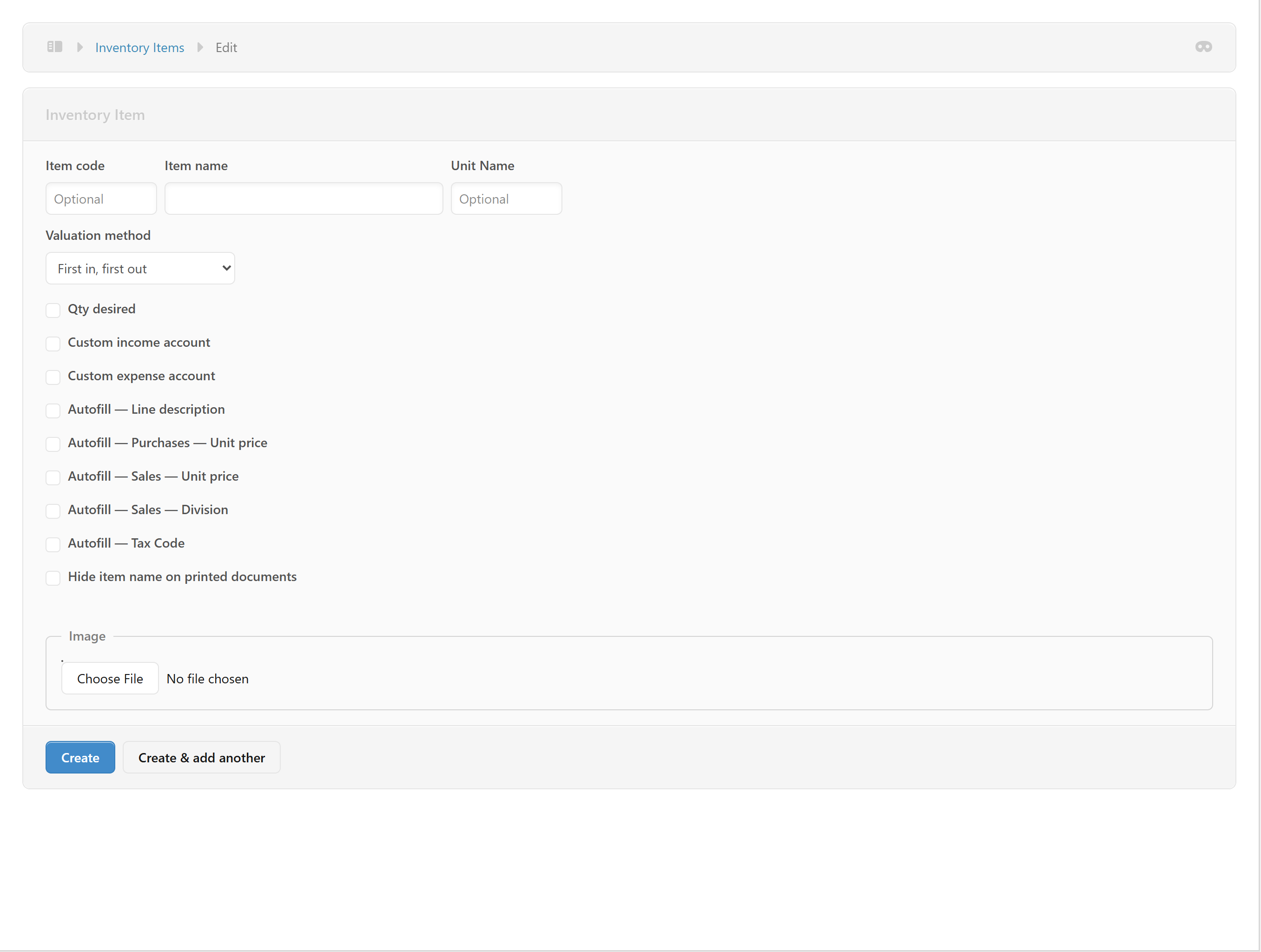
Το Inventory Items χρησιμοποιείται για τη δημιουργία και διαχείριση των προϊόντων που αγοράζει, αποθηκεύει και πουλά η επιχείρηση.
Είναι ιδιαίτερα χρήσιμο για επιχειρήσεις που διατηρούν stock / αποθέματα, καθώς επιτρέπει στο LedgerX να παρακολουθεί:
- ποσότητες αποθέματος
- κόστος αγοράς
- τιμές πώλησης
- κόστος πωληθέντων
- αξία αποθέματος
- κερδοφορία ανά προϊόν
- αυτόματη συμπλήρωση στοιχείων στα invoices.
12.1 Δημιουργία Inventory Item
Από το LedgerX μεταβαίνουμε στην περιοχή:
Inventory Items → New Inventory Item
Η φόρμα δημιουργίας περιλαμβάνει τα βασικά στοιχεία του προϊόντος και τις ρυθμίσεις που καθορίζουν πώς θα χρησιμοποιείται στις αγορές και πωλήσεις.
12.2 Item Code | Κωδικός Είδους
Item Code είναι ο μοναδικός κωδικός του προϊόντος.
Παράδειγμα:
LAP-001
ή
PROD-1001
ή
SKU-001
Το πεδίο εμφανίζεται ως Optional, επομένως δεν είναι υποχρεωτικό, αλλά για επιχειρήσεις με πολλά προϊόντα είναι ιδιαίτερα χρήσιμο.
Παράδειγμα
| Item Code | Item Name |
|---|---|
| LAP-001 | Lenovo Laptop |
| MON-001 | Samsung Monitor |
| KB-001 | Wireless Keyboard |
Γιατί είναι χρήσιμο
Ο κωδικός βοηθά:
- στην αναζήτηση προϊόντων
- στην αποφυγή σύγχυσης μεταξύ παρόμοιων προϊόντων
- στην οργάνωση μεγάλου inventory
- στη χρήση SKU
- στην ταχύτερη καταχώρηση invoices.
12.3 Item Name | Ονομασία Είδους
Το Item Name είναι η ονομασία του προϊόντος.
Παράδειγμα:
Wireless Keyboard Logitech
ή
500ml Bottled Water
ή
Office Chair Black
Η ονομασία πρέπει να είναι σαφής και σταθερή, ώστε να χρησιμοποιείται με τον ίδιο τρόπο στα purchase και sales documents.
Καλή πρακτική
Αποφεύγουμε ονομασίες όπως:
Keyboard
και προτιμούμε:
Logitech K380 Wireless Keyboard
όταν αυτό βοηθά στην αναγνώριση του προϊόντος.
12.4 Unit Name | Μονάδα Μέτρησης
Το Unit Name καθορίζει τη μονάδα με την οποία μετράται το προϊόν.
Παραδείγματα:
- pcs — τεμάχια
- kg — κιλά
- litre — λίτρα
- box — κιβώτια
- pack — πακέτα
- hour — ώρες
Παράδειγμα
Για bottled water:
Unit Name: bottle
Για προϊόν που πωλείται σε κιβώτια:
Unit Name: box
Για προϊόν που πωλείται με το κιλό:
Unit Name: kg
Η σωστή μονάδα είναι σημαντική για την παρακολούθηση των ποσοτήτων.
12.5 Valuation Method | Μέθοδος Αποτίμησης
Το Valuation Method καθορίζει τον τρόπο με τον οποίο υπολογίζεται το κόστος του inventory.
Στο screenshot εμφανίζεται:
First in, first out (FIFO)
FIFO σημαίνει:
First In, First Out
δηλαδή θεωρείται ότι τα προϊόντα που αγοράστηκαν πρώτα είναι αυτά που πωλούνται πρώτα για σκοπούς υπολογισμού του κόστους.
Παράδειγμα FIFO
Αγοράζουμε:
100 τεμάχια × €10 = €1.000
και αργότερα:
100 τεμάχια × €12 = €1.200
Συνολικό stock:
200 τεμάχια
Αν πουλήσουμε 120 τεμάχια, με FIFO το κόστος των πρώτων 100 τεμαχίων προέρχεται από την πρώτη αγορά και τα επόμενα 20 από τη δεύτερη αγορά.
Άρα:
100 × €10 = €1.000
20 × €12 = € 240
-------------------
COGS = €1.240και παραμένουν:
80 τεμάχια × €12 = €960
Γιατί είναι σημαντικό
Η μέθοδος αποτίμησης επηρεάζει:
- Inventory Value
- Cost of Sales
- Gross Profit
- Profit & Loss
- αξία closing stock.
⚠️ Η μέθοδος αποτίμησης πρέπει να επιλέγεται σύμφωνα με τη λογιστική πολιτική της επιχείρησης και να εφαρμόζεται με συνέπεια.
12.6 Qty Desired | Επιθυμητή Ποσότητα
Το Qty desired χρησιμοποιείται για να καθοριστεί η επιθυμητή ποσότητα αποθέματος για το συγκεκριμένο προϊόν.
Παράδειγμα:
Qty Desired = 50
Αυτό μπορεί να χρησιμοποιείται ως σημείο αναφοράς για το απαιτούμενο stock.
Παράδειγμα
Έχουμε:
Qty Desired = 50
και το διαθέσιμο inventory πέσει στα:
15 τεμάχια
τότε γνωρίζουμε ότι πρέπει να εξετάσουμε νέα αγορά.
12.7 Custom Income Account
Το Custom income account επιτρέπει να ορίσουμε συγκεκριμένο λογαριασμό εσόδων για το προϊόν.
Για παράδειγμα:
4000 Sales – Goods
ή διαφορετικό income account ανά κατηγορία προϊόντος.
Παράδειγμα
Μία εταιρεία έχει:
- πωλήσεις προϊόντων → 4000 Sales - Goods
- πωλήσεις υπηρεσιών → 4010 Sales - Services
Ένα inventory item προϊόντος μπορεί να συνδεθεί με:
4000 Sales - Goods
Έτσι όταν χρησιμοποιείται σε sales invoice, το LedgerX μπορεί να χρησιμοποιεί τον συγκεκριμένο λογαριασμό.
12.8 Custom Expense Account
Το Custom expense account καθορίζει τον λογαριασμό εξόδου/κόστους που θα χρησιμοποιείται για το συγκεκριμένο inventory item, σύμφωνα με τη ρύθμιση του συστήματος.
Για inventory προϊόντα αυτό μπορεί να σχετίζεται με το Cost of Sales / κόστος πωληθέντων.
Παράδειγμα:
5010 Purchases
ή τον αντίστοιχο λογαριασμό που έχει οριστεί στη λογιστική δομή της εταιρείας.
Γιατί είναι χρήσιμο
Επιτρέπει διαφορετικά προϊόντα ή κατηγορίες προϊόντων να χρησιμοποιούν διαφορετικούς λογαριασμούς.
12.9 Autofill — Line Description
Η επιλογή:
Autofill — Line description
επιτρέπει στο LedgerX να συμπληρώνει αυτόματα την περιγραφή της γραμμής όταν επιλέγουμε το συγκεκριμένο inventory item σε ένα document.
Παράδειγμα
Inventory Item:
Item Name: Logitech Wireless Keyboard
Όταν το επιλέξουμε σε sales invoice, η περιγραφή μπορεί να συμπληρωθεί αυτόματα ως:
Logitech Wireless Keyboard
Έτσι ο χρήστης δεν χρειάζεται να πληκτρολογεί κάθε φορά την ίδια περιγραφή.
12.10 Autofill — Purchases — Unit Price
Η επιλογή:
Autofill — Purchases — Unit price
χρησιμοποιείται για την αυτόματη συμπλήρωση της τιμής αγοράς του προϊόντος.
Παράδειγμα:
Purchase Unit Price = €25
Όταν χρησιμοποιείται το προϊόν σε purchase invoice, η τιμή μπορεί να συμπληρωθεί αυτόματα.
Παράδειγμα
Item: Wireless Keyboard
Qty: 10
Unit Price: €25
Total: €250Αυτό μειώνει την επαναλαμβανόμενη καταχώρηση.
12.11 Autofill — Sales — Unit Price
Η επιλογή:
Autofill — Sales — Unit price
χρησιμοποιείται για την αυτόματη συμπλήρωση της τιμής πώλησης.
Παράδειγμα:
Sales Unit Price = €40
Σε sales invoice:
Wireless Keyboard
Qty: 10
Unit Price: €40
Total: €400Σημαντικό
Η τιμή που συμπληρώνεται αυτόματα πρέπει να ελέγχεται πριν την έκδοση invoice, ειδικά εάν η εταιρεία χρησιμοποιεί διαφορετικές τιμές ανά πελάτη ή προσφορές.
12.12 Autofill — Sales — Division
Η επιλογή:
Autofill — Sales — Division
χρησιμοποιείται για την αυτόματη συμπλήρωση της σχετικής Division στις πωλήσεις, όπου η επιχείρηση χρησιμοποιεί divisions ή αντίστοιχη οργανωτική/λογιστική ταξινόμηση.
Παράδειγμα
Μία εταιρεία μπορεί να έχει:
- Retail
- Wholesale
- Online Sales
Ένα συγκεκριμένο inventory item μπορεί να συνδέεται αυτόματα με την κατάλληλη division.
Αυτό βοηθά στη μεταγενέστερη ανάλυση των πωλήσεων.
12.13 Autofill — Tax Code
Η επιλογή:
Autofill — Tax Code
καθορίζει τον φορολογικό κωδικό που θα συμπληρώνεται αυτόματα όταν χρησιμοποιείται το item.
Παράδειγμα:
VAT 19%
Όταν το προϊόν χρησιμοποιείται σε sales invoice, το LedgerX μπορεί να προτείνει αυτόματα τον συγκεκριμένο tax code.
Παράδειγμα
Product €1,000
VAT 19% €190
Total €1,190⚠️ Ο tax code πρέπει να είναι σωστός για το συγκεκριμένο προϊόν και τη συγκεκριμένη συναλλαγή. Δεν πρέπει να θεωρούμε ότι κάθε πώληση ενός item έχει πάντοτε τον ίδιο φορολογικό χειρισμό.
12.14 Hide Item Name on Printed Documents
Η επιλογή:
Hide item name on printed documents
επιτρέπει να αποκρύπτεται το όνομα του inventory item στα εκτυπωμένα documents.
Αυτό μπορεί να είναι χρήσιμο σε ειδικές περιπτώσεις όπου η εταιρεία θέλει να εμφανίζεται διαφορετική περιγραφή ή να μην εμφανίζεται η εσωτερική ονομασία του item στο printed invoice.
Παράδειγμα
Εσωτερικά:
Item Name: SUP-001 – Special Product
αλλά στο printed document θέλουμε να εμφανίζεται μόνο η custom line description.
12.15 Image | Εικόνα Προϊόντος
Το Inventory Item μπορεί να έχει συνδεδεμένη εικόνα μέσω:
Image → Choose File
Μπορούμε να ανεβάσουμε φωτογραφία του προϊόντος.
Χρήσιμο για:
- εύκολη αναγνώριση προϊόντος
- product catalog
- POS / sales διαδικασία
- εσωτερική διαχείριση inventory
- αποφυγή επιλογής λάθος item.
Για επιχειρήσεις με πολλά παρόμοια προϊόντα, η εικόνα μπορεί να βοηθήσει σημαντικά τον χρήστη.
12.16 Create
Με το:
Create
δημιουργούμε και αποθηκεύουμε το inventory item.
Παράδειγμα:
Item Code: KB-001
Item Name: Logitech Wireless Keyboard
Unit Name: pcs
Valuation: FIFO
Qty Desired: 20
Purchase Price: €25
Sales Price: €40
Income Account: 4000 Sales - Goods
Tax Code: VAT 19%Μετά τη δημιουργία, το item μπορεί να χρησιμοποιηθεί στα σχετικά purchase/sales documents.
12.17 Create & add another
Το:
Create & add another
αποθηκεύει το συγκεκριμένο item και ανοίγει αμέσως νέα φόρμα για δημιουργία άλλου item.
Είναι ιδιαίτερα χρήσιμο όταν εισάγουμε πολλά προϊόντα διαδοχικά.
12.18 Παράδειγμα ολοκληρωμένου Inventory Item
Έστω ότι μία εταιρεία πουλά Wireless Keyboard.
Στοιχεία
| Πεδίο | Τιμή |
|---|---|
| Item Code | KB-001 |
| Item Name | Logitech Wireless Keyboard |
| Unit Name | pcs |
| Valuation Method | FIFO |
| Qty Desired | 20 |
| Purchase Unit Price | €25 |
| Sales Unit Price | €40 |
| Income Account | 4000 Sales - Goods |
| Expense Account | 5010 Purchases |
| Tax Code | VAT 19% |
Αγορά:
10 × €25 = €250
Πώληση:
10 × €40 = €400
Gross margin πριν από άλλες σχετικές επιβαρύνσεις:
€400 − €250 = €150
12.19 Τι κερδίζουμε με σωστά Inventory Items
Η σωστή δημιουργία των inventory items μειώνει σημαντικά τη χειροκίνητη καταχώρηση.
Όταν το item χρησιμοποιείται σε invoice, μπορούν να συμπληρώνονται αυτόματα:
- περιγραφή
- purchase price
- sales price
- income account
- expense account
- division
- tax code.
Έτσι μειώνονται τα λάθη και δημιουργείται πιο συνεπής λογιστική καταχώρηση.
12.20 Checklist πριν δημιουργήσουμε ένα Item
Πριν πατήσουμε Create, ελέγχουμε:
☐ Σωστό Item Code
☐ Σωστό Item Name
☐ Σωστή Unit Name
☐ Σωστή Valuation Method
☐ Σωστό Qty Desired, εφόσον χρησιμοποιείται
☐ Σωστό Income Account
☐ Σωστό Expense Account
☐ Σωστό Purchase Unit Price
☐ Σωστό Sales Unit Price
☐ Σωστό Division, εφόσον χρησιμοποιείται
☐ Σωστό Tax Code
☐ Εικόνα προϊόντος, εφόσον χρειάζεται
⚠️ Κρίσιμο
Τα Inventory Items δεν είναι απλώς ένας κατάλογος προϊόντων. Οι ρυθμίσεις τους μπορούν να επηρεάσουν τιμές, λογαριασμούς, ΦΠΑ και την αποτίμηση του αποθέματος. Επομένως, πριν δημιουργηθούν πολλά items μαζικά, είναι σημαντικό να έχει συμφωνηθεί η σωστή δομή των accounts, tax codes και valuation method.