# 04Δ — Credit Notes προς Πελάτες | Πιστωτικά Τιμολόγια

[![NEW COMPANY 2026 _ Credit Note _ Edit.png](https://help.aseven.eu/uploads/images/gallery/2026-10/scaled-1680-/new-company-2026-credit-note-edit.png)](https://help.aseven.eu/uploads/images/gallery/2026-10/new-company-2026-credit-note-edit.png)
#   


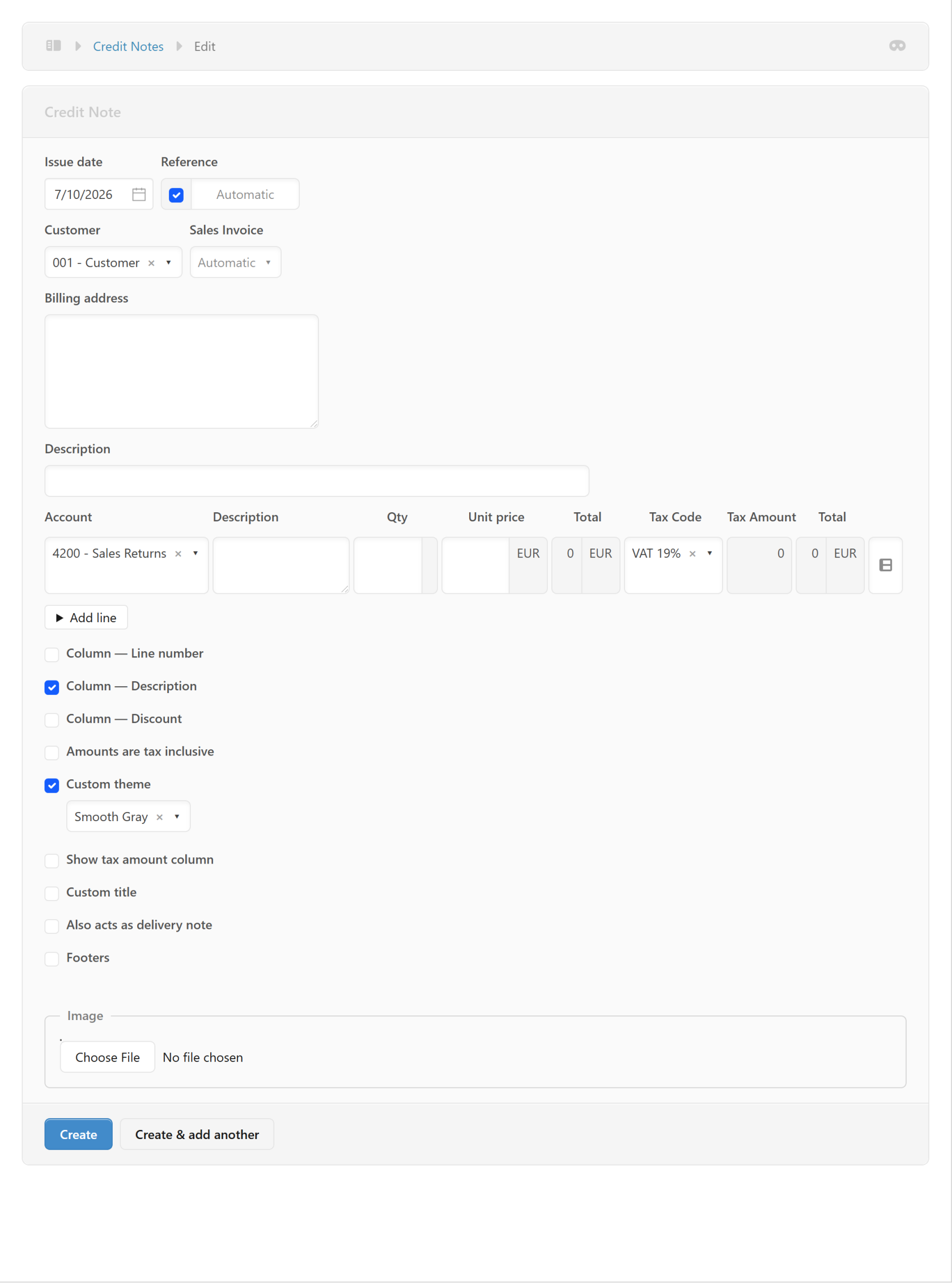
Η ενότητα **Credit Notes** χρησιμοποιείται όταν πρέπει να μειώσουμε ή να ακυρώσουμε μέρος ή ολόκληρη την αξία ενός Sales Invoice που έχει ήδη εκδοθεί σε πελάτη.

Το **Credit Note δεν είναι απλή διαγραφή του αρχικού τιμολογίου**. Είναι ξεχωριστό λογιστικό παραστατικό που διορθώνει την αξία της πώλησης και, όπου εφαρμόζεται, τον σχετικό ΦΠΑ.

---

# 1. Πότε εκδίδουμε Credit Note;

Ένα Credit Note μπορεί να χρησιμοποιηθεί, για παράδειγμα, όταν:

- ο πελάτης επιστρέψει προϊόντα,
- χρεώθηκε μεγαλύτερη ποσότητα από την πραγματική,
- χρεώθηκε λάθος τιμή,
- δόθηκε μεταγενέστερη έκπτωση,
- υπάρχει λάθος στο αρχικό invoice,
- ακυρώνεται μέρος της συναλλαγής,
- πρέπει να μειωθεί η αξία μιας πώλησης,
- χρειάζεται διόρθωση του ΦΠΑ του αρχικού invoice.

### Παράδειγμα

Έχουμε εκδώσει:

**Sales Invoice = €6.172**

και ο πελάτης επιστρέφει προϊόντα αξίας:

**€1.000 + VAT**

Τότε μπορούμε να εκδώσουμε Credit Note για το αντίστοιχο ποσό.

---

# 2. Credit Note vs Sales Invoice

Είναι σημαντικό να κατανοήσουμε τη διαφορά:

### Sales Invoice

> Αυξάνει τις πωλήσεις και το ποσό που οφείλει ο πελάτης.

### Credit Note

> Μειώνει τις πωλήσεις και το ποσό που οφείλει ο πελάτης.

Με απλά λόγια:

**Sales Invoice → χρέωση πελάτη**

**Credit Note → μείωση χρέωσης πελάτη**

---

# 3. Πρόσβαση στα Credit Notes

Από το αριστερό μενού επιλέγουμε:

**Credit Notes**

και στη συνέχεια:

**New Credit Note**

Εμφανίζεται η φόρμα που βλέπουμε στο screenshot.

---

# 4. Issue Date — Ημερομηνία Έκδοσης

Το πρώτο πεδίο είναι:

**Issue date**

Στο παράδειγμα:

**07/10/2026**

Εδώ καταχωρούμε την ημερομηνία έκδοσης του Credit Note.

Η ημερομηνία είναι σημαντική επειδή επηρεάζει τη λογιστική και φορολογική περίοδο στην οποία θα καταχωρηθεί η πιστωτική συναλλαγή.

---

# 5. Reference — Αριθμός / Αναφορά

Το πεδίο:

**Reference**

μπορεί να είναι:

- αυτόματο,
- ή χειροκίνητο, ανάλογα με τις ρυθμίσεις.

Στο screenshot είναι ενεργοποιημένο:

**Automatic**

Η αυτόματη αρίθμηση βοηθά στη σωστή και συνεχόμενη παρακολούθηση των Credit Notes.

---

# 6. Customer — Πελάτης

Το πεδίο:

**Customer**

είναι ο πελάτης προς τον οποίο εκδίδεται το Credit Note.

Στο παράδειγμα:

**001 — Customer**

Πρέπει να επιλεγεί ο σωστός πελάτης, επειδή το Credit Note θα επηρεάσει το **Accounts Receivable** του συγκεκριμένου customer.

---

# 7. Sales Invoice — Σύνδεση με το Αρχικό Invoice

Στο screenshot υπάρχει το πεδίο:

**Sales Invoice**

και εμφανίζεται:

**Automatic**

Το πεδίο αυτό είναι ιδιαίτερα σημαντικό.

Όταν το Credit Note σχετίζεται με συγκεκριμένο Sales Invoice, πρέπει να υπάρχει σωστή σύνδεση με το αρχικό παραστατικό, όπου η διαδικασία και οι ρυθμίσεις του συστήματος το απαιτούν.

### Παράδειγμα

Αρχικό invoice:

**Invoice No. 1**

**Total = €6.172**

Credit Note:

**€1.000**

Το Credit Note πρέπει να μπορεί να συνδεθεί με το σχετικό invoice, ώστε να υπάρχει καθαρό audit trail.

---

# 8. Billing Address

Το:

**Billing address**

είναι η διεύθυνση χρέωσης του πελάτη.

Πρέπει να είναι σωστή, ιδιαίτερα όταν το Credit Note θα εκτυπωθεί ή θα αποσταλεί στον πελάτη.

---

# 9. Description — Περιγραφή

Το πεδίο:

**Description**

χρησιμοποιείται για την περιγραφή του λόγου έκδοσης του Credit Note.

Καλές περιγραφές είναι:

> **Return of goods**

ή:

> **Credit for overcharged amount**

ή:

> **Correction of Sales Invoice No. 1**

ή:

> **Customer discount**

Η περιγραφή πρέπει να είναι αρκετά σαφής ώστε κάποιος που θα εξετάσει τη συναλλαγή αργότερα να καταλαβαίνει **γιατί εκδόθηκε το Credit Note**.

---

# 10. Account — Λογαριασμός

Στο screenshot εμφανίζεται:

**4200 — Sales Returns**

Αυτό είναι ένα πολύ σημαντικό σημείο.

Ο λογαριασμός **Sales Returns** μπορεί να χρησιμοποιηθεί για την καταχώρηση μειώσεων που σχετίζονται με πωλήσεις, σύμφωνα με τη λογιστική δομή της επιχείρησης.

Άλλες περιπτώσεις μπορεί να απαιτούν διαφορετικό account, ανάλογα με τον λόγο του Credit Note.

---

# 11. Sales Returns

Το:

**4200 — Sales Returns**

μπορεί να χρησιμοποιηθεί, για παράδειγμα, όταν ένας πελάτης επιστρέφει προϊόντα.

Παράδειγμα:

Sales:

**€5.000**

Customer returns:

**€500**

Το Credit Note καταχωρεί:

**Sales Returns = €500**

και μειώνει το καθαρό αποτέλεσμα των πωλήσεων.

---

# 12. Description στη Γραμμή

Υπάρχει δεύτερο πεδίο **Description** μέσα στη γραμμή του Credit Note.

Εδώ μπορούμε να περιγράψουμε συγκεκριμένα τι πιστώνουμε.

Παράδειγμα:

> **Returned goods — Invoice 1**

ή:

> **Price adjustment — Invoice 1**

Αυτό είναι ιδιαίτερα χρήσιμο όταν υπάρχουν πολλές γραμμές.

---

# 13. Qty — Ποσότητα

Το:

**Qty**

δηλώνει την ποσότητα.

Παράδειγμα:

Ο πελάτης επιστρέφει:

**5 τεμάχια**

τότε:

**Qty = 5**

---

# 14. Unit Price — Τιμή Μονάδας

Το:

**Unit price**

είναι η τιμή ανά μονάδα.

Παράδειγμα:

**5 × €100 = €500**

Άρα:

**Qty = 5**

**Unit Price = €100**

**Total = €500**

---

# 15. Total — Καθαρή Αξία

Το πρώτο **Total** αντιπροσωπεύει την καθαρή αξία της γραμμής, ανάλογα με το αν τα ποσά είναι tax inclusive ή exclusive.

Για παράδειγμα:

**€500**

---

# 16. Tax Code — ΦΠΑ

Στο screenshot εμφανίζεται:

**VAT 19%**

Ο σωστός VAT code πρέπει να επιλέγεται ανάλογα με τη φορολογική μεταχείριση της αρχικής συναλλαγής.

Εάν το αρχικό invoice είχε:

**VAT 19%**

και το Credit Note αφορά την ίδια φορολογητέα συναλλαγή, το Credit Note πρέπει να χρησιμοποιεί την αντίστοιχη φορολογική μεταχείριση.

---

# 17. Tax Amount — Ποσό ΦΠΑ

Εάν το Credit Note είναι:

**€500 net**

με:

**VAT 19%**

τότε:

**VAT = €95**

και:

**Total Credit Note = €595**

---

# 18. Παράδειγμα Πλήρους Credit Note

Αρχικό Sales Invoice:

**Net:** €5.000

**VAT 19%:** €950

**Total:** €5.950

Ο πελάτης επιστρέφει όλα τα προϊόντα.

Credit Note:

**Net:** €5.000

**VAT:** €950

**Total:** €5.950

Μετά την καταχώρηση:

**Customer balance → €0**

εφόσον το invoice ήταν προηγουμένως πλήρως ανοικτό και δεν υπήρχαν άλλες κινήσεις.

---

# 19. Παράδειγμα Μερικού Credit Note

Αρχικό invoice:

**€5.950**

Επιστροφή προϊόντων:

**€1.000 net**

VAT:

**€190**

Credit Note:

**€1.190**

Νέο υπόλοιπο:

**€5.950 − €1.190 = €4.760**

Άρα το Credit Note μειώνει το ποσό που οφείλει ο πελάτης.

---

# 20. Credit Note μετά από Πληρωμή

Εδώ χρειάζεται ιδιαίτερη προσοχή.

Έστω:

Sales Invoice:

**€5.950**

Ο πελάτης έχει ήδη πληρώσει:

**€5.950**

και στη συνέχεια εκδίδουμε Credit Note:

**€1.190**

Ο πελάτης πλέον δεν έχει απλώς ένα ανεξόφλητο invoice.

Υπάρχει **πιστωτικό υπόλοιπο €1.190 υπέρ του πελάτη**, το οποίο μπορεί να αντιμετωπιστεί σύμφωνα με την πολιτική της επιχείρησης, π.χ. επιστροφή χρημάτων ή συμψηφισμό με μελλοντικό invoice.

---

# 21. Λογιστική Επίδραση Credit Note

Για Credit Note €1.190:

**Net = €1.000**

**VAT = €190**

η λογική της εγγραφής είναι:

<div id="bkmrk-account-debit-credit"><div><div><table><thead><tr><th>Account</th><th>Debit</th><th>Credit</th></tr></thead><tbody><tr><td>Sales Returns</td><td>€1.000</td><td>—</td></tr><tr><td>VAT Liability</td><td>€190</td><td>—</td></tr><tr><td>Accounts Receivable</td><td>—</td><td>€1.190</td></tr></tbody></table>

</div></div></div>Άρα:

**Sales ↓ €1.000**

**VAT Liability ↓ €190**

**Accounts Receivable ↓ €1.190**

---

# 22. Γιατί μειώνεται το VAT;

Επειδή το Credit Note διορθώνει προς τα κάτω τη φορολογητέα αξία της αρχικής πώλησης.

Παράδειγμα:

Αρχικό VAT:

**€950**

Credit Note VAT:

**€190**

Net VAT liability:

**€760**

Η ακριβής φορολογική απεικόνιση πρέπει πάντα να συμφωνεί με το πραγματικό παραστατικό και την εφαρμοζόμενη φορολογική μεταχείριση.

---

# 23. Amounts are Tax Inclusive

Η επιλογή:

**Amounts are tax inclusive**

καθορίζει εάν τα ποσά που εισάγουμε περιλαμβάνουν ήδη ΦΠΑ.

### Tax exclusive

€100 + 19% VAT = €119

### Tax inclusive

€119 total, από το οποίο:

**Net = €100**

**VAT = €19**

Πρέπει να χρησιμοποιείται σύμφωνα με τον τρόπο που αναγράφεται το αρχικό παραστατικό.

---

# 24. Custom Theme

Στο screenshot είναι ενεργοποιημένο:

**Custom theme → Smooth Gray**

Αυτό αφορά κυρίως την εμφάνιση του Credit Note.

Δεν αλλάζει τη λογιστική καταχώρηση.

---

# 25. Show Tax Amount Column

Η επιλογή:

**Show tax amount column**

μπορεί να ενεργοποιηθεί ώστε το Credit Note να εμφανίζει ξεχωριστά τον ΦΠΑ.

Παράδειγμα:

<div id="bkmrk-description-net-vat-"><div><div><table><thead><tr><th>Description</th><th>Net</th><th>VAT</th><th>Total</th></tr></thead><tbody><tr><td>Returned goods</td><td>€500</td><td>€95</td><td>€595</td></tr></tbody></table>

</div></div></div>Αυτό κάνει το παραστατικό πιο ξεκάθαρο.

---

# 26. Custom Title

Το:

**Custom title**

μπορεί να χρησιμοποιηθεί για διαφορετική ονομασία του παραστατικού, εφόσον απαιτείται από τις ρυθμίσεις ή την επιχειρησιακή διαδικασία.

Για κανονικά Credit Notes συνήθως δεν χρειάζεται αλλαγή.

---

# 27. Also acts as delivery note

Η επιλογή:

**Also acts as delivery note**

χρησιμοποιείται μόνο όταν το συγκεκριμένο παραστατικό πρέπει να λειτουργεί ταυτόχρονα και ως delivery note.

Δεν πρέπει να ενεργοποιείται χωρίς πραγματική ανάγκη.

---

# 28. Footers

Το:

**Footers**

μπορεί να χρησιμοποιηθεί για επιπλέον πληροφορίες στο κάτω μέρος του Credit Note.

Παράδειγμα:

> **Credit issued against Sales Invoice No. 1.**

ή άλλες εσωτερικές/εμπορικές πληροφορίες.

---

# 29. Image

Το:

**Choose File**

μπορεί να χρησιμοποιηθεί για επισύναψη σχετικού αρχείου/εικόνας, όπου υποστηρίζεται.

Για παράδειγμα:

- supporting document,
- φωτογραφία επιστροφής,
- σχετικό παραστατικό,
- άλλο documentation.

---

# 30. Create

Όταν όλα τα στοιχεία είναι σωστά:

> **Create**

Το Credit Note καταχωρείται στο LedgerX.

---

# 31. Create &amp; Add Another

Εάν υπάρχουν πολλά Credit Notes που πρέπει να καταχωρηθούν διαδοχικά:

> **Create &amp; add another**

Το πρώτο Credit Note αποθηκεύεται και ανοίγει νέα φόρμα.

Αυτό είναι χρήσιμο σε περιπτώσεις πολλών διορθώσεων ή επιστροφών.

---

# 32. Credit Note από Sales Invoice

Στο προηγούμενο screenshot του Sales Invoice υπάρχει επίσης:

**Copy to → New Credit Note**

Αυτός είναι ένας πολύ πρακτικός τρόπος όταν το Credit Note αφορά συγκεκριμένο Sales Invoice.

Η διαδικασία είναι:

**Sales Invoice**

↓

**Copy to**

↓

**New Credit Note**

↓

**Επιλέγουμε/επιβεβαιώνουμε τον Customer**

↓

**Επιλέγουμε το σχετικό Sales Invoice**

↓

**Καταχωρούμε το ποσό που πιστώνεται**

↓

**Create**

---

# 33. Γιατί είναι καλύτερο να ξεκινάμε από το Sales Invoice;

Επειδή μειώνεται ο κίνδυνος να δημιουργήσουμε Credit Note για λάθος πελάτη ή λάθος invoice.

Το αρχικό Sales Invoice παρέχει το σημείο αναφοράς.

Έτσι έχουμε:

> **Original Sales Invoice → Credit Note**

και όχι ένα ανεξάρτητο Credit Note χωρίς ξεκάθαρη σύνδεση.

---

# 34. Credit Note και Customer Balance

Παράδειγμα:

### Αρχικά

Sales Invoice:

**€6.172**

Accounts Receivable:

**€6.172**

### Credit Note

**€1.190**

### Νέο υπόλοιπο

**€4.982**

Άρα:

> **€6.172 − €1.190 = €4.982**

---

# 35. Credit Note και Full Cancellation

Εάν θέλουμε να ακυρώσουμε ολόκληρο το invoice:

Invoice:

**€6.172**

Credit Note:

**€6.172**

Result:

**Accounts Receivable = €0**

Το αρχικό invoice παραμένει στο ιστορικό και υπάρχει πλέον το αντίστοιχο Credit Note που το αντιλογίζει/μειώνει.

Αυτό είναι πολύ καλύτερο από το να διαγράφουμε απλώς το αρχικό invoice, επειδή διατηρείται το ιστορικό των συναλλαγών.

---

# 36. Credit Note και Audit Trail

Η χρήση Credit Notes δημιουργεί σαφές ιστορικό:

**Original Invoice**

↓

**Reason for Credit**

↓

**Credit Note**

↓

**Adjusted Customer Balance**

Αυτό είναι ιδιαίτερα σημαντικό για:

- λογιστικό έλεγχο,
- φορολογικό έλεγχο,
- συμφωνίες πελατών,
- VAT reconciliation,
- εσωτερικό έλεγχο.

---

# 37. Συχνά Λάθη

❌ Έκδοση Credit Note στον λάθος customer.

❌ Λάθος σύνδεση με Sales Invoice.

❌ Λάθος VAT code.

❌ Πίστωση μεγαλύτερου ποσού από το απαιτούμενο.

❌ Λανθασμένος λογαριασμός Sales Returns.

❌ Δημιουργία Credit Note αντί για διόρθωση που απαιτεί διαφορετικό παραστατικό.

❌ Διαγραφή του αρχικού invoice αντί για σωστή έκδοση Credit Note.

❌ Έκδοση Credit Note χωρίς σαφή αιτιολογία.

❌ Μη έλεγχος του νέου Accounts Receivable balance.

---

# 38. Έλεγχος πριν το Create

Πριν πατήσουμε **Create**, ελέγχουμε:

- [ ] Σωστός customer
- [ ] Σωστό Sales Invoice
- [ ] Σωστή ημερομηνία
- [ ] Σωστό reference
- [ ] Σωστή αιτιολογία
- [ ] Σωστό account
- [ ] Σωστό ποσό
- [ ] Σωστό VAT code
- [ ] Σωστό VAT amount
- [ ] Σωστό total
- [ ] Υπάρχει supporting documentation όπου απαιτείται

---

# 39. Έλεγχος μετά το Credit Note

Μετά την καταχώρηση πρέπει να ελέγξουμε:

### Customer balance

Έχει μειωθεί σωστά;

### Sales

Έχει μειωθεί η σωστή αξία;

### VAT

Έχει μειωθεί ο σωστός ΦΠΑ;

### Original invoice

Υπάρχει η σωστή σύνδεση;

### Credit Note

Έχει σωστό reference και ποσό;

---

# 40. Πλήρης Ροή Παραδείγματος

Έστω:

### Sales Invoice

**Net:** €5.000

**VAT:** €950

**Total:** €5.950

↓

Ο πελάτης επιστρέφει προϊόντα αξίας:

**€1.000 + VAT**

↓

### Credit Note

**Net:** €1.000

**VAT:** €190

**Total:** €1.190

↓

### New Customer Balance

**€5.950 − €1.190 = €4.760**

---

# 41. Credit Note όταν το Invoice είναι ήδη Paid

Παράδειγμα:

Sales Invoice:

**€5.950**

Receipt:

**€5.950**

Customer balance:

**€0**

Μετά εκδίδεται Credit Note:

**€1.190**

Τότε δημιουργείται πιστωτικό υπόλοιπο:

> **€1.190 υπέρ του πελάτη**

Το ποσό αυτό δεν πρέπει να αγνοηθεί. Πρέπει να αντιμετωπιστεί κατάλληλα, π.χ. με επιστροφή ή συμψηφισμό με επόμενο invoice, ανάλογα με την πραγματική συναλλαγή.

---

# 42. Credit Note vs Refund

Πολύ σημαντική διάκριση:

### Credit Note

Διορθώνει ή μειώνει την αξία μιας πώλησης.

### Refund

Είναι η πραγματική επιστροφή χρημάτων στον πελάτη.

Μπορούμε να έχουμε:

**Invoice → Credit Note → Customer Credit**

και στη συνέχεια, εφόσον απαιτείται:

**Customer Credit → Refund**

Δεν είναι το ίδιο πράγμα.

---

# 43. Βασική Λογιστική Ροή

```
Sales Invoice
€6,172
     │
     ▼
Accounts Receivable
€6,172
     │
     ▼
Credit Note
€1,190
     │
     ▼
Accounts Receivable
€4,982
```

---

# 44. Βασική Αρχή

> **Sales Invoice = αυξάνει την απαίτηση από τον πελάτη.**

> **Credit Note = μειώνει την απαίτηση από τον πελάτη.**

> **Sales Returns = λογαριασμός για την επιστροφή/μείωση πωλήσεων, όπου εφαρμόζεται.**

> **VAT = πρέπει να διορθώνεται σύμφωνα με τη φορολογική μεταχείριση της αρχικής συναλλαγής.**

> **Customer balance = ενημερώνεται μετά το Credit Note.**

---

# 45. Συνοπτική Διαδικασία για Χρήστες LedgerX

### Για Credit Note που αφορά συγκεκριμένο invoice:

**Sales Invoices**

→ Ανοίγουμε το invoice

→ **Copy to**

→ **New Credit Note**

→ Επιλέγουμε/επιβεβαιώνουμε **Customer**

→ Επιβεβαιώνουμε **Sales Invoice**

→ Επιλέγουμε **Account — Sales Returns** ή τον κατάλληλο λογαριασμό

→ Συμπληρώνουμε **Description**

→ Συμπληρώνουμε **Qty / Unit Price / Total**

→ Επιλέγουμε τον σωστό **VAT Code**

→ Ελέγχουμε **VAT Amount**

→ Ελέγχουμε **Total**

→ **Create**

→ Ελέγχουμε το νέο **Customer Balance**

---

## 📌 Κανόνας για το LedgerX

> **Δεν χρησιμοποιούμε Credit Note για να "σβήσουμε" ένα λάθος invoice χωρίς λόγο.**

> **Το Credit Note πρέπει να αντιπροσωπεύει πραγματική εμπορική ή λογιστική διόρθωση και να υπάρχει σαφής λόγος και σύνδεση με την αρχική συναλλαγή όπου απαιτείται.**

Η σωστή διαδικασία είναι:

**Sales Invoice → Credit Note → Revised Customer Balance → VAT/Accounting Records**

Έτσι διατηρείται πλήρες και ελεγχόμενο ιστορικό της συναλλαγής.