Εγχειριδίο Χρήσης
Εγχειρίδιο : Σύνοψη & Δυνατότητες
- Summary
- Τραπεζικοί Λογαριασμοί & Ταμείο (Bank & Cash Accounts)
- Receipts
- Payments
- Inter Account Transfers
- Bank Reconciliations
- Sales Invoices
Summary
Οδηγός Χρήσης: Καρτέλα "Σύνοψη" (Summary) στο Ledger
Η καρτέλα Σύνοψη αποτελεί τον κεντρικό πίνακα ελέγχου (dashboard) της επιχείρησής σας, προσφέροντας μια άμεση και ολοκληρωμένη εικόνα της οικονομικής της κατάστασης.
1. Γενική Επισκόπηση και Δομή
-
Οικονομική Εικόνα: Εμφανίζει τα υπόλοιπα όλων των λογαριασμών, επιτρέποντας τη γρήγορη αξιολόγηση της "υγείας" της επιχείρησης.
-
Κατηγοριοποίηση Δεδομένων: Οι πληροφορίες οργανώνονται σε διακριτές κατηγορίες για εύκολη πλοήγηση:
-
Ενεργητικό (Assets): Τι κατέχει η επιχείρηση.
-
Υποχρεώσεις (Liabilities): Τι οφείλει η επιχείρηση.
-
Καθαρή Θέση (Equity): Τα κεφάλαια των ιδιοκτητών.
-
Έσοδα (Income) & Έξοδα (Expenses): Η κερδοφορία της τρέχουσας περιόδου.
-
2. Καθορισμός Λογιστικής Περιόδου
-
Προεπιλεγμένη Προβολή: Εξ ορισμού, η Σύνοψη εμφανίζει τα υπόλοιπα για το σύνολο των καταχωρημένων συναλλαγών από την έναρξη χρήσης του λογισμικού.
-
Προσαρμογή Περιόδου: Όταν η επιχείρηση λειτουργεί για περισσότερες από μία λογιστικές περιόδους, είναι απαραίτητο να φιλτράρετε τα δεδομένα.
-
Διαδικασία: Κλικάρετε το κουμπί Επεξεργασία (Edit) για να ορίσετε τη συγκεκριμένη χρονική περίοδο και άλλες παραμέτρους που αφορούν την τρέχουσα οικονομική σας κατάσταση.
3. Προσαρμογή της Διάταξης (Layout)
-

Οργάνωση Λογαριασμών: Μπορείτε να αλλάξετε τη σειρά εμφάνισης των ομάδων, των λογαριασμών και των συνόλων στη Σύνοψη.
-
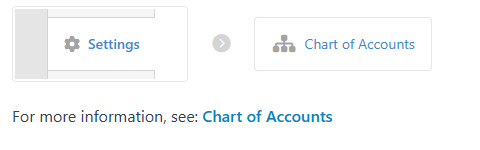
Λογιστικό Σχέδιο: Η παραμετροποίηση αυτή γίνεται μέσω των Ρυθμίσεων (Settings) στην επιλογή Λογιστικό Σχέδιο (Chart of Accounts).
-
Ευελιξία: Η δυνατότητα αυτή διασφαλίζει ότι οι πληροφορίες παρουσιάζονται με τον τρόπο που εξυπηρετεί καλύτερα τις καθημερινές λειτουργίες της δικής σας επιχείρησης.
4. Προβολή Λεπτομερειών Συναλλαγών
-
Ανάλυση Υπολοίπων: Η Σύνοψη δείχνει τα τελικά ποσά του Ισολογισμού και των Αποτελεσμάτων Χρήσης.
-
Πρόσβαση στις Εγγραφές: Για να δείτε τις μεμονωμένες κινήσεις που συνθέτουν κάθε υπόλοιπο, μπορείτε να πατήσετε το κουμπί Συναλλαγές (Transactions) στην κάτω δεξιά γωνία της οθόνης.
-
Διαφάνεια: Αυτό το εργαλείο επιτρέπει τον εύκολο έλεγχο και την επαλήθευση των εγγραφών χωρίς να φεύγετε από την κεντρική οθόνη.
Τραπεζικοί Λογαριασμοί & Ταμείο (Bank & Cash Accounts)
Τραπεζικοί Λογαριασμοί & Ταμείο (Bank & Cash Accounts)
Η καρτέλα Τραπεζικοί Λογαριασμοί & Ταμείο αποτελεί το κεντρικό σημείο διαχείρισης για όλους τους τραπεζικούς λογαριασμούς, τα ταμεία μετρητών, τις πιστωτικές κάρτες και άλλους χρηματοοικονομικούς λογαριασμούς της επιχείρησής σας.
1. Γενική Επισκόπηση
-
Παρακολούθηση: Ελέγξτε τα υπόλοιπα, εισάγετε συναλλαγές και παρακολουθήστε κάθε εισροή και εκροή χρήματος.
-
Ενεργοποίηση: Εάν η καρτέλα δεν είναι ορατή, μπορείτε να την ενεργοποιήσετε από τις Ρυθμίσεις Ταμπλό (Tabs).
2. Δημιουργία Νέου Λογαριασμού
-
Πατήστε το κουμπί Νέος Τραπεζικός ή Ταμειακός Λογαριασμός για να προσθέσετε μια νέα οντότητα.
-
Αυτόματες Εγγραφές: Μόλις δημιουργήσετε τον πρώτο σας λογαριασμό, το Manager προσθέτει αυτόματα στο Λογιστικό Σχέδιο:
-
Μετρητά & Ταμειακά Ισοδύναμα: Ένας λογαριασμός ελέγχου στο Ενεργητικό που δείχνει το συνολικό υπόλοιπο όλων των λογαριασμών.
-
Μεταφορές Μεταξύ Λογαριασμών: Ένας ειδικός λογαριασμός στην Καθαρή Θέση για τη σωστή αντιστοίχιση των εσωτερικών μεταφορών.
-
3. Αρχικά Υπόλοιπα
-
Για υφιστάμενους λογαριασμούς, εισάγετε το υπόλοιπο έναρξης μέσω της διαδρομής: Ρυθμίσεις → Αρχικά Υπόλοιπα.
-
Αυτό διασφαλίζει ότι τα υπόλοιπα στο Manager θα ταυτίζονται με τα αντίγραφα κίνησης της τράπεζας από την πρώτη ημέρα.
4. Οργάνωση με Λογαριασμούς Ελέγχου (Control Accounts)
Εξ ορισμού, όλοι οι λογαριασμοί ομαδοποιούνται στα "Μετρητά & Ταμειακά Ισοδύναμα". Μπορείτε όμως να δημιουργήσετε προσαρμοσμένους λογαριασμούς ελέγχου για καλύτερη οργάνωση:
-
Πιστωτικές κάρτες: Ομαδοποίηση κάτω από έναν λογαριασμό υποχρεώσεων.
-
Προθεσμιακές καταθέσεις: Δικός τους λογαριασμός στο ενεργητικό.
-
Τραπεζικά δάνεια: Διαχωρισμός ως υποχρεώσεις.
5. Εισαγωγή & Συγχρονισμός Συναλλαγών
-
Εισαγωγή Αρχείου: Χρησιμοποιήστε το κουμπί Εισαγωγή Αντιγράφου Κίνησης για να ανεβάσετε αρχεία από την τράπεζά σας, μειώνοντας τα λάθη χειροκίνητης καταχώρησης.
-
Τραπεζική Σύνδεση: Συνδέστε τους λογαριασμούς σας απευθείας για αυτόματη ανάκτηση συναλλαγών μέσω παρόχου (Bank Feeds).
6. Προσαρμογή Στηλών Προβολής
Μπορείτε να προσαρμόσετε ποιες πληροφορίες εμφανίζονται στην καρτέλα πατώντας Επεξεργασία Στηλών. Οι διαθέσιμες στήλες περιλαμβάνουν:
-
Εκκαθαρισμένο υπόλοιπο (Cleared balance): Το υπόλοιπο βάσει των εκκαθαρισμένων κινήσεων.
-
Εκκρεμείς καταθέσεις/αναλήψεις: Συναλλαγές που δεν έχουν ακόμη εμφανιστεί στην τράπεζα.
-
Πραγματικό υπόλοιπο (Actual balance): Το τελικό διαθέσιμο ποσό.
-
Τελευταία Τραπεζική Συμφωνία: Ημερομηνία τελευταίου ελέγχου.
Bank and Cash Accounts
The Bank & Cash Accounts tab is your central hub for managing all bank accounts, cash accounts, credit cards, and other financial accounts.
Overview
From here you can monitor balances, import transactions, and track all money flowing in and out of your business.
If the Bank & Cash Accounts tab is not visible, you need to enable it in your tab settings.
Learn how to enable tabs: Tabs
Creating Bank and Cash Accounts
To add a new bank or cash account, click the New Bank or Cash Account button.
Learn more about account setup: Bank or Cash Account — Edit
Automatic Chart of Accounts Entries
When you create your first bank or cash account, Manager automatically adds two essential accounts to your Chart of Accounts:
• Cash & Cash Equivalents - A control account in the Assets section that shows the combined balance of all your bank and cash accounts.
• Inter Account Transfers - A special account in the Equity section used for transfers between your accounts. This ensures transfers are properly matched and do not affect your net position.
Learn more about the chart of accounts: Chart of Accounts
Setting Up Starting Balances
For existing bank accounts with current balances, enter starting balances through Settings → Starting Balances.
This ensures your Manager balances match your actual bank statements from day one.
Learn how to set starting balances: Starting Balances — Bank and Cash Accounts
Organizing Accounts with Control Accounts
By default, all bank and cash accounts are grouped under the Cash & Cash Equivalents control account.
This means your Balance Sheet shows one combined total rather than individual account balances.
You can organize accounts into logical groups by creating custom control accounts:
• Credit cards can be grouped under a liability control account.
• Term deposits can have their own asset control account.
• Bank loans can be separated as liabilities.
For maximum detail, create a control account for each bank account to show individual balances on financial statements.
Learn about control accounts: Control Accounts — Bank and Cash Accounts
Importing and Syncing Transactions
Save time and reduce errors by importing bank statements instead of entering transactions manually.
Click the Import Bank Statement button to upload transaction files from your bank.
Learn about importing statements: Import bank statement
For even greater efficiency, connect your bank accounts directly to retrieve transactions automatically.
This eliminates the need to download and import statement files.
Learn about bank connections: Connect to Bank Feed Provider
Customizing Display Columns
The Bank & Cash Accounts tab displays essential information about each account in customizable columns.
Code
Name
Control account
Division
Uncategorized Receipts
Uncategorized Payments
Cleared balance
Pending deposits
Pending withdrawals
Actual balance
Last Bank Reconciliation
Click Edit Columns to show or hide columns based on what information is most important for your business.
Learn about customizing columns: Edit columns
Receipts
Receipts
Στην καρτέλα Receipts καταγράφονται όλα τα χρήματα που εισέρχονται στην επιχείρησή σας. Αυτό περιλαμβάνει πληρωμές πελατών, κεφάλαια από προμηθευτές, δεδουλευμένους τόκους και οποιαδήποτε άλλη εισροή χρημάτων. Κάθε συναλλαγή είσπραξης αυξάνει το υπόλοιπο στους τραπεζικούς ή ταμειακούς λογαριασμούς σας.
Recording Receipts
-
Μέθοδοι Καταγραφής: Μπορείτε να εισάγετε χειροκίνητα μια είσπραξη πατώντας το κουμπί New Receipt. Ωστόσο, η εισαγωγή τραπεζικών αντιγράφων (bank imports) είναι συχνά πιο αποτελεσματική, καθώς εξοικονομεί χρόνο και μειώνει τα λάθη.
-
Κατηγοριοποίηση: Αφού εισάγετε τις συναλλαγές, μπορείτε να τις κατηγοριοποιήσετε και να τις αντιστοιχίσετε στους κατάλληλους λογαριασμούς.
Managing Receipt Records
Η καρτέλα εμφανίζει τις εισερχόμενες συναλλαγές με λεπτομερείς πληροφορίες σε στήλες που μπορείτε να προσαρμόσετε. Τα βασικά πεδία περιλαμβάνουν:
-
Date: Η ημερομηνία που παραλήφθηκαν ή κατατέθηκαν τα χρήματα. Αυτή η ημερομηνία επηρεάζει τις οικονομικές αναφορές και την παρακολούθηση των ταμειακών ροών.
-
Cleared: Η ημερομηνία που η είσπραξη εμφανίστηκε στο αντίγραφο της τράπεζας (extrait). Οι εκκαθαρισμένες (cleared) εισπράξεις έχουν επιβεβαιωθεί και συμφωνηθεί με τα τραπεζικά αρχεία.
-
Reference: Ένας μοναδικός αριθμός αναφοράς για τη συναλλαγή, όπως αριθμός δελτίου κατάθεσης ή κωδικός συναλλαγής.
-
Received in: Ο τραπεζικός λογαριασμός ή το ταμείο όπου κατατέθηκαν τα χρήματα. Η σωστή επιλογή διασφαλίζει την ακρίβεια των χρηματικών υπολοίπων.
-
Description: Μια σύντομη περιγραφή που εξηγεί τον σκοπό της είσπραξης (π.χ. αριθμός τιμολογίου ή περίοδος παροχής υπηρεσιών).
-
Paid by: Το πρόσωπο ή η επιχείρηση που κατέβαλε τα χρήματα. Η ακριβής καταγραφή βοηθά στην παρακολούθηση των πληρωμών των πελατών.
-
Accounts: Οι λογαριασμοί εσόδων που κατηγοριοποιούν την πηγή της είσπραξης. Η σωστή κατηγοριοποίηση εξασφαλίζει ακριβείς οικονομικές καταστάσεις.
-
Project: Εμφανίζει ποιο έργο (job) δημιούργησε το έσοδο, εφόσον χρησιμοποιείτε τη λειτουργία παρακολούθησης έργων.
-
Cost of sales: Αυτόματος υπολογισμός του κόστους των ειδών αποθήκης που πουλήθηκαν στη συγκεκριμένη συναλλαγή.
-
Amount: Το συνολικό ποσό των χρημάτων που παραλήφθηκαν. Για ξένα νομίσματα, εμφανίζεται τόσο το ποσό σε ξένο νόμισμα όσο και η αξία στο βασικό νόμισμα της επιχείρησης.
Payments
Η καρτέλα Payments είναι ο χώρος όπου καταγράφετε όλα τα χρήματα που πληρώνει η επιχείρησή σας. Αυτό περιλαμβάνει πληρωμές σε προμηθευτές, επιστροφές χρημάτων σε πελάτες, έξοδα και οποιαδήποτε άλλη εκροή κεφαλαίων. Κάθε πληρωμή μειώνει το υπόλοιπο στους τραπεζικούς ή ταμειακούς λογαριασμούς σας.
Recording Payments
-
New Payment: Για να καταχωρίσετε χειροκίνητα μια νέα πληρωμή, κάντε κλικ στο κουμπί New Payment.
-
Bank Imports: Η εισαγωγή τραπεζικών αντιγράφων είναι συχνά πιο αποτελεσματική, καθώς δημιουργεί μαζικά τις συναλλαγές πληρωμής, εξοικονομώντας χρόνο και μειώνοντας τα λάθη.
-
Allocation: Στη συνέχεια, μπορείτε να κατηγοριοποιήσετε και να κατανείμετε αυτές τις εισαγόμενες συναλλαγές στους κατάλληλους λογαριασμούς εξόδων.
Viewing and Managing Payments
Η καρτέλα εμφανίζει τις εξερχόμενες συναλλαγές σας με λεπτομερείς πληροφορίες σε προσαρμόσιμες στήλες. Τα βασικά πεδία περιλαμβάνουν:
-
Date: Η ημερομηνία της πληρωμής.
-
Cleared: Η ημερομηνία εκκαθάρισης από την τράπεζα.
-
Reference: Ο αριθμός αναφοράς της συναλλαγής.
-
Paid from: Ο λογαριασμός από τον οποίο αφαιρέθηκαν τα χρήματα.
-
Description: Σύντομη περιγραφή της πληρωμής.
-
Payee: Ο δικαιούχος της πληρωμής.
-
Accounts: Οι λογαριασμοί εξόδων στους οποίους καταχωρήθηκε η πληρωμή.
-
Amount: Το συνολικό ποσό της πληρωμής.
Payments - Lines
Κάθε πληρωμή μπορεί να περιλαμβάνει πολλαπλές γραμμές για διαφορετικές κατηγορίες εξόδων. Χρησιμοποιήστε την προβολή Payments - Lines για να δείτε την ανάλυση της πληρωμής ανά στοιχείο γραμμής, κάτι που βοηθά στην ανάλυση των εξόδων ανά κατηγορία.
Uncategorized Payments
Εάν κάποιες πληρωμές έχουν καταχωρηθεί στον λογαριασμό Suspense, θα εμφανιστεί μια κίτρινη ειδοποίηση στο επάνω μέρος.
-
Notice: Η ειδοποίηση αναφέρει ότι υπάρχουν μία ή περισσότερες μη κατηγοριοποιημένες πληρωμές.
-
Cause: Αυτό συμβαίνει συνήθως αμέσως μετά την εισαγωγή τραπεζικών συναλλαγών που δεν έχουν ακόμη αντιστοιχιστεί.
-
Action: Κάνοντας κλικ στην ειδοποίηση, μεταφέρεστε στην ενότητα Uncategorized Payments για να τις τακτοποιήσετε.
-

Inter Account Transfers
Οι μεταφορές μεταξύ λογαριασμών σάς επιτρέπουν να καταγράφετε την κίνηση χρημάτων ανάμεσα στους τραπεζικούς λογαριασμούς και τα ταμεία μετρητών της ίδιας επιχείρησης. Χρησιμοποιήστε αυτή τη λειτουργία κάθε φορά που χρειάζεται να μεταφέρετε κεφάλαια από έναν λογαριασμό σε άλλον, όπως:
-
Κατάθεση μετρητών σε τραπεζικό λογαριασμό.
-
Ανάληψη μετρητών από την τράπεζα.
-
Μεταφορά χρημάτων μεταξύ διαφορετικών τραπεζικών λογαριασμών.
Creating Transfers
Για να δημιουργήσετε μια νέα μεταφορά, κάντε κλικ στο κουμπί New Inter Account Transfer.
[IMAGE BOX: Τοποθετήστε εδώ το screenshot του κουμπιού "New Inter Account Transfer"]
-
Μετατροπή εγγραφών: Έχετε τη δυνατότητα να μετατρέψετε υπάρχοντα ζεύγη Payment (Πληρωμή) και Receipt (Είσπραξη) σε μεταφορές μεταξύ λογαριασμών.
-
Χρησιμότητα: Αυτό είναι ιδιαίτερα ωφέλιμο κατά την εισαγωγή τραπεζικών κινήσεων (bank statements), όπου η διαδικασία μπορεί να δημιουργήσει ξεχωριστές πληρωμές και εισπράξεις που στην πραγματικότητα αφορούν την ίδια μεταφορά. Η μετατροπή τους εξασφαλίζει καθαρότερη λογιστική τήρηση.
Working with the Transfer List
Ο πίνακας των μεταφορών οργανώνει τις πληροφορίες σε στήλες για εύκολη παρακολούθηση:
-
Date: Εμφανίζει την ημερομηνία που πραγματοποιήθηκε η μεταφορά. Η ημερομηνία αυτή είναι κρίσιμη για την τραπεζική συμφωνία (bank reconciliation) και τον χρονικό έλεγχο των κινήσεων.
-
Reference: Δείχνει τον μοναδικό αριθμό αναφοράς για κάθε μεταφορά, διευκολύνοντας την ταυτοποίηση των κινήσεων κατά τη συμφωνία με την τράπεζα.
-
Paid from: Δείχνει τον λογαριασμό (τράπεζα ή ταμείο) από τον οποίο αποσύρθηκαν τα χρήματα. Το υπόλοιπο αυτού του λογαριασμού θα μειωθεί κατά το ποσό της μεταφοράς.
-
Received in: Ο λογαριασμός στον οποίο κατατέθηκαν τα χρήματα.
-
Description: Μια περιγραφή που εξηγεί τον σκοπό της μεταφοράς.
-
Amount: Εμφανίζει τη χρηματική αξία της μεταφοράς. Στο κάτω μέρος αυτής της στήλης εμφανίζεται το συνολικό άθροισμα όλων των μεταφορών, βοηθώντας στην εποπτεία της συνολικής κίνησης κεφαλαίων.
Customizing the View
Μπορείτε να προσαρμόσετε ποιες στήλες θα είναι ορατές πατώντας το κουμπί Edit Columns, ώστε να βλέπετε μόνο τις πληροφορίες που είναι απαραίτητες για την επιχείρησή σας.
Bank Reconciliations
Bank Reconciliations
Η καρτέλα Bank Reconciliations σάς βοηθά να επαληθεύσετε ότι οι εγγραφές των τραπεζικών σας λογαριασμών στο Manager ταυτίζονται πλήρως με τα πραγματικά αντίγραφα κίνησης (bank statements) της τράπεζάς σας.
Η τακτική διενέργεια τραπεζικών συμφωνιών διασφαλίζει την ακρίβεια των λογιστικών σας βιβλίων και βοηθά στον έγκαιρο εντοπισμό συναλλαγών που λείπουν, τυπογραφικών λαθών ή ακόμα και δόλιων δραστηριοτήτων.
Creating Bank Reconciliations
Για να ξεκινήσετε μια νέα διαδικασία συμφωνίας, κάντε κλικ στο κουμπί New Bank Reconciliation.
Understanding the Columns
Η καρτέλα Bank Reconciliations εμφανίζει τις παρακάτω πληροφορίες οργανωμένες σε στήλες:
-
Date: Η ημερομηνία κατά την οποία πραγματοποιείται η τραπεζική συμφωνία.
-
Bank account: Ο τραπεζικός λογαριασμός στον οποίο γίνεται ο έλεγχος.
-
Statement balance: Το τελικό υπόλοιπο του λογαριασμού σας όπως αναγράφεται στο επίσημο έγγραφο (extrait) της τράπεζας.
-
Discrepancy: Το ποσό της διαφοράς ανάμεσα στις εγγραφές του Manager και το υπόλοιπο της τράπεζας. Ιδανικά, το ποσό αυτό πρέπει να είναι μηδενικό.
-
Status: Η τρέχουσα κατάσταση της συμφωνίας (π.χ. αν έχει ολοκληρωθεί ή αν εκκρεμεί).
Μπορείτε να προσαρμόσετε ποιες από αυτές τις στήλες θα είναι ορατές στην οθόνη σας, κάνοντας κλικ στο κουμπί Edit Columns.
Sales Invoices
Η καρτέλα Sales Invoices είναι ο χώρος όπου δημιουργείτε και διαχειρίζεστε τα τιμολόγια για τη χρέωση των πελατών σας για αγαθά που πουλήθηκαν ή υπηρεσίες που παρασχέθηκαν. Κάθε τιμολόγιο αυξάνει το υπόλοιπο του πελάτη στις Απαιτήσεις (Accounts Receivable), αντιπροσωπεύοντας τα χρήματα που σας οφείλουν. Μέσω αυτής της καρτέλας, μπορείτε να παρακολουθείτε την κατάσταση πληρωμής, να στέλνετε τιμολόγια στους πελάτες και να ελέγχετε τους ληξιπρόθεσμους λογαριασμούς.
Creating Sales Invoices
-
Για να εκδώσετε ένα νέο τιμολόγιο, κάντε κλικ στο κουμπί New Sales Invoice.
Inventory Management
Όταν τιμολογείτε είδη αποθήκης, το Manager ενημερώνει αυτόματα τις ποσότητες των αποθεμάτων σας ως εξής:
-
Qty Owned (Ποσότητα Ιδιοκτησίας): Μειώνεται επειδή τα είδη έχουν πλέον πουληθεί.
-
Qty to Deliver (Ποσότητα προς Παράδοση): Αυξάνεται επειδή, παρόλο που τιμολογήθηκαν, εκκρεμεί ακόμη η φυσική τους αποστολή.
Για την καταγραφή της πραγματικής παράδοσης, πρέπει να δημιουργήσετε ένα δελτίο αποστολής στην καρτέλα Delivery Notes, το οποίο θα μειώσει τόσο την "Ποσότητα στο Χέρι" (Qty on Hand) όσο και την "Ποσότητα προς Παράδοση".
Σημείωση για άμεσες παραδόσεις: Εάν η παράδοση γίνεται ταυτόχρονα με την τιμολόγηση, μπορείτε να συνδυάσετε τα βήματα:
-
Επιλέξτε το πλαίσιο ελέγχου Acts as Delivery Note κατά τη δημιουργία του τιμολογίου.
-
Ορίστε την Τοποθεσία Αποθήκης (Inventory Location) από την οποία φεύγουν τα προϊόντα.
-
Με αυτόν τον τρόπο, η ποσότητα μειώνεται αμέσως από την αποθήκη χωρίς να δημιουργείται εκκρεμότητα παράδοσης.
Customizing Columns
Μπορείτε να προσαρμόσετε την εμφάνιση της καρτέλας πατώντας το κουμπί Edit Columns και επιλέγοντας στήλες όπως:
-
Issue date & Due date: Ημερομηνίες έκδοσης και λήξης του τιμολογίου.
-
Reference: Ο αριθμός αναφοράς του παραστατικού.
-
Customer & Description: Ο πελάτης και μια σύντομη περιγραφή της συναλλαγής.
-
Invoice Amount & Balance due: Το συνολικό ποσό και το υπόλοιπο που απομένει προς πληρωμή.
-
Days overdue & Status: Οι ημέρες καθυστέρησης και η τρέχουσα κατάσταση του τιμολογίου.
Advanced Queries
Το εργαλείο Advanced Queries σάς επιτρέπει να αναλύετε σε βάθος τα δεδομένα των πωλήσεών σας.
-
Παρακολούθηση Εισπράξεων: Μπορείτε να δημιουργήσετε ένα ερώτημα που εμφανίζει μόνο τα ληξιπρόθεσμα τιμολόγια, ταξινομημένα κατά ημέρες καθυστέρησης για αποτελεσματικότερη είσπραξη οφειλών.
-
Ανάλυση ανά Πελάτη: Μπορείτε να ομαδοποιήσετε τα τιμολόγια ανά πελάτη για να δείτε το σύνολο των πωλήσεων που αντιστοιχεί στον καθένα. Αυτές οι αναζητήσεις βοηθούν στον εντοπισμό τάσεων, την παρακολούθηση της απόδοσης ανά τμήμα και τη διαχείριση των ταμειακών ροών της επιχείρησης.