
06 — Αποδείξεις Είσπραξης (Receipts)
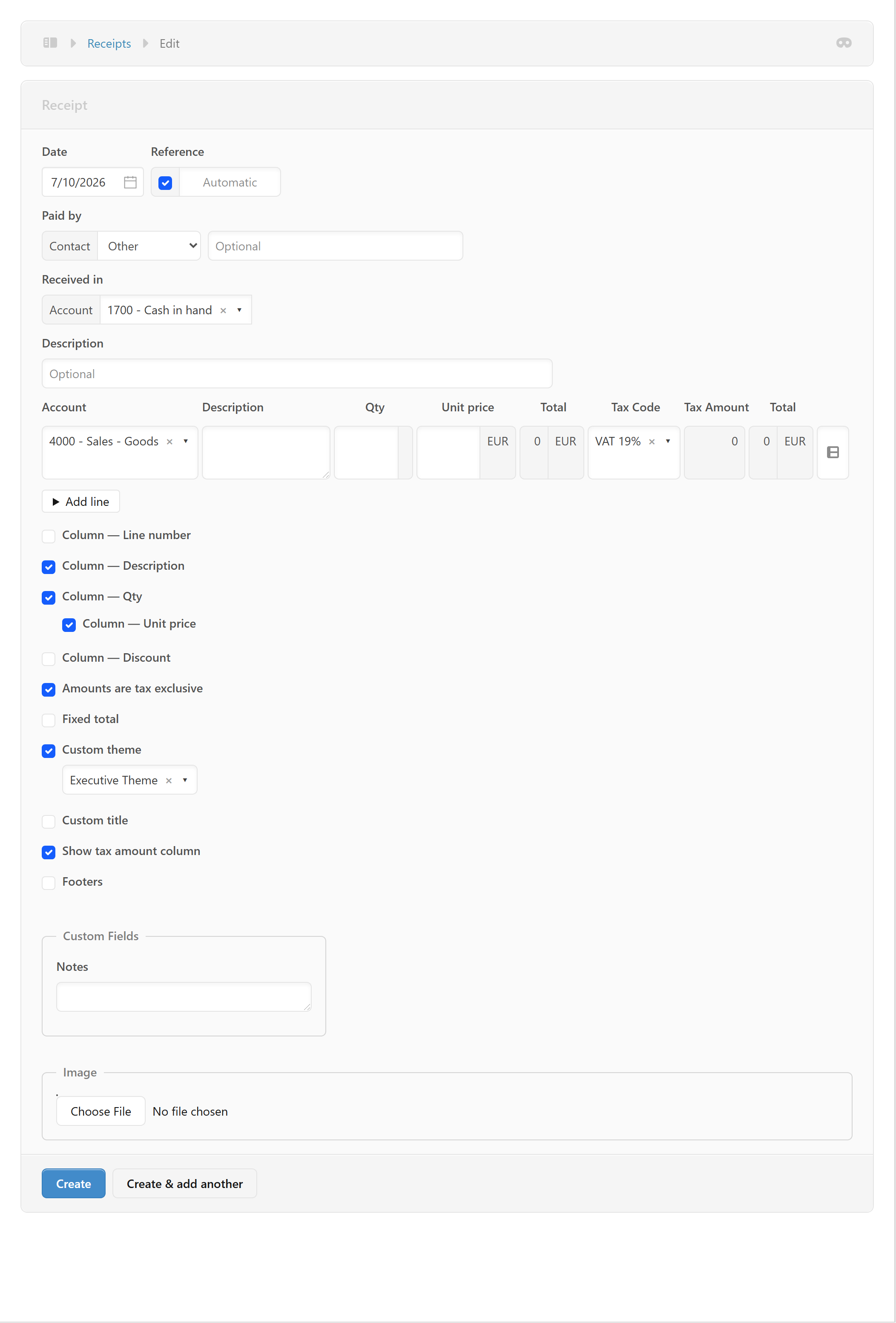
Η ενότητα Receipts χρησιμοποιείται για την καταχώρηση χρημάτων που εισπράττει η επιχείρηση από πελάτες ή άλλες πηγές.
Η βασική λογική είναι:
Sales Invoice → δημιουργεί απαίτηση από τον πελάτη → Receipt → καταγράφει την είσπραξη → μειώνει το Accounts Receivable.
Η είσπραξη μπορεί να γίνει σε Bank, Cash in hand ή άλλο κατάλληλο λογαριασμό.
1. Πότε χρησιμοποιούμε Receipt;
Χρησιμοποιούμε Receipt όταν η επιχείρηση λαμβάνει χρήματα.
Παραδείγματα:
- πληρωμή πελάτη για Sales Invoice,
- προκαταβολή από πελάτη,
- είσπραξη μετρητών,
- τραπεζική μεταφορά,
- είσπραξη μέσω άλλου λογαριασμού της επιχείρησης.
⚠️ Το Receipt αφορά την πραγματική είσπραξη χρημάτων. Δεν αντικαθιστά το Sales Invoice.
2. Η βασική λογιστική ροή
Πρώτα εκδίδουμε το Sales Invoice
Παράδειγμα:
Sales Invoice = €1.190
Η επιχείρηση έχει απαίτηση από τον πελάτη:
Accounts Receivable = €1.190
Στη συνέχεια ο πελάτης πληρώνει.
Δημιουργούμε:
Receipt = €1.190
και το Accounts Receivable μειώνεται:
€1.190 → €0
3. Πρόσβαση στα Receipts
Από το αριστερό μενού επιλέγουμε:
Receipts
και στη συνέχεια:
New Receipt
Εμφανίζεται η φόρμα που βλέπουμε στο screenshot.
4. Date — Ημερομηνία
Το πρώτο πεδίο είναι:
Date
Στο παράδειγμα:
07/10/2026
Εδώ καταχωρούμε την ημερομηνία κατά την οποία πραγματοποιήθηκε η είσπραξη.
Η ημερομηνία είναι σημαντική για:
- λογιστική περίοδο,
- συμφωνία τράπεζας,
- cash reconciliation,
- audit trail.
5. Reference — Αναφορά
Το πεδίο:
Reference
είναι ρυθμισμένο ως:
Automatic
Το LedgerX μπορεί να δημιουργεί αυτόματα αριθμό αναφοράς για κάθε Receipt.
Αυτό βοηθά στην:
- αρίθμηση,
- αναζήτηση,
- συμφωνία,
- audit trail.
6. Paid by — Ποιος πλήρωσε;
Το:
Paid by
δηλώνει ποιος πραγματοποίησε την πληρωμή.
Στο screenshot εμφανίζεται:
Contact → Other
και δίπλα:
Optional
Μπορούμε να χρησιμοποιήσουμε το πεδίο για να προσδιορίσουμε τον πληρωτή.
Παράδειγμα:
Customer Ltd
ή συγκεκριμένο contact.
7. Received in — Πού εισπράχθηκαν τα χρήματα;
Το:
Received in
είναι ένα από τα σημαντικότερα πεδία.
Στο screenshot εμφανίζεται:
1700 — Cash in hand
Αυτό σημαίνει ότι τα χρήματα καταχωρούνται στον λογαριασμό Cash in hand.
Εάν ο πελάτης πληρώσει μετρητά:
Received in → Cash in hand
Εάν πληρώσει μέσω τράπεζας:
Received in → Bank
Εάν πληρώσει σε συγκεκριμένο τραπεζικό λογαριασμό:
Επιλέγουμε τον αντίστοιχο bank account.
8. Cash vs Bank
💵 Cash
Εάν ο πελάτης μας δώσει:
€500 μετρητά
τότε:
Received in → Cash in hand
🏦 Bank
Εάν ο πελάτης κάνει:
Bank transfer €500
τότε:
Received in → Bank
Έτσι το LedgerX ενημερώνει τον σωστό λογαριασμό.
9. Description — Περιγραφή
Το:
Description
χρησιμοποιείται για να περιγράψουμε την είσπραξη.
Παραδείγματα:
Payment Invoice No. 15
Customer payment
Bank transfer — Invoice 15
Cash received from customer
Η περιγραφή πρέπει να βοηθά τον λογιστή να καταλάβει αργότερα τι αφορά η είσπραξη.
10. Account — Λογαριασμός
Στο screenshot εμφανίζεται:
4000 — Sales - Goods
Αυτό είναι το account που χρησιμοποιείται στη γραμμή της συναλλαγής.
⚠️ Όταν το Receipt αφορά εξόφληση ήδη εκδομένου Sales Invoice, πρέπει να δοθεί ιδιαίτερη προσοχή ώστε η είσπραξη να συνδεθεί σωστά με την απαίτηση από τον πελάτη και να μην καταχωρηθεί δεύτερη φορά ως νέα πώληση.
Η σωστή ροή είναι:
Sales Invoice → Accounts Receivable
και μετά:
Receipt → Bank/Cash + Accounts Receivable
11. Description στη γραμμή
Το δεύτερο:
Description
είναι περιγραφή της συγκεκριμένης λογιστικής γραμμής.
Παράδειγμα:
Payment against Sales Invoice No. 15
Είναι ιδιαίτερα χρήσιμο όταν υπάρχουν περισσότερες από μία γραμμές.
12. Qty — Ποσότητα
Το:
Qty
μπορεί να χρησιμοποιηθεί όταν η είσπραξη καταχωρείται με μορφή γραμμής.
Για μια απλή είσπραξη συνήθως:
Qty = 1
13. Unit Price
Το:
Unit Price
είναι η αξία ανά μονάδα.
Για παράδειγμα:
Qty = 1
Unit Price = €1.190
Total = €1.190
14. Total
Το:
Total
δείχνει το ποσό της γραμμής.
Παράδειγμα:
€1.000
15. Tax Code
Στο screenshot εμφανίζεται:
VAT 19%
Εδώ χρειάζεται ιδιαίτερη προσοχή.
Για μια είσπραξη υφιστάμενου Sales Invoice, δεν πρέπει να δημιουργούμε δεύτερη φορολογητέα πώληση μόνο και μόνο επειδή εισπράξαμε τα χρήματα.
Η φορολογική αντιμετώπιση εξαρτάται από το είδος της συναλλαγής και τον τρόπο με τον οποίο έχει σχεδιαστεί το συγκεκριμένο LedgerX workflow.
Για κανονική εξόφληση Sales Invoice, η είσπραξη πρέπει να συνδέεται με την απαίτηση και όχι να δημιουργεί δεύτερο revenue transaction.
16. Amounts are tax exclusive
Η επιλογή:
Amounts are tax exclusive
σημαίνει ότι τα ποσά που εισάγουμε θεωρούνται καθαρές αξίες πριν από ΦΠΑ.
Παράδειγμα:
€1.000 + VAT 19% = €1.190
Όμως, για απλή είσπραξη ήδη τιμολογημένου ποσού, πρέπει να ακολουθείται η σωστή ρύθμιση/ροή του συστήματος ώστε να μην υπολογιστεί ξανά ο ΦΠΑ.
17. Fixed total
Η επιλογή:
Fixed total
μπορεί να χρησιμοποιηθεί όταν θέλουμε το συνολικό ποσό να παραμένει συγκεκριμένο και να μην υπολογίζεται απλώς από quantity × unit price.
Είναι χρήσιμη σε ειδικές περιπτώσεις, αλλά για απλές εισπράξεις συνήθως δεν χρειάζεται.
18. Custom Theme
Στο screenshot:
Custom theme → Executive Theme
Αυτό αφορά την εμφάνιση του Receipt.
Μπορεί να χρησιμοποιηθεί για να έχουν όλα τα παραστατικά της επιχείρησης κοινή επαγγελματική εμφάνιση.
19. Show Tax Amount Column
Η επιλογή:
Show tax amount column
εμφανίζει ξεχωριστή στήλη για τον ΦΠΑ.
Για παράδειγμα:
| Description | Net | VAT | Total |
|---|---|---|---|
| Customer payment | €1.000 | €190 | €1.190 |
Για απλές εισπράξεις πρέπει να χρησιμοποιείται σύμφωνα με τη λογιστική ροή του παραστατικού.
20. Custom Title
Το:
Custom title
επιτρέπει διαφορετικό τίτλο στο παραστατικό, εφόσον χρειάζεται.
Για κανονικές εισπράξεις μπορεί να παραμείνει απενεργοποιημένο.
21. Footers
Το:
μπορεί να χρησιμοποιηθεί για πρόσθετες πληροφορίες.
Παράδειγμα:
Payment received against Invoice No. 15.
22. Custom Fields — Notes
Στο screenshot υπάρχει:
Custom Fields → Notes
Εδώ μπορούμε να καταχωρήσουμε εσωτερικές σημειώσεις.
Παραδείγματα:
Payment received by bank transfer.
ή:
Customer paid full outstanding balance.
ή:
Partial payment — balance remains €500.
23. Image / Supporting Document
Το:
Choose File
μπορεί να χρησιμοποιηθεί για supporting documentation, όπου απαιτείται.
Παραδείγματα:
- bank transfer confirmation,
- payment receipt,
- deposit slip,
- άλλη απόδειξη πληρωμής.
Αυτό είναι ιδιαίτερα χρήσιμο για audit documentation.
24. Πλήρης Εξόφληση Sales Invoice
Παράδειγμα:
Sales Invoice
Net:
€5.000
VAT:
€950
Total:
€5.950
Customer owes:
€5.950
Ο πελάτης πληρώνει όλο το ποσό.
Δημιουργούμε:
Receipt
€5.950
Received in:
Bank
Μετά:
Accounts Receivable = €0
25. Μερική Είσπραξη
Το LedgerX μπορεί να χρησιμοποιηθεί και για partial payment.
Παράδειγμα:
Invoice:
€5.950
Ο πελάτης πληρώνει:
€2.000
Receipt:
€2.000
Υπόλοιπο:
€5.950 − €2.000 = €3.950
Άρα:
Accounts Receivable = €3.950
Αργότερα μπορούμε να καταχωρήσουμε δεύτερο Receipt:
€3.950
και τότε:
Accounts Receivable = €0
26. Η καλύτερη πρακτική — Copy to New Receipt
Όταν έχουμε ήδη Sales Invoice, η πιο πρακτική διαδικασία είναι να ανοίξουμε το invoice και να χρησιμοποιήσουμε:
Copy to → New Receipt
Έτσι μειώνεται η πιθανότητα λάθους στην καταχώρηση.
Η λογική είναι:
Sales Invoice
↓
Copy to
↓
New Receipt
↓
Επιλέγουμε Bank ή Cash
↓
Επιβεβαιώνουμε το ποσό
↓
Create
27. Παράδειγμα με Bank Payment
Sales Invoice:
€6.172
Customer κάνει τραπεζική μεταφορά:
€6.172
Στο Receipt:
Paid by → Customer
Received in → Bank
Description → Payment Invoice No. 1
Amount → €6.172
Μετά την καταχώρηση:
Customer balance = €0
και:
Bank balance αυξάνεται κατά €6.172
28. Παράδειγμα με Cash
Sales Invoice:
€1.000
Customer πληρώνει cash:
€1.000
Receipt:
Received in → Cash in hand
Amount:
€1.000
Μετά:
Accounts Receivable → €0
και:
Cash in hand → +€1.000
29. Λογιστική Επίδραση
Για μια πλήρη είσπραξη €1.190:
| Account | Debit | Credit |
|---|---|---|
| Bank / Cash | €1.190 | — |
| Accounts Receivable | — | €1.190 |
Άρα:
Bank/Cash ↑
Customer balance ↓
Δεν δημιουργείται νέα πώληση εάν πρόκειται απλώς για εξόφληση του ήδη καταχωρημένου invoice.
30. Γιατί είναι σημαντικό να καταχωρούμε Receipt;
Χωρίς Receipt:
Το LedgerX μπορεί να δείχνει:
Customer owes €5.950
παρόλο που ο πελάτης έχει ήδη πληρώσει.
Με Receipt:
Customer owes €0
και ταυτόχρονα ενημερώνεται ο αντίστοιχος Bank/Cash account.
31. Συμφωνία με Τράπεζα
Τα Receipts είναι πολύ σημαντικά για το bank reconciliation.
Παράδειγμα:
Customer payment → €6.172
Το ποσό εμφανίζεται στο bank statement.
Στο LedgerX έχουμε:
Receipt → €6.172
Έτσι μπορούμε να συμφωνήσουμε:
Bank statement ↔ LedgerX
και να εντοπίσουμε τυχόν διαφορές.
32. Συχνά Λάθη
❌ Καταχώρηση είσπραξης ως νέα πώληση.
❌ Διπλή καταχώρηση του ίδιου payment.
❌ Επιλογή Cash ενώ η πληρωμή έγινε μέσω Bank.
❌ Λάθος bank account.
❌ Λάθος ποσό.
❌ Μη καταχώρηση partial payment.
❌ Μη σύνδεση της είσπραξης με το σχετικό invoice όπου απαιτείται.
❌ Λάθος VAT χειρισμός.
❌ Μη έλεγχος του customer balance μετά την είσπραξη.
33. Έλεγχος πριν το Create
Πριν πατήσουμε Create, ελέγχουμε:
- Σωστή ημερομηνία
- Σωστό reference
- Σωστός πελάτης / payer
- Σωστό Bank ή Cash account
- Σωστό ποσό
- Σωστό Sales Invoice
- Σωστή περιγραφή
- Σωστό VAT treatment
- Supporting documentation όπου απαιτείται
34. Create
Όταν όλα είναι σωστά:
Create
Το Receipt καταχωρείται στο LedgerX.
Στη συνέχεια ελέγχουμε:
Customer balance
και:
Bank/Cash balance
ώστε να επιβεβαιώσουμε ότι η συναλλαγή καταχωρήθηκε σωστά.
35. Create & Add Another
Εάν έχουμε πολλές εισπράξεις:
Create & add another
Αποθηκεύουμε την τρέχουσα είσπραξη και ανοίγει νέα φόρμα.
Χρήσιμο για:
- πολλές εισπράξεις πελατών,
- ημερήσιες cash receipts,
- πολλές τραπεζικές εισπράξεις.
36. Πλήρης Παράδειγμα LedgerX
Βήμα 1 — Sales Invoice
Customer Invoice
€5.000 + VAT €950
Total = €5.950
↓
Βήμα 2 — Customer Payment
Ο πελάτης πληρώνει:
€5.950
↓
Βήμα 3 — New Receipt
Paid by → Customer
Received in → Bank
Amount → €5.950
↓
Βήμα 4 — Create
↓
Αποτέλεσμα
Accounts Receivable = €0
Bank = +€5.950
37. Partial Payment Example
Invoice
€5.950
First Receipt
€2.000
Remaining balance
€3.950
Second Receipt
€3.950
Final balance
€0
Έτσι το LedgerX διατηρεί πλήρες ιστορικό των εισπράξεων.
38. Βασική αρχή
Sales Invoice = δημιουργεί την απαίτηση.
Receipt = καταγράφει την είσπραξη.
Bank/Cash = δείχνει πού μπήκαν τα χρήματα.
Accounts Receivable = δείχνει πόσα εξακολουθεί να οφείλει ο πελάτης.
39. Γρήγορος Οδηγός
Για είσπραξη Sales Invoice:
Sales Invoices
→ ανοίγουμε το invoice
→ Copy to
→ New Receipt
→ επιλέγουμε Bank / Cash
→ ελέγχουμε το ποσό
→ καταχωρούμε τυχόν description/notes
→ Create
→ ελέγχουμε το Customer Balance
→ ελέγχουμε το Bank/Cash Balance
Τελικό αποτέλεσμα:
Πλήρης πληρωμή → Customer Balance = €0
Μερική πληρωμή → Customer Balance = υπόλοιπο
📌 Κανόνας για τους χρήστες
Μην καταχωρείτε την είσπραξη ως νέα πώληση.
Η πώληση καταχωρείται μέσω Sales Invoice. Η είσπραξη καταχωρείται μέσω Receipt.
Η σωστή ροή είναι:
Sales Invoice → Accounts Receivable → Receipt → Bank/Cash → Accounts Receivable μειώνεται
Έτσι το LedgerX παρουσιάζει σωστά πωλήσεις, απαιτήσεις πελατών, εισπράξεις και τραπεζικά/ταμειακά υπόλοιπα.